Asistente de guiones▸
 Apps AI
 Noticias AI

Inkarnate: herramienta online para crear mapas de estilo fantástico
Inkarnate: herramienta online para crear mapas de estilo fantásticoIntroducción
Qué es Inkarnate
Inkarnate es una herramienta de dibujo de mapas de estilo fantástico, con alta facilidad de uso, una biblioteca de recursos muy completa y potentes funciones de edición. Está pensada para jugadores de juegos de mesa como D&D, escritores de novelas, desarrolladores de juegos y aficionados a la cartografía.
Inkarnate funciona en el navegador, sin necesidad de instalar software, y admite desde mapas de continentes mundiales hasta mapas de encuentros de combate a distintas escalas. Su filosofía de diseño es permitir que usuarios no profesionales puedan crear mapas con calidad de publicación.
Sitio web oficial: https://inkarnate.com
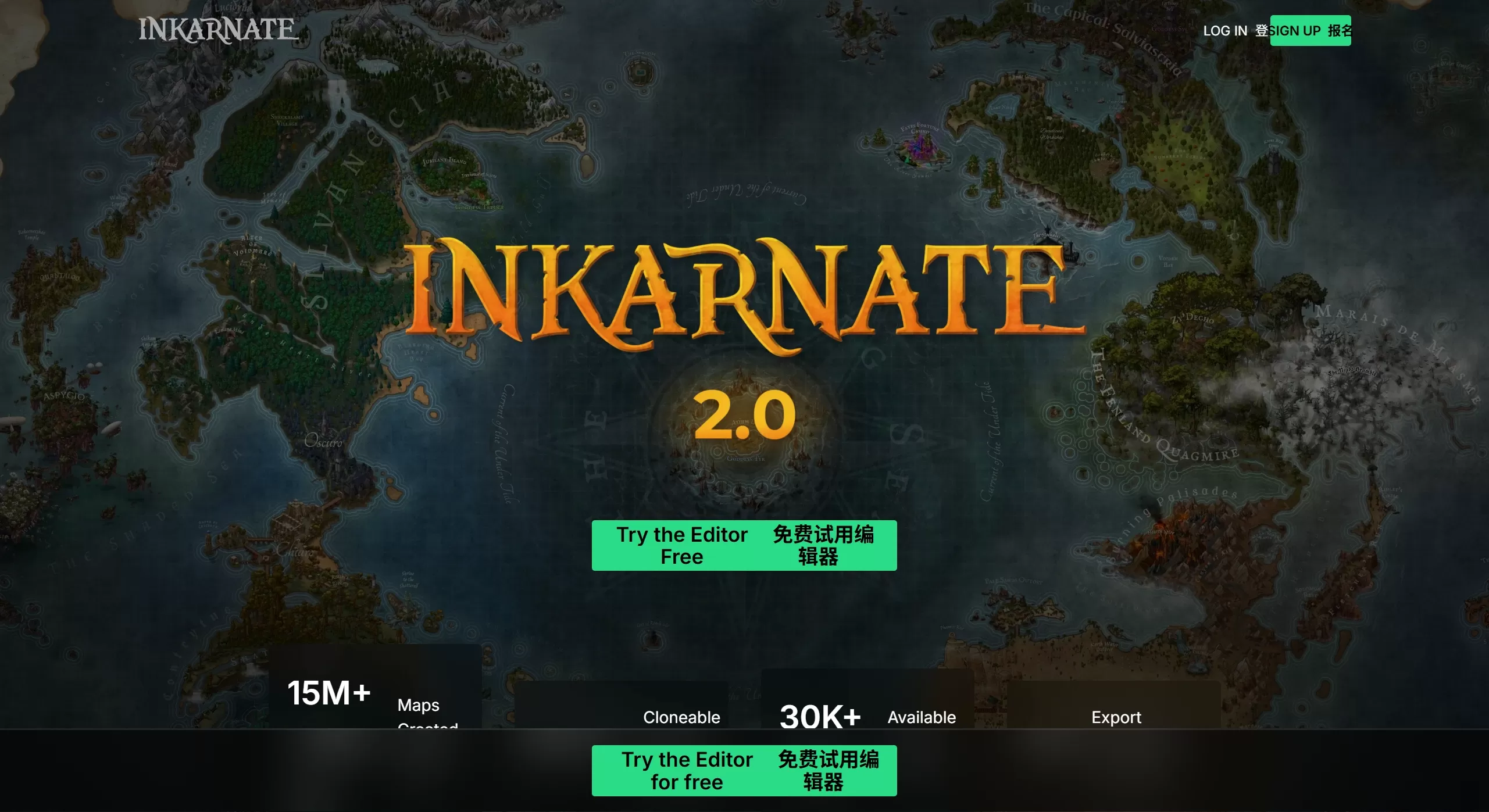
Características de Inkarnate
Inkarnate crea mapas principalmente mediante "Capas" y una "Biblioteca de recursos":
Biblioteca de recursos muy completa (Stamps & Textures)
Sellos (Stamps): incluye miles de iconos preestablecidos, como montañas, bosques, ciudades, castillos, árboles, barcos, monstruos, etc., que se colocan simplemente arrastrándolos.
Texturas (Textures): ofrece múltiples texturas de terreno (hierba, desierto, nieve, profundidad oceánica, etc.) que se pueden mezclar y aplicar para conseguir transiciones naturales entre terrenos.
Etiquetas y decoración: incluye elementos decorativos como brújulas, marcos de título y bordes.
Herramientas de dibujo potentes
Herramienta de pincel: permite dibujar libremente terrenos, ríos y caminos, con tamaño de pincel, opacidad y modo de fusión ajustables.
Líneas y formas: dibuja líneas rectas, curvas y polígonos para delimitar fronteras o zonas específicas.
Sistema de cuadrícula: admite mostrar y ocultar cuadrículas cuadradas y hexagonales, útil para crear mapas de guerra de tablero.
Exportación en alta resolución
Admite la exportación de imágenes de hasta 8K de resolución, ideales para impresión o visualización en pantallas grandes. El formato de exportación es PNG y, en algunos casos, puede conservar el fondo transparente.
Carga personalizada (función Pro)
Los usuarios pueden subir sus propias imágenes como sellos o texturas, ampliando las posibilidades creativas.
Soporte de mapas multinivel
Dentro de un proyecto "Mundo" se pueden crear varios mapas; por ejemplo, un mapa mundial asociado a varios mapas regionales o urbanos.
Casos de uso de Inkarnate
Juegos de rol de mesa (TTRPG)
Para mapas generales de mundo, mapas de aventuras y mapas de combate en juegos como D&D o Pathfinder.
Escritura de novelas y worldbuilding
Ayuda a autores de fantasía y ciencia ficción a visualizar mundos ficticios, sirviendo de apoyo a la escritura y a la comprensión de las relaciones geográficas por parte de los lectores.
Desarrollo de juegos
Los desarrolladores independientes pueden crear rápidamente prototipos de mapas de mundos de juego o utilizarlos como material de fondo dentro del juego.
Educación y presentaciones
Útil para crear mapas históricos estilizados o mapas conceptuales que sirvan de apoyo en la enseñanza.
Cómo usar Inkarnate
Registro e inicio de sesión
Visita el sitio web oficial de Inkarnate y haz clic en "Sign Up" para crear una cuenta (admite correo electrónico o cuenta de Google). Tras iniciar sesión, accederás a la interfaz "Worlds".
Crear un nuevo mapa
Haz clic en "Create New Map" y elige el tipo de mapa:
World Map (mapa mundial): adecuado para dibujar mapas a gran escala como continentes o países.
Battle Map (mapa de combate): pensado para mapas de encuentros en zonas pequeñas, como interiores o mazmorras, normalmente con cuadrícula.
Regional Map (mapa regional): una opción intermedia entre los dos anteriores.
Flujo de dibujo
Colocar el terreno: selecciona "Textures" en la barra de herramientas izquierda y usa un pincel grande para aplicar el fondo (por ejemplo, el océano); después pinta los contornos de los continentes con una textura de tierra (como hierba) y utiliza un pincel de fusión para suavizar los bordes.
Añadir detalles: cambia a la pestaña "Stamps", busca y arrastra elementos como montañas, bosques o ríos, y ajusta su tamaño y ángulo escalando y rotando para evitar repeticiones.
Dibujar caminos: usa la herramienta "Lines" para trazar carreteras, líneas fronterizas o cauces de ríos.
Añadir etiquetas: usa la herramienta "Text" para añadir nombres de lugares; admite varias fuentes (más en la versión Pro) y permite ajustar color y tamaño.
Retoque final: añade filtros (como efecto de papel envejecido), bordes, brújulas y otros elementos decorativos para mejorar el aspecto general.
Guardar y exportar
El sistema guarda automáticamente en la nube. Haz clic en "Export" en la esquina superior derecha, elige la resolución (baja en la versión gratuita; 2K/4K/8K disponible en la versión Pro) y descarga la imagen.
Preguntas frecuentes sobre Inkarnate
P1: ¿Qué diferencias hay entre la versión gratuita y la versión Pro de Inkarnate?
Versión gratuita: biblioteca de recursos básica limitada, un máximo de 100 objetos tipo sello por mapa, resolución de exportación baja (normalmente 1080p o inferior), uso no comercial y sin posibilidad de subir recursos personalizados.
Versión Pro (aprox. $25/año o $5/mes): desbloquea todos los recursos avanzados, sin límite de objetos, admite exportación en 2K/4K/8K, permite el uso comercial (sujeto al acuerdo de licencia), admite la carga de sellos y texturas personalizados, y la gestión de mapas multinivel.
P2: ¿Inkarnate admite la entrada de texto en chino?
Sí. La herramienta de texto permite introducir directamente caracteres chinos, aunque las fuentes chinas integradas son pocas (normalmente solo un estilo genérico tipo Songti/Heiti). Si necesitas fuentes caligráficas especiales, puedes recurrir a la versión Pro para subir imágenes con texto o añadirlo posteriormente en Photoshop.
P3: ¿Se pueden usar los mapas sin conexión?
No. Inkarnate es una herramienta totalmente en línea; requiere conexión a internet para su uso y para guardar los mapas.
P4: ¿En qué formato se exportan las imágenes?
Principalmente admite el formato PNG y, en algunos casos, JPG. PNG es mejor para conservar los detalles y los canales transparentes.
P5: ¿Funciona en ordenadores con poca potencia?
La versión web no exige mucho de la tarjeta gráfica local, pero cuando hay muchos elementos en el mapa (miles de sellos), los equipos de baja potencia pueden experimentar un ligero retraso. Se recomienda usar los navegadores Chrome o Edge para obtener el mejor rendimiento.
P6: ¿Cómo se crea un mapa con cuadrícula hexagonal?
Al crear el mapa, elige la opción "Hex" o activa Hex Grid en los ajustes del mapa. Los usuarios Pro pueden ajustar con más flexibilidad el color, el grosor y la visibilidad de la cuadrícula.