대본 기획 도우미▸
 AI 앱
 AI 뉴스

ExplorerTabUtility: 오픈소스 Windows 11 탐색기 멀티탭 고급 커스터마이징 도구
ExplorerTabUtility: 오픈소스 Windows 11 탐색기 멀티탭 고급 커스터마이징 도구소개
ExplorerTabUtility 소개
평소에 Windows 11로 파일을 관리할 때, 폴더를 열 때마다 새로운 창이 하나씩 떠서 데스크톱이 너무 지저분해지죠. 이때 Explorer Tab Utility라는 오픈소스 작은 도구가 큰 도움이 됩니다. 이 도구는 새 창을 모두 탭으로 바꿔주고 단축키 조작도 지원하여, 파일 탐색기를 브라우저처럼 편리하게 사용할 수 있게 해주며, 탭에서도 검색과 일괄 관리가 가능합니다.
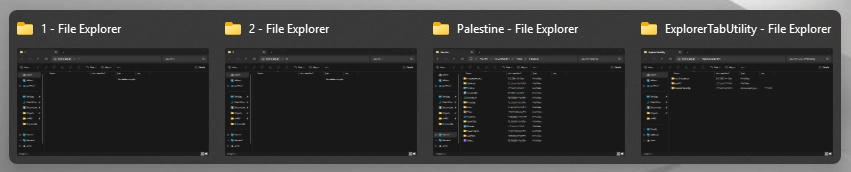
기본 기능
자동 창을 탭으로 변환: 새 폴더를 열 때 독립된 창이 아닌 바로 탭을 생성합니다.
탭 복제: 탭을 우클릭하고 "탭 복제"를 선택하여 내용이 동일한 새 탭을 생성합니다.
앞뒤로 탐색: 기본적으로 Backspace 키로 뒤로 가기, 앞으로 가기는 우클릭 메뉴 또는 해당 단축키로 조작합니다.
사용자 정의 경로 탐색: 설정에서 자주 사용하는 폴더 또는 웹사이트 경로를 추가하여 빠른 점프를 지원합니다.
탭 검색 전환: 기본적으로 Ctrl+Shift+T를 눌러 키워드를 입력하면 이미 열려 있는 폴더 경로를 빠르게 찾을 수 있습니다.
강제 새 창: Ctrl+Shift를 누른 상태로 탐색기를 열면 독립된 창을 강제로 생성합니다.
단축키 사용자 정의: 탐색기 관련 조작의 전용 단축키를 설정할 수 있습니다(빠른 경로 검색, 가상 데스크톱 전환 등).
경로 중복 제거: 이미 존재하는 폴더를 반복해서 열면 자동으로 해당 탭으로 전환되어 중복 생성을 방지합니다.
일괄 작업: 여러 탭을 동시에 열기, 닫기 또는 복원하는 것을 지원합니다.
장점 및 특징
효율성 향상: 창 전환을 줄여 파일 관리 흐름을 간소화합니다.
편리한 조작: 핫키와 시스템 트레이 메뉴를 통해 자주 사용하는 작업을 빠르게 완료합니다.
경량화: 실행 시 리소스 점유가 적어 시스템 성능에 영향을 주지 않습니다.
프라이버시 보안: 사용자의 민감한 데이터를 수집하거나 유출하지 않습니다.
사용 단계
다운로드 및 설치
공식 GitHub 저장소에서 시스템에 맞는 버전을 다운로드합니다.
설치 프로그램을 실행하고 안내에 따라 배포를 완료합니다.
기본 조작
탐색기를 열 때(Win+E 또는 직접 실행) 새 폴더가 자동으로 탭 형태로 표시됩니다.
탭을 우클릭하여 "탭 복제"를 선택하면 빠르게 사본을 생성할 수 있습니다.
Backspace 키로 뒤로 가기, 앞으로 가기는 우클릭 메뉴 또는 해당 단축키로 구현합니다.
설정에서 자주 사용하는 경로를 추가하고, 단축키 또는 메뉴를 통해 빠르게 접근합니다.
Ctrl+Shift+T를 눌러 이미 열린 폴더 경로를 검색하고 탭을 전환합니다.
고급 기능
동일한 폴더를 반복해서 열면 자동으로 탭을 전환하여 중복 생성을 방지합니다.
여러 탭을 일괄 관리합니다(열기/닫기/복원).
설정에서 단축키를 사용자 정의하여 자주 사용하는 작업을 바인딩합니다(경로 검색, 가상 데스크톱 전환 등).