Помощник сценариста▸
 AI Приложения
 AI Новости

Inkarnate: онлайн-инструмент для создания фэнтези-карт
Inkarnate: онлайн-инструмент для создания фэнтези-картОписание
Что такое Inkarnate
Inkarnate — это инструмент для создания карт в фэнтезийном стиле, отличающийся простотой использования, богатой библиотекой материалов и мощными функциями редактирования. Он подходит для игроков в настольные игры, такие как D&D, авторов романов, разработчиков игр и энтузиастов картографии.
Inkarnate работает в браузере, не требует установки программного обеспечения и поддерживает создание карт различного масштаба — от карт континентов до боевых карт столкновений. Концепция дизайна заключается в том, чтобы позволить непрофессиональным пользователям создавать карты издательского уровня.
Официальный сайт: https://inkarnate.com
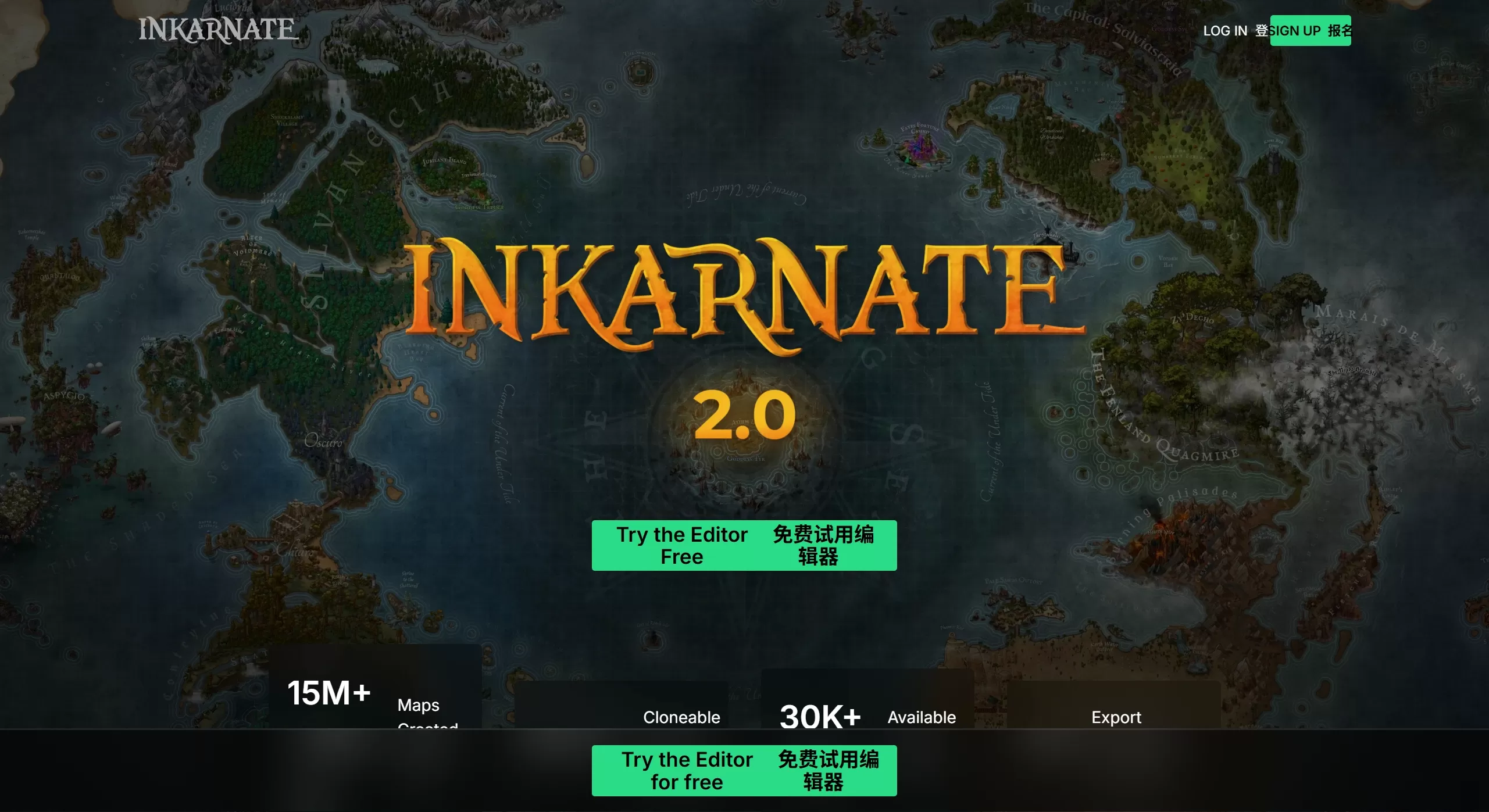
Функции и особенности Inkarnate
Inkarnate создаёт карты преимущественно с помощью «слоёв» и «библиотеки ресурсов»:
Богатая библиотека ресурсов (Stamps & Textures)
Штампы (Stamps): встроены тысячи предустановленных значков, включая горы, леса, города, замки, деревья, корабли, монстров и т. д., которые можно размещать перетаскиванием.
Текстуры (Textures): предоставляется множество ландшафтных текстур (трава, пустыня, снег, глубина океана и др.), которые можно смешивать и наносить для создания естественных переходов местности.
Метки и украшения: включает декоративные элементы, такие как компасы, рамки заголовков и границы.
Мощные инструменты рисования
Инструмент кисти: свободное рисование местности, рек и дорог с возможностью настройки размера кисти, непрозрачности и режима наложения.
Линии и фигуры: рисование прямых, кривых и многоугольников для обозначения границ или определённых областей.
Система сетки: поддержка отображения и скрытия квадратной и шестиугольной сетки для удобства создания тактических карт.
Экспорт в высоком разрешении
Поддержка экспорта изображений с разрешением до 8K, что подходит для печати или отображения на больших экранах. Формат экспорта — PNG, в некоторых случаях с сохранением прозрачного фона.
Пользовательская загрузка (функция Pro)
Пользователи могут загружать собственные изображения в качестве штампов или текстур, расширяя возможности творчества.
Поддержка многоуровневых карт
В одном проекте «Мир» можно создать несколько карт, например, к карте мира привязать несколько карт регионов или городов.
Сценарии применения Inkarnate
Настольные ролевые игры (TTRPG)
Используется для создания обзорных карт мира, приключенческих и боевых карт в таких играх, как D&D, Pathfinder и других.
Написание романов и создание миров
Помогает авторам фэнтези и научной фантастики визуализировать вымышленные миры, помогает в написании и позволяет читателям понимать географические связи.
Разработка игр
Независимые разработчики могут быстро создавать прототипы карт игровых миров или использовать их в качестве фоновых материалов в игре.
Образование и презентации
Может использоваться для создания стилизованных исторических или концептуальных карт в учебных целях.
Как пользоваться Inkarnate
Регистрация и вход
Перейдите на официальный сайт Inkarnate, нажмите «Sign Up» для регистрации аккаунта (поддерживается email или аккаунт Google). После входа вы попадёте в раздел «Worlds».
Создание новой карты
Нажмите «Create New Map» и выберите тип карты:
World Map (карта мира): подходит для создания крупномасштабных карт континентов, стран и т. д.
Battle Map (боевая карта): подходит для небольших карт столкновений в помещениях, подземельях и т. д., обычно с сеткой.
Regional Map (региональная карта): промежуточный вариант между двумя предыдущими.
Процесс рисования
Создание ландшафта: на левой панели инструментов выберите «Textures» и большой кистью нанесите фон (например, океан), затем с помощью текстуры суши (например, травы) нарисуйте контуры континентов, используя кисть смешивания для естественных переходов на краях.
Добавление деталей: переключитесь на вкладку «Stamps», найдите и перетащите элементы, такие как горы, леса, реки, настройте размер и угол с помощью масштабирования и вращения, избегая повторений.
Рисование путей: используйте инструмент «Lines» для рисования дорог, границ или направления рек.
Добавление подписей: используйте инструмент «Text» для добавления географических названий, поддерживается несколько шрифтов (больше в версии Pro), можно настраивать цвет и размер.
Финальная обработка: добавьте фильтры (например, эффект состаренной жёлтой бумаги), рамки, компасы и другие украшения для улучшения общего вида.
Сохранение и экспорт
Система автоматически сохраняет данные в облаке. Нажмите «Export» в правом верхнем углу, выберите разрешение (в бесплатной версии оно ниже, в версии Pro доступно 2K/4K/8K) и загрузите изображение.
Часто задаваемые вопросы об Inkarnate
В1: В чём разница между бесплатной версией Inkarnate и версией Pro?
Бесплатная версия: ограниченная базовая библиотека материалов, каждая карта ограничена 100 объектами штампов, экспорт с низким разрешением (обычно 1080p или ниже), запрещено коммерческое использование, пользовательские материалы не поддерживаются.
Версия Pro (около $25/год или $5/месяц): открывает доступ ко всем расширенным материалам, без ограничения количества объектов, поддерживает экспорт в 2K/4K/8K, разрешает коммерческое использование (при соблюдении лицензионного соглашения), поддерживает загрузку пользовательских штампов и текстур, а также управление многоуровневыми картами.
В2: Поддерживает ли Inkarnate ввод текста на китайском языке?
Да. Инструмент текста позволяет напрямую вводить китайские символы, однако встроенных китайских шрифтов немного (обычно только один универсальный шрифт в стиле 宋体/黑体). Если нужны специальные каллиграфические шрифты, можно воспользоваться версией Pro для загрузки изображений с текстом или добавить их позже в Photoshop.
В3: Можно ли использовать карты офлайн?
Нет. Inkarnate — это полностью онлайн-инструмент, для использования и сохранения требуется подключение к интернету.
В4: В каком формате экспортируются изображения?
В основном формат PNG, в некоторых случаях поддерживается JPG. PNG лучше подходит для сохранения деталей и прозрачности.
В5: Будет ли он работать на слабом компьютере?
Веб-версия не предъявляет высоких требований к локальной видеокарте, однако при очень большом количестве элементов карты (тысячи штампов) на слабых устройствах могут наблюдаться небольшие задержки. Рекомендуется использовать браузер Chrome или Edge для достижения наилучшей производительности.
В6: Как создать карту с шестиугольной сеткой?
При создании карты выберите опцию «Hex» или включите Hex Grid в настройках карты. Пользователи Pro имеют больше возможностей для настройки цвета, толщины и видимости сетки.