Помощник сценариста▸
 AI Приложения
 AI Новости

ExplorerTabUtility: инструмент с открытым кодом для глубокой настройки вкладок в проводнике Windows 11
ExplorerTabUtility: инструмент с открытым кодом для глубокой настройки вкладок в проводнике Windows 11Описание
Обзор ExplorerTabUtility
При управлении файлами в Windows 11 каждый раз при открытии папки появляется новое окно, и рабочий стол быстро захламляется. В этом случае на помощь приходит открытая утилита Explorer Tab Utility — она преобразует новые окна во вкладки и поддерживает работу с горячими клавишами. Проводник становится таким же удобным, как браузер: вкладки можно искать и управлять ими пакетно.
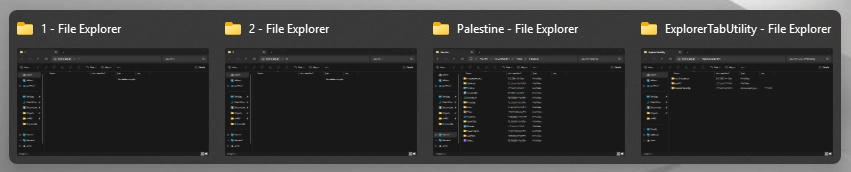
Основные функции
Автоматическое преобразование окон во вкладки: при открытии новой папки создаётся вкладка, а не отдельное окно.
Дублирование вкладки: щёлкните правой кнопкой по вкладке и выберите «Дублировать вкладку», чтобы создать новую вкладку с тем же содержимым.
Навигация вперёд/назад: по умолчанию клавиша Backspace выполняет переход назад, а переход вперёд — через контекстное меню или соответствующие горячие клавиши.
Настраиваемая навигация по путям: добавьте часто используемые папки или веб-адреса в настройках для быстрого перехода.
Поиск и переключение между вкладками: по умолчанию сочетание Ctrl+Shift+T открывает поиск — введите ключевое слово для быстрого перехода к нужному открытому пути к папке.
Принудительное открытие нового окна: удерживайте Ctrl+Shift при открытии Проводника, чтобы принудительно создать отдельное окно.
Настройка горячих клавиш: можно задать собственные сочетания для операций в Проводнике (например, быстрый поиск по пути, переключение виртуальных рабочих столов и т. д.).
Дедупликация путей: при повторном открытии уже существующей папки происходит автоматическое переключение на соответствующую вкладку, что предотвращает создание дубликатов.
Пакетные операции: поддержка одновременного открытия, закрытия или восстановления нескольких вкладок.
Преимущества и особенности
Повышение эффективности: меньше переключений между окнами, упрощённый процесс управления файлами.
Удобство работы: частые действия выполняются через горячие клавиши и меню в системном трее.
Лёгкость: минимальное потребление ресурсов во время работы, без влияния на производительность системы.
Конфиденциальность и безопасность: данные пользователя не собираются и не передаются.
Порядок использования
Загрузка и установка
Скачайте версию, подходящую для вашей системы, из официального репозитория на GitHub.
Запустите установщик и следуйте подсказкам для завершения установки.
Базовые действия
При открытии Проводника (Win+E или обычным запуском) новые папки автоматически отображаются в виде вкладок.
Щёлкните правой кнопкой по вкладке и выберите «Дублировать вкладку», чтобы быстро создать копию.
Используйте клавишу Backspace для перехода назад, а для перехода вперёд — контекстное меню или соответствующие горячие клавиши.
Добавьте часто используемые пути в настройках и получайте к ним быстрый доступ через горячие клавиши или меню.
Нажмите Ctrl+Shift+T, чтобы выполнить поиск по уже открытым путям к папкам и переключиться на нужную вкладку.
Расширенные возможности
При повторном открытии одной и той же папки происходит автоматическое переключение на существующую вкладку, что предотвращает создание дубликатов.
Пакетное управление несколькими вкладками (открытие/закрытие/восстановление).
Настройка горячих клавиш в параметрах и привязка к частым действиям (например, поиск по пути, переключение виртуальных рабочих столов и т. д.).