脚本プランナー▸
 AIアプリ
 AIニュース

YPrompt:AIプロンプトの管理・最適化ツール
YPrompt:AIプロンプトの管理・最適化ツール紹介
YPromptは、AIプロンプトの管理と最適化のためのツールです。主な機能は、AIとの対話を通じてユーザーが何を求めているかを理解し、自動的に専門的なプロンプトを作成し、プロンプトの修正、バージョン管理、効果の比較を支援することです。
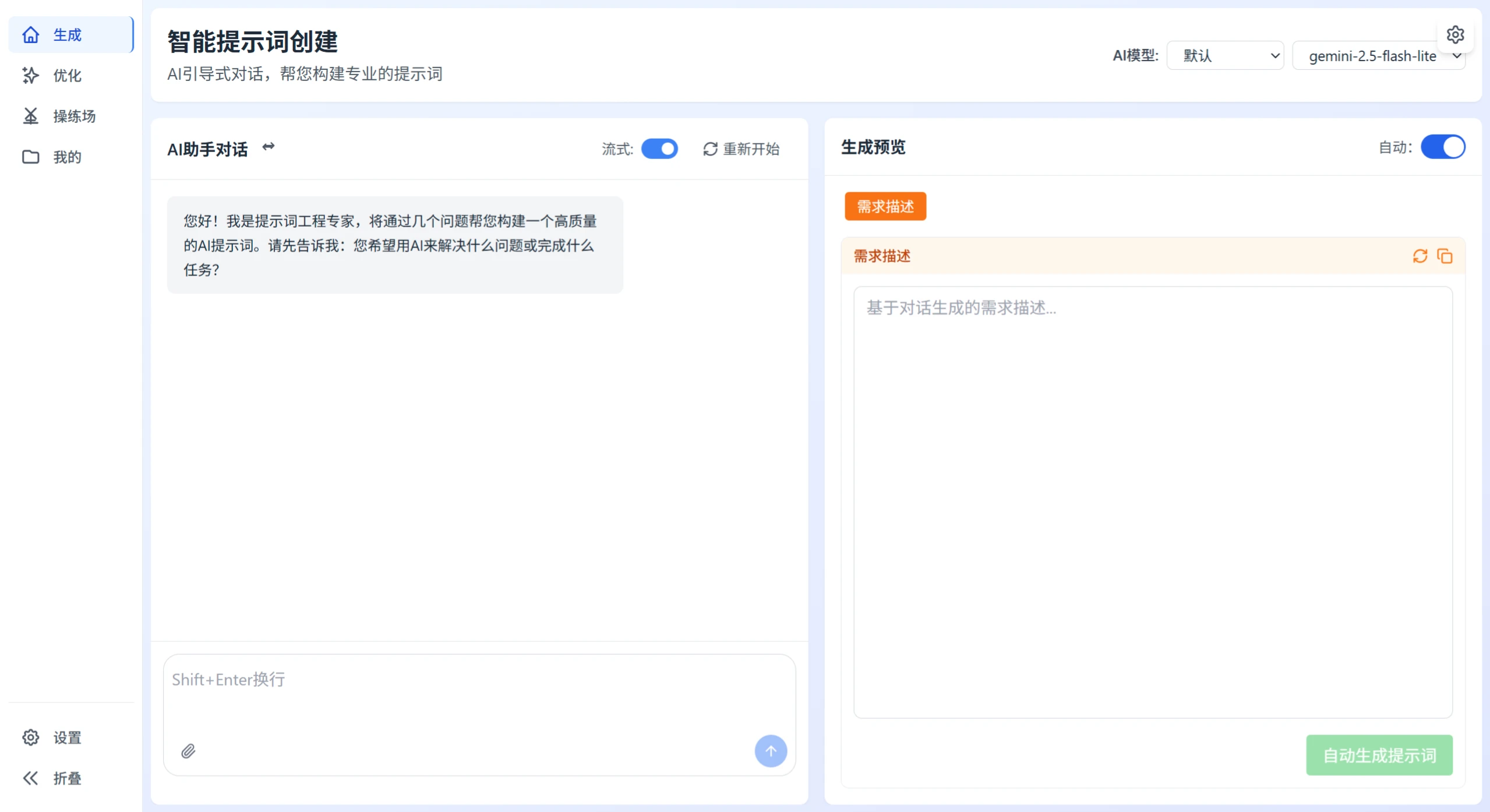
YPromptのコア機能
AIとのチャットでユーザーの要件を明確にし、専門的なシステムプロンプトを作成
システムプロンプトまたはユーザープロンプトを修正でき、適切な対話コンテキストの組み合わせにも対応。修正前後の効果の違いを確認可能
プロンプトは複数のバージョンを保存でき、過去バージョンに戻すことも可能
練習場(サンドボックス)が用意されており、さまざまな出力の結果をすぐに確認でき、効果をひと目で把握可能
2種類のログイン方法:ローカルアカウントパスワード、または Linux.do の OAuth ログイン
2種類のデータベース:デフォルトで SQLite、MySQL も選択可能
レスポンシブデザインを採用、デスクトップとモバイルデバイスに対応し、パソコンでもスマホでも利用可能
YPromptの tech スタック
フロントエンド:Vue 3、TypeScript、Pinia、Tailwind CSS、Vite
バックエンド:Sanic(Python ベースの Web フレームワーク)
データベース:デフォルトで SQLite、MySQL への切り替えも可能
デプロイ:Docker、Docker Compose を使用
YPrompt でプロンプトを修正する手順
YPrompt はシステムプロンプトもユーザープロンプトも修正できます。以下に使い方を説明します:
最適化モジュールに入る
YPrompt のメイン画面で「最適化モジュール」を見つけます。サイドバーまたは下部ナビゲーションにあるはずです。このモジュールはプロンプトの品質を分析し、改善提案を行い、効果を比較することができます。
修正する内容を入力
「下書きプロンプト」ボックスに修正したいプロンプトを書きます。
システムはすぐに文字数と長さの種類(短/中/長/超長)を表示し、修正の参考にします。
補足したい情報があれば、「オプションのコンテキスト」を開いて以下を追加できます:
システムプロンプト - ユーザープロンプトを修正する場合、対応するシステムの背景を追加できます
対話履歴 - このプロンプトがどのような対話で使用されたかを記述
最適化方法を選択
クイック最適化(デフォルトで推奨):2〜5秒で完了し、日常のほとんどのケースに適しています。修正時は原文の長さに基づいて長さを調整し、普段の会話のように、硬すぎない構造を保ちつつ、74%以上の元の意味を保持します。
詳細最適化(プロフェッショナル向け):より深い品質分析を行い、複数の観点から提案を行います。
修正を開始
「最適化」をクリックすると、システムはまず品質スコアリングを行い、明瞭さ、的確さ、構造、背景、完全性などの観点を確認します。その後、修正されたプロンプトを生成し、リアルタイムで表示します。修正前と修正後を並べて表示し、长度変化と品質スコアを確認できます。
修正結果を活用する
まずスコア、提案、具体的にどの部分を変更したかを含む詳細を確認します。
「結果をコピー」をクリックして修正済みプロンプトを直接取得できるほか、「保存」をクリックして自分のプロンプトライブラリに追加することもできます。
さらに調整したい場合は、元の下書きを修正して再度最適化を実行します。
「バージョン管理」を使用してさまざまな修正版を保存し、後で比較しやすくできます。
注意点
修正の際はシンプルさを優先し、過度に複雑にしないこと。自然体の言葉遣いは、硬直した構造より優れています。
過剰な拡張は避け、原文の20倍を超えないようにしてください。
システムは元の役割の視点を維持します。例えば、患者が医師に質問している場合、修正後も患者としての口調が保たれます。
多言語対応で、自動的に言語を認識し、言語に応じて調整します。
上記の手順に従って YPrompt を使用すれば、プロンプトを迅速に最適化でき、AI の回答をより正確にできます。
もし Notion で何度も手動でプロンプトをコピーすることにうんざりしている場合や、担当者(ビジネスサイド)がひとこと言えば、ずっと使えるプロンプトに変わってほしいという場合は、YPrompt は今のところ、オープンソースでそのまま実用に使えるほぼ唯一のツールです。
デモアドレス:https://yprompt.252035.xyz/