
 脚本プランナー▸
 AIアプリ
 AIニュース

Snippai:AIで截图内容を瞬時に認識・処理するスマート截圖ツール
Snippai:AIで截图内容を瞬時に認識・処理するスマート截圖ツール紹介
Snippai はAI駆動のスマートスクリーンショットツールで、スクリーンショット内のコンテンツを迅速に認識・処理するのに役立ちます。 数式、文字、表、コード などに対応し、翻訳、分析、変換 などの機能も提供します。スクリーンショットを単なる画像ではなく、編集可能で活用できる情報に変えます。
主な機能
✅ 数式認識:画像内の数学式を自動認識し、LaTeX形式に変換して編集や組版を容易にします。
✅ テキスト抽出:画像内の文字を高精度で抽出し、ドキュメントやノートに直接コピーできます。
✅ 表変換:スクリーンショット内の表を認識し、自動的にMarkdown形式に変換してデータ整理を容易にします。
✅ 画像解析:画像内容を分析し、テキスト説明を生成して画像情報の理解をサポートします。
✅ 問題解答:問題(数学や物理の問題など)を認識し、AIが 解法手順と答え を提供します。
✅ コード理解:スクリーンショット内のコードスニペットについて、AIが 機能とロジック を解説し、プログラマーの迅速な理解を支援します。
✅ 言語翻訳:スクリーンショット内のテキストを直接翻訳(多言語対応)し、外国語のドキュメントや画面の閲覧に適しています。
✅ 色抽出:画像内の主要色を認識し、Hex・RGB値 を提供してデザイン配色をサポートします。
(さらなるAI機能を開発中……)
活用シーン
📚 学術 & 教育
数式のLaTeX変換:論文や教材内の数学式を迅速に抽出し、編集を容易にします。
文字起こしとノート整理:板書や教材をスクリーンショットし、AIが文字を抽出して電子ノートにまとめます。
スマート問題解答:数学・物理の問題を撮影すると、AIが 解法手順と答え を提供します。
💼 オフィス & データ処理
表のMarkdown変換:スクリーンショット内の表(手書きのレポートなど)を 構造化データ に変換し、分析を容易にします。
テキスト抽出 & 再利用:契約書や会議記録をスクリーンショットし、文字を直接コピーできるため、手入力が不要です。
外国語資料の翻訳:メール、ドキュメント、標識 などの外国語コンテンツを迅速に翻訳します。
💻 プログラミング & 開発
コード解析:スクリーンショット内のコードについて、AIが 機能とロジック を解説し、未知のコードの理解を支援します。
コードスニペットの抽出:技術ドキュメント内のコード例を直接再利用できます。
🎨 デザイン & 創作
配色抽出:デザイン稿のメインカラーを分析し、Hex/RGB値 を提供して配色プランを支援します。
画像説明:デザイン稿をスクリーンショットし、AIが テキスト説明 を生成してチーム内のコミュニケーションを容易にします。
🌍 日常 & 情報処理
メニューや標識の翻訳:外国語のメニュー、看板、画面の文字を撮影すると、AIが母国語に翻訳します。
写真内容の分析:物体やシーンを撮影すると、AIが 説明文 を生成し、アルバムの整理に役立ちます。
ナレッジ管理:ウェブページや電子書籍をスクリーンショットし、重要な情報を抽出してノートにまとめます。
Snippai の使い方
1. ダウンロード & インストール
🔗 GitHubで最新版をダウンロード(Windows、macOS、Linux 対応)
Windows:.exeファイルをダウンロードし、ダブルクリックでインストール。
macOS:.dmgファイルをダウンロードし、「アプリケーション」フォルダにドラッグ。
Linux:.AppImage または .debファイルをダウンロードし、システムに応じた方法でインストール。
2. Snippai を起動
インストール後、Snippai を開くと、通常は システムトレイ(Windows)またはメニューバー(macOS)で動作します。
3. スクリーンショット & 認識
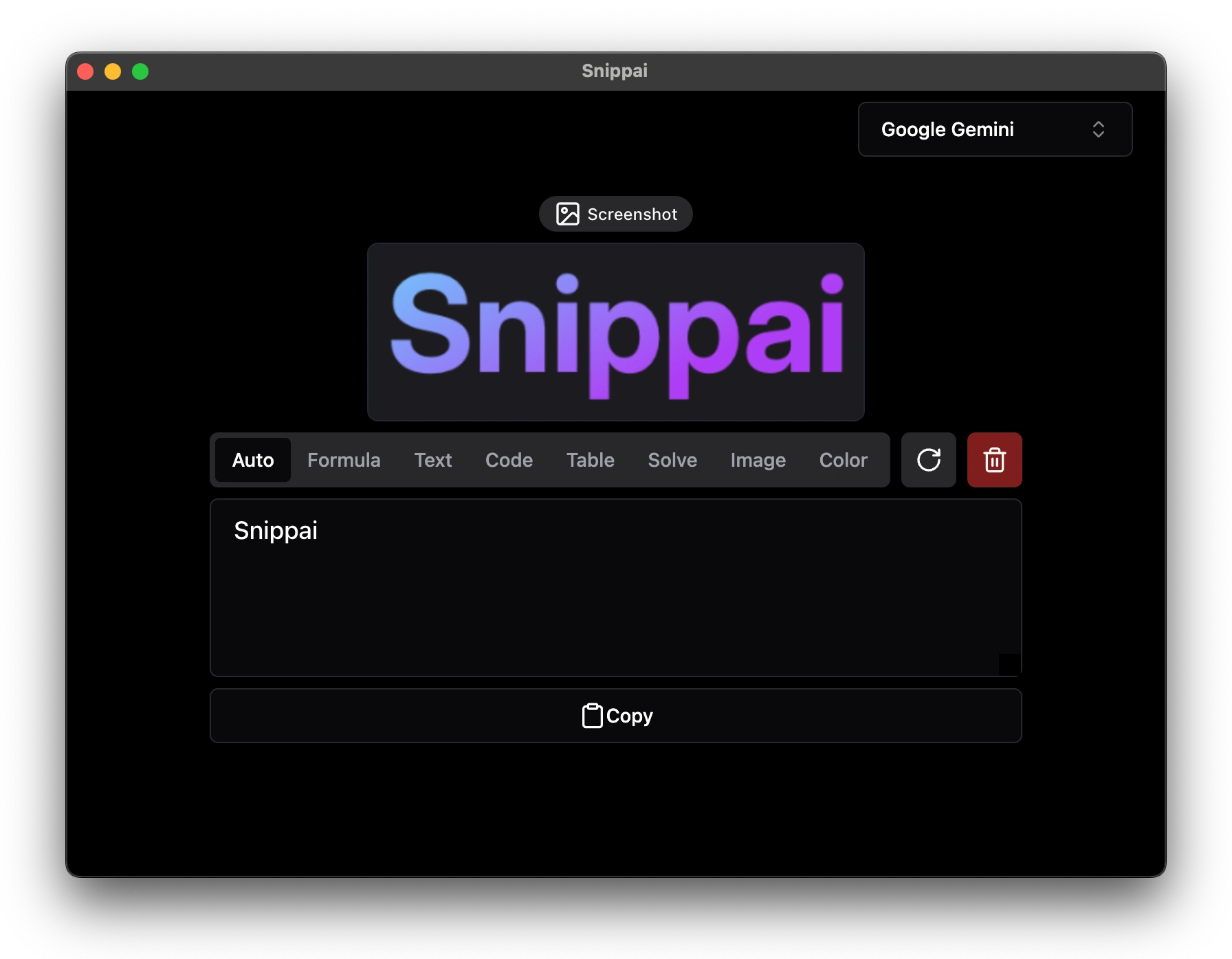
Snippai アイコンをクリックし、「スクリーンショット」を選択(フルスクリーン、範囲、ウィンドウのスクリーンショットに対応)。
スクリーンショット後、AI が自動解析 し、以下の機能を提供します:
数式 → LaTeX
テキスト → コピー可能なテキスト
表 → Markdown
コード → 機能解析
翻訳 → ターゲット言語
色 → Hex/RGB 値
4. 結果の確認 & 利用
認識結果は画面に直接表示され、コピー、保存、エクスポート が可能です。
例えば:
数式 → LaTeX コードをコピーしてドキュメントに貼り付け
テキスト → ノートに直接貼り付け
表 → Markdown をコピーして Excel/ドキュメントに貼り付け
5. 高度な機能
カスタムショートカット:専用のスクリーンショットショートカットを設定し、ワンクリックで起動できます。
スクリーンショットの保存:ローカルに保存でき、後から確認できます。
履歴機能:過去に撮影した画像もすべて見つけ出せます。
オープンソースアドレス:https://github.com/xyTom/snippai















