
 Asistente de guiones▸
 Apps AI
 Noticias AI

MotionShot: crea guías, tutoriales y presentaciones interactivas de pantalla fácilmente
MotionShot: crea guías, tutoriales y presentaciones interactivas de pantalla fácilmenteIntroducción
¿Qué es MotionShot?
MotionShot es una herramienta que permite crear fácilmente guías, tutoriales y demostraciones interactivas de pantalla para productos, SOP, etc. Admite exportar las guías en formatos MP4, GIF, PDF o incrustarlas directamente en su propia página web. La versión gratuita tiene limitaciones, mientras que la versión de pago ofrece funciones más completas.
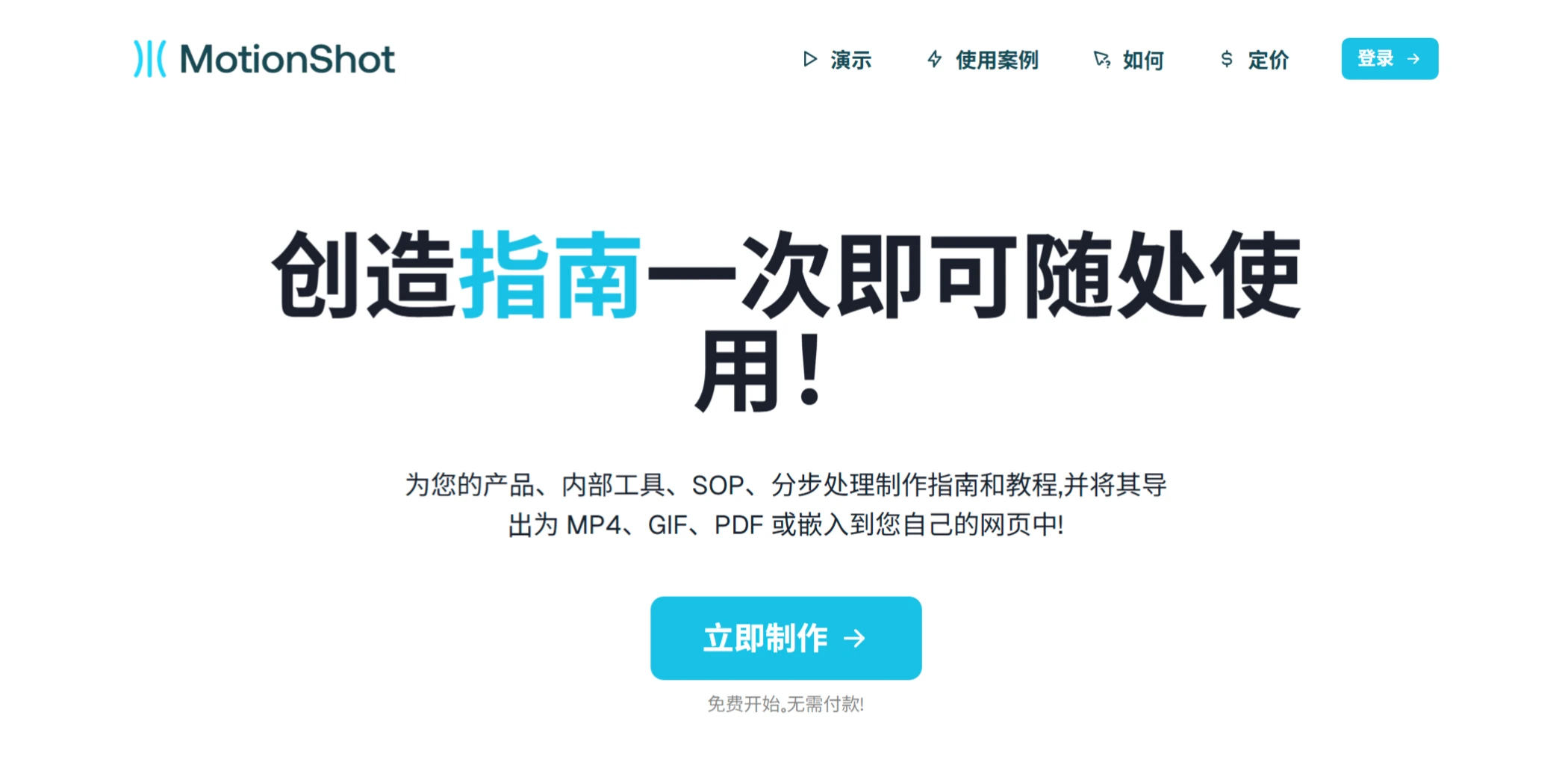
Principales funciones de MotionShot
Captura automática de pantalla y clics: a través de la extensión de Chrome, los usuarios pueden capturar automáticamente la pantalla y las acciones de clic mientras navegan por la web, lo que permite generar guías paso a paso de forma rápida y sencilla.
Altamente personalizable: los usuarios pueden subir capturas de pantalla, añadir anotaciones, personalizar la duración y el nivel de zoom, y ordenar los pasos para crear tutoriales personalizados. Además, pueden personalizar los colores de fondo, el texto y el diseño según las necesidades de la marca.
Elementos interactivos enriquecidos: admite añadir elementos como títulos, descripciones y botones de llamada a la acción en los tutoriales para aumentar la participación del usuario.
Múltiples opciones de exportación: los usuarios pueden exportar las guías creadas en formatos MP4, GIF, PDF, entre otros, o incrustarlas directamente en su sitio web.
Análisis de datos y comentarios: proporciona herramientas de análisis que ayudan a los usuarios a monitorizar la interacción de los usuarios y recopilar comentarios para optimizar el contenido.
Ventajas de MotionShot
Captura automática de pantalla: a través del complemento de Chrome, los usuarios pueden capturar fácilmente la pantalla y las acciones de clic sin necesidad de realizar capturas manuales.
Altamente personalizable: los usuarios pueden personalizar los colores de fondo, el texto y el diseño según las necesidades de la marca.
Soporte multilingüe: admite varios idiomas, lo que ayuda a los usuarios a llegar a una audiencia más amplia.
Casos de uso de MotionShot
Atención al cliente: reduzca el número de tickets de soporte y consultas al servicio de atención al cliente creando guías detalladas.
Formación de nuevos empleados: ayude a los nuevos empleados a dominar rápidamente las herramientas internas y los procedimientos operativos estándar (SOP).
Creación de contenido: cree y aloje guías para compartir conocimientos con la comunidad.
Demostraciones de productos: cree demostraciones de productos para clientes potenciales, lo que aumenta la tasa de conversión.
Pasos para crear un tutorial con MotionShot
Crear una nueva guía: acceda a la plataforma MotionShot, haga clic en "New walkthrough" para crear una nueva guía en blanco y entrará en la página del editor.
Añadir capturas de pantalla: encuentre la opción para añadir capturas de pantalla en el editor, que permite arrastrar y soltar varias capturas a la vez. Una vez subidas, podrá ver todas las capturas añadidas en el área correspondiente.
Configurar el estilo de las capturas: configure el estilo de las capturas añadidas, como el relleno, el radio de las esquinas y el contorno, y también puede establecer el color de fondo de toda la guía para que el tutorial sea visualmente más atractivo.
Añadir pasos: haga clic en "Edit" para añadir pasos sobre las capturas. Puede elegir el tipo de puntero, hacer clic en el lienzo para completar la adición del paso; en este momento verá que los pasos añadidos están numerados.
Enriquecer el contenido de los pasos: añada anotaciones a cada paso para explicar la operación en detalle; configure la duración y el nivel de zoom del paso para controlar el efecto de visualización; también puede añadir narración de voz para mejorar la capacidad de orientación del tutorial; utilice la herramienta de rectángulo para arrastrar y seleccionar el área que desea resaltar en la captura, destacando así el contenido importante. Puede añadir tantos pasos como requiera el tutorial.
Complementar los elementos del tutorial: si es necesario, continúe añadiendo más capturas para completar el contenido del tutorial; configure música de fondo adecuada para todo el tutorial para mejorar la experiencia de visualización.
Descargar o publicar el tutorial: una vez completado el tutorial, puede elegir descargar el vídeo en su ordenador en varios formatos como MP4, GIF, PDF, etc.; también puede optar por publicar el tutorial, rellenando información detallada como el título, la descripción, la etiqueta CTA (llamada a la acción) y el enlace de la guía. Tras la publicación, se generará un enlace compartible y también podrá obtener el código de incrustación (iFrame) para incrustar el tutorial en una página web y compartirlo con clientes, empleados, etc.
Precio
Versión de por vida: pago único de 147 dólares, permite generar 300 guías al mes y admite 22.000 caracteres de voz al mes.
Descuento por recomendación: disfrute de un 50% de descuento por recomendar a otras personas.
Información relacionada:















