脚本プランナー▸
 AIアプリ
 AIニュース

ExplorerTabUtility:Windows 11のエクスプローラーに多タブ機能を追加するオープンソース拡張ツール
ExplorerTabUtility:Windows 11のエクスプローラーに多タブ機能を追加するオープンソース拡張ツール紹介
ExplorerTabUtilityの紹介
普段Windows 11でファイルを管理していると、フォルダを開くたびに新しいウィンドウが開いてしまい、デスクトップが散らかりがちになります。そんな時に活躍するのが、Explorer Tab Utilityというオープンソースの小さなツールです。新しいウィンドウをすべてタブページに変換でき、ショートカットキー操作にも対応しているので、エクスプローラーをブラウザのように快適に使えます。タブページでは検索や一括管理も可能です。
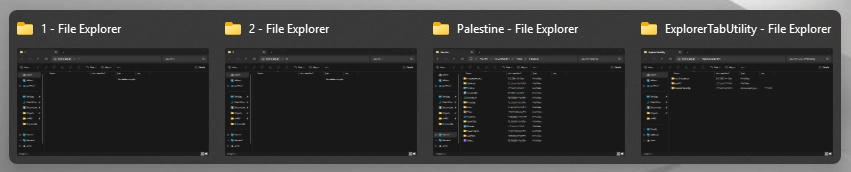
基本機能
ウィンドウの自動タブ化:新しいフォルダを開く際に、独立したウィンドウではなくタブページを生成します。
タブページの複製:タブページを右クリックして「タブページを複製」を選択すると、同じ内容の新しいタブを作成できます。
前後ナビゲーション:デフォルトではBackspaceキーで後退し、前進は右クリックメニューまたは対応するショートカットキーで操作します。
カスタムパスナビゲーション:設定によく使うフォルダやURLパスを追加でき、素早くジャンプできます。
タブ検索・切り替え:デフォルトではCtrl+Shift+Tでキーワードを入力し、開いているフォルダパスを素早く検索できます。
強制的に新規ウィンドウ:Ctrl+Shiftを押しながらエクスプローラーを開くと、強制的に独立したウィンドウを生成します。
ショートカットキーのカスタマイズ:エクスプローラー関連の操作(パスのクイック検索、バーチャルデスクトップの切り替えなど)に独自のショートカットキーを設定できます。
パスの重複排除:既に存在するフォルダを重複して開いた場合、対応するタブページに自動的に切り替わり、重複作成を防ぎます。
一括操作:複数のタブページを同時に開いたり閉じたり復元したりすることができます。
強みと特徴
効率の向上:ウィンドウの切り替えを減らし、ファイル管理の流れを簡素化します。
便利な操作:ホットキーとシステムトレイメニューで、よく使う操作を素早く実行できます。
軽量設計:実行時のリソース消費が少なく、システムパフォーマンスに影響しません。
プライバシーとセキュリティ:ユーザーの機密データを収集・漏洩しません。
使用方法
ダウンロードとインストール
公式GitHubリポジトリからシステムに適合するバージョンをダウンロードします。
インストーラーを実行し、画面の指示に従ってインストールを完了します。
基本操作
エクスプローラー(Win+Eまたは直接起動)を開くと、新しいフォルダが自動的にタブページ形式で表示されます。
タブページを右クリックして「タブページを複製」を選択し、素早く複製を作成します。
Backspaceキーで後退し、前進は右クリックメニューまたは対応するショートカットキーで行います。
設定によく使うパスを追加し、ショートカットキーやメニューから素早くアクセスします。
Ctrl+Shift+Tを押して、開いているフォルダパスを検索し、タブを切り替えます。
高度な機能
同じフォルダを重複して開いた場合、自動的にタブが切り替わり、重複作成を防ぎます。
複数のタブページを一括管理(開く/閉じる/復元)。
設定でショートカットキーをカスタマイズし、よく使う操作(パス検索、バーチャルデスクトップの切り替えなど)に割り当てます。