脚本プランナー▸
 AIアプリ
 AIニュース

GitHub Copilot:GitHubとOpenAIが共同開発したAIプログラミングアシスタント
GitHub Copilot:GitHubとOpenAIが共同開発したAIプログラミングアシスタント紹介
GitHub Copilot は GitHub と Openai が共同開発したプログラミングアシスタントであり、文脈に応じて自動的にコード提案を生成することができます。複数のプログラミング言語に対応し、さまざまな開発環境で使用できるため、プログラミング効率を大幅に向上させます。

GitHub Copilotの主な機能:
コード補完:Copilotは文脈に応じてコード補完の提案を提供することができ、関数、クラス定義、ループ、条件文などを含み、開発者の手作業による入力を削減します。
コードの自動生成:ユーザーは簡単なコメントや自然言語での説明を通じて複雑なコードスニペットを生成することができ、Copilotはこれらのプロンプトに基づいて対応するコードを生成します。
多言語サポート:Copilot は Python、JavaScript、TypeScript、Ruby など多数のプログラミング言語をサポートしており、さまざまな開発ニーズに対応します。
コンテキスト認識:Copilot はユーザーのコーディングスタイルとプロジェクトのコンテキストを理解し、ユーザーのニーズにより合致した提案を提供します。
GitHub Copilotの使用シーン:
迅速なプロトタイプ開発:開発者は Copilot を利用してプロトタイプのコードを迅速に生成し、時間を節約できます。
新しい言語やフレームワークの学習:新しい技術を学習する開発者にとって、Copilot はリアルタイムのコード例や提案を提供し、より早く習得する手助けとなります。
コードリファクタリング:Copilot は開発者が既存のコードをリファクタリングするのにも役立ち、コードの品質と保守性を向上させます。
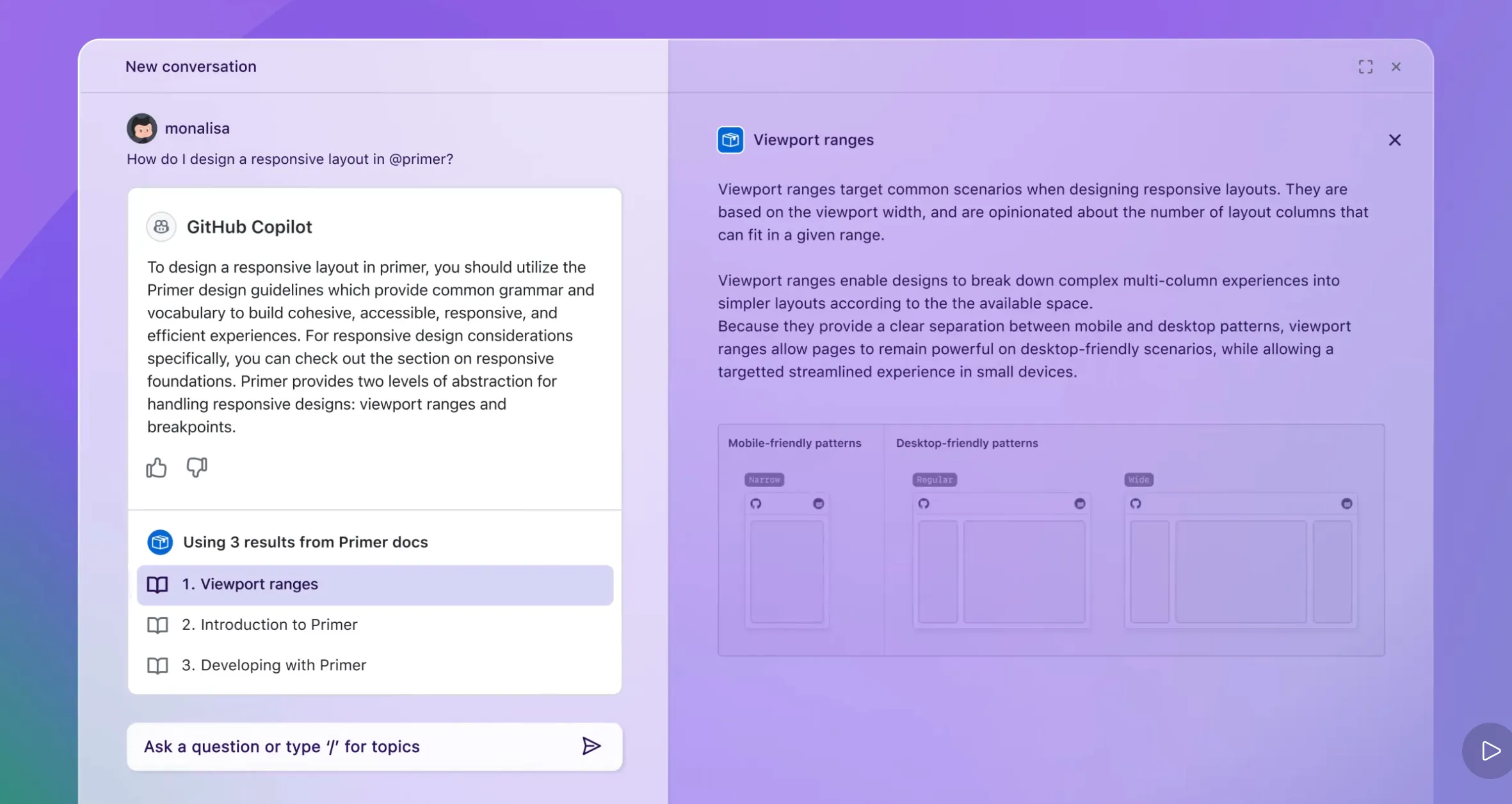
GitHub Copilotはどのように使用しますか?
GitHub Copilotを使用するには、サポートされているIDEに対応するプラグインをインストールし、GitHubアカウントを登録する必要があります。インストール完了後、簡単な設定でCopilot機能を有効にできます。操作手順は以下の通りです:
GitHubアカウントの登録:まだGitHubアカウントをお持ちでない場合は、まず登録が必要です。GitHubの公式サイトにアクセスし、右上の「Sign up」ボタンをクリックして、メールアドレスで登録してください。考えられる問題を避けるため、gmailやoutlookなどの海外のメールアドレスの使用をお勧めします。
GitHub Copilotプラグインのインストール:Visual Studio Code(VS Code)がすでにインストールされていることを確認してください。次に、VS Codeの拡張機能市場で「GitHub Copilot」を検索し、プラグインをインストールします。
Visual Studio Code を起動します。
画面左側の拡張機能ビュー(Extensions)をクリックするか、ショートカットキー Ctrl+Shift+X を使用します。
検索バーに「GitHub Copilot」と入力し、検索結果から「GitHub Copilot」と「GitHub Copilot Chat」を見つけてインストール(Install)をクリックします。
GitHubアカウントにログイン:インストール完了後、ご自身のGitHubアカウントを使用してGitHub Copilotにログインします。
インストール完了後、Visual Studio Code を再起動します。
右下の GitHub Copilot アイコンをクリックし、「Sign in to GitHub」を選択します。
表示された画面で「Allow」をクリックしてブラウザを開き、GitHub アカウントの認証を取得します。
「Authorize Visual-Studio-Code」ボタンをクリックして認証を確定します。
ログイン後、GitHub Copilot の機能を使い始めることができます。
GitHub Copilotの使用:VS Codeでコードを作成する際、GitHub Copilotは自動的に現在のコードコンテキストに基づいてコード補完の提案を提供します。Tabキーを押して提案を受け入れるか、そのまま自分のコードを記述し続けることができます。
GitHub Copilot は、コード生成と説明、コード補完、添付ファイルのアップロード、会話と記録の管理、インテリジェント検索など、さまざまな機能を提供しています。これらの機能を試して、プログラミング効率を向上させてください。
GitHub Copilot は強力なAIプログラミングツールとして、特に反復作業の処理やコードの迅速な生成において、開発効率を著しく向上させることができます。
関連情報:
2025年最新まとめ:20以上のベストAIプログラミングツールとAIコーディングアシスタント
14のAIプログラミングアシスタントのおすすめ。コードのスマートな記述と生成が可能!