脚本プランナー▸
 AIアプリ
 AIニュース

Awesome Screenshot:画面録画・スクリーンショット・編集を統合したブラウザ拡張機能
Awesome Screenshot:画面録画・スクリーンショット・編集を統合したブラウザ拡張機能紹介
Awesome Screenshot は、画面録画、スクリーンショット、編集を一つにまとめた強力なツールで、特にリモートワーク、オンライン学習、コンテンツ共有に適しています。このプラグインは効率的な画面録画とスクリーンショット機能を提供するだけでなく、画像への注釈付けや編集もサポートしており、リモートワークや学習に欠かせないツールの一つとなっています。
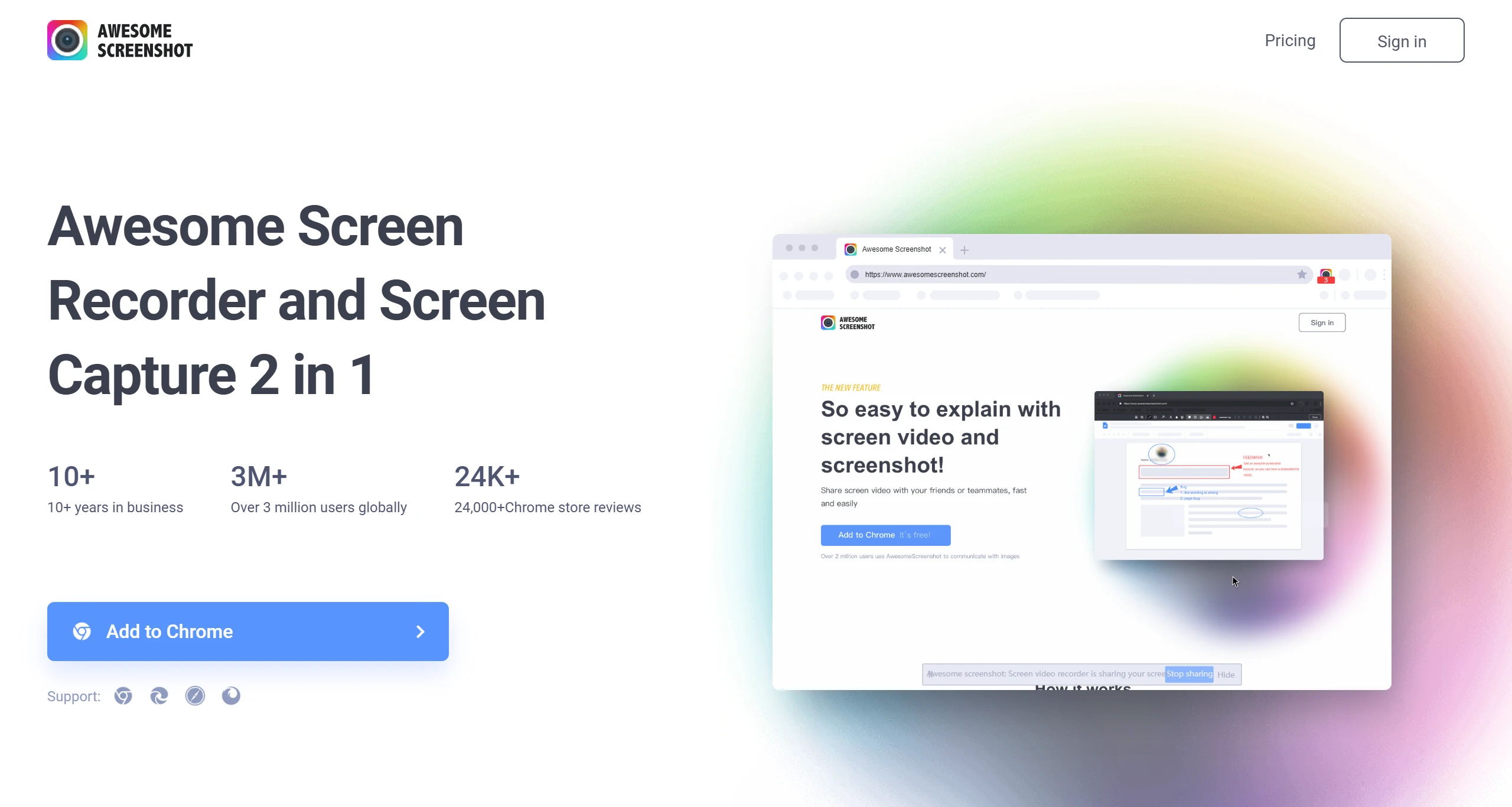
Awesome Screenshot の主な機能
スクリーンショット機能
全画面スクリーンショット:ウェブページがどれだけ長くても、全画面をキャプチャできます。
部分スクリーンショット:画面の特定の部分を選択してキャプチャできます。
表示領域のスクリーンショット:画面に表示されている領域をキャプチャします。
スクリーンショットと URL の保存:スクリーンショットと対応する URL を保存できます。
画面録画機能
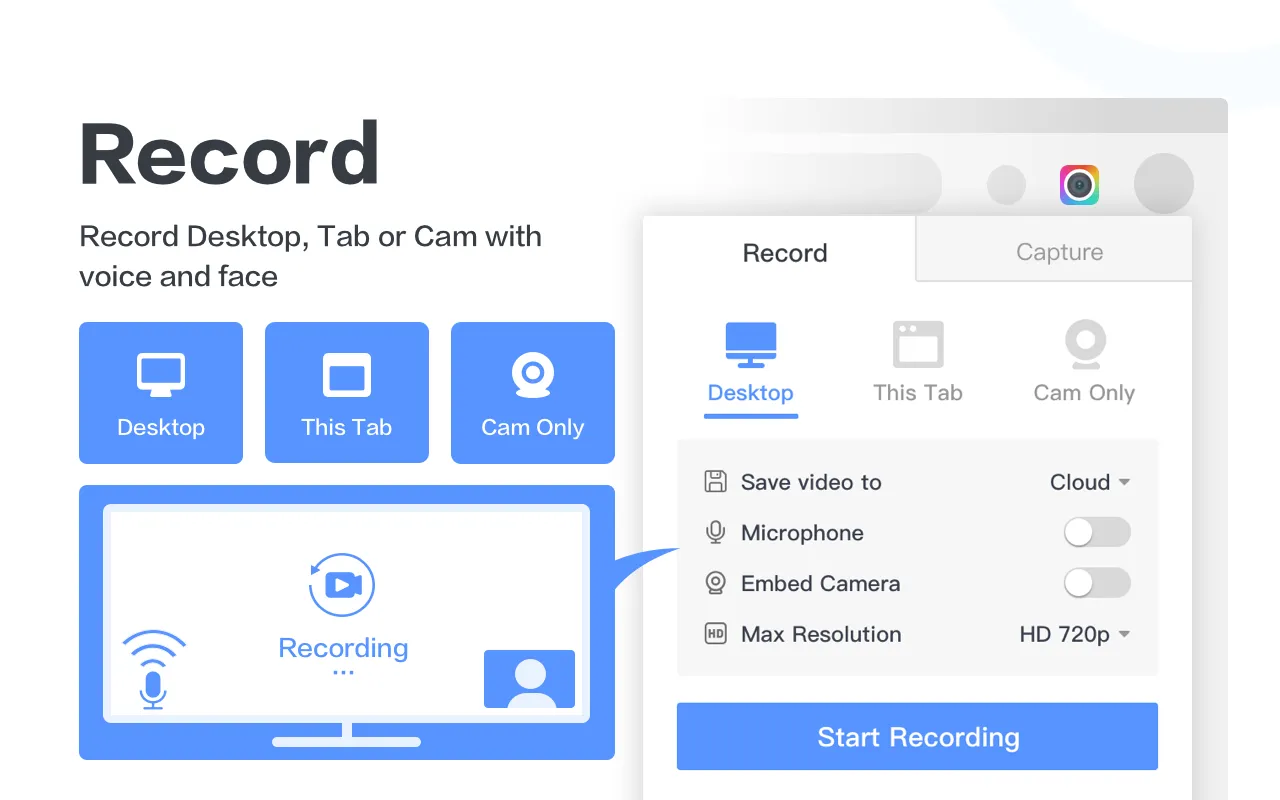
多様な録画オプション:ウェブページの内容、デスクトップ全体、特定のソフトウェア、カメラの録画に対応しています。
高画質録画:高画質での録画をサポートし、動画をクリアに保ちます。
フォーマット対応:録画した動画を MP4 形式でダウンロードできます。
クラウドとローカルへの保存:動画はクラウドに保存することも、ローカルにダウンロードすることもできます。
画像編集:
カスタムサイズ選択:必要に応じてスクリーンショットのサイズを選択できます。
スクリーンショット後に直接編集が可能。テキスト、矢印、ぼかしなどの注釈を追加できます。
Awesome Screenshot の使用方法
プラグインのインストール:Chrome Web Store または Awesome Screenshot の公式サイトにアクセスし、プラグインをダウンロードしてインストールします。
機能の選択:インストール完了後、ブラウザ右上の Awesome Screenshot アイコンをクリックし、スクリーンショットまたは録画機能を選択します。
スクリーンショットまたは録画の実行:必要に応じて全画面、選択領域、現在の表示領域からキャプチャを行うか、録画パラメータを設定して録画を開始します。
編集と保存:スクリーンショットまたは録画が完了したら、提供されている編集ツールを使って注釈付けや編集を行い、ローカルに保存するか共有するかを選択します。
Awesome Screenshot の活用シーン:
リモートワーク:重要なオンライン会議の内容を記録したり、オンライン授業動画を作成したりできます。
オンライン学習:授業の振り返りやヘルプ動画を作成できます。
コンテンツ共有:ゲームの攻略やハイライトシーンを共有できます。
教育とトレーニング:画面の操作動画を録画し、教育や自学の振り返りに活用できます。
業務コラボレーション:チームプロジェクトにおいて、スクリーンショットに注釈を付けることでデザインのフィードバックや問題の説明を迅速に伝達できます。
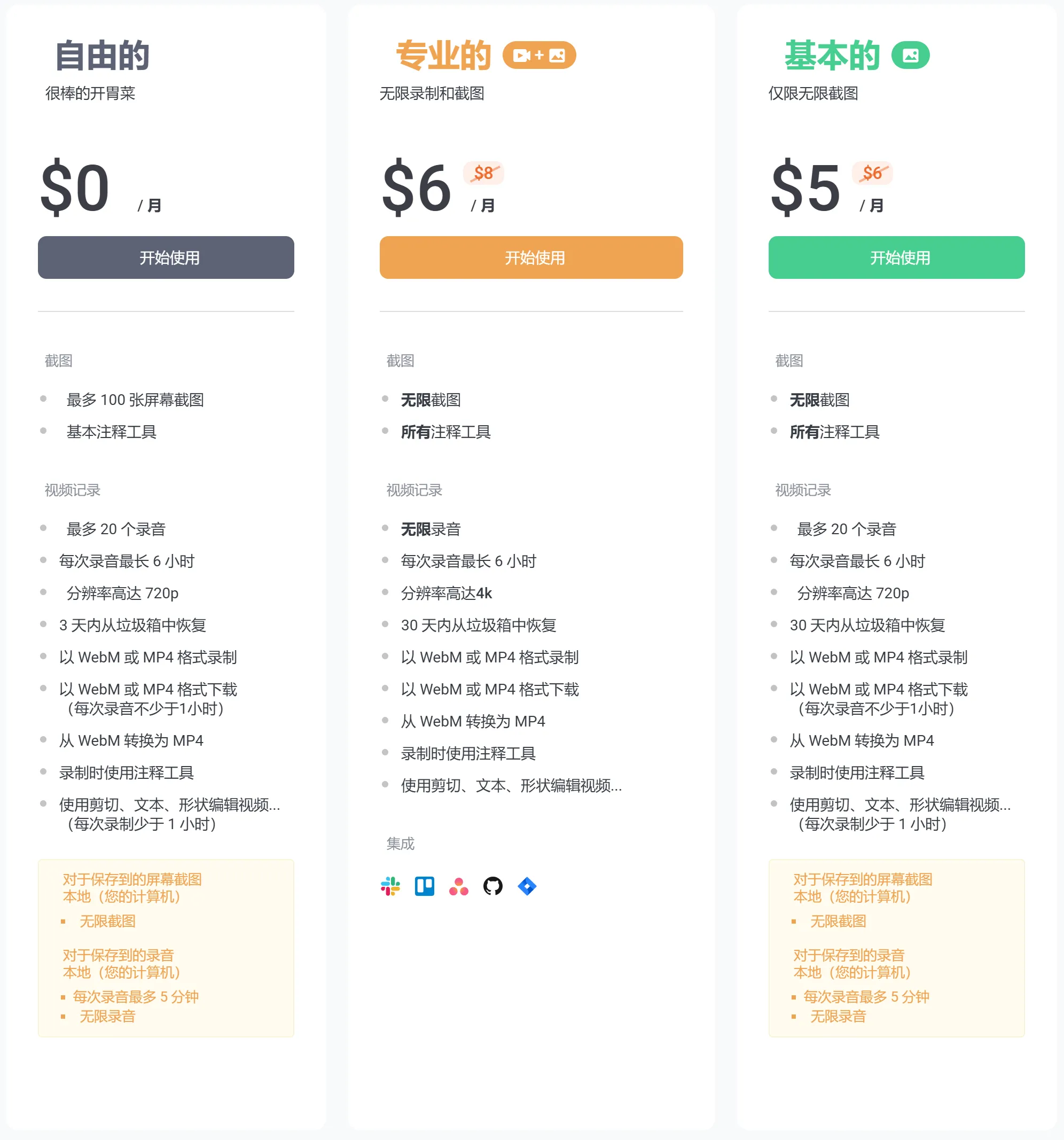
Awesome Screenshot の価格と権限:
無料版:
最大 100 枚のスクリーンショット
基本的な注釈ツール
動画録画
最大 20 件の録音
1 回の録音最大 6 時間
最大 720p の解像度
3 日以内のごみ箱からの復元
WebM または MP4 形式での録画
WebM または MP4 形式でのダウンロード(1 回の録音が 1 時間以上の場合)
WebM から MP4 への変換
録画中の注釈ツールの使用
カット、テキスト、図形による動画編集...(1 回の録画が 1 時間未満の場合)
Awesome Screenshot は、リモートワーク、リモート学習、エンターテイメント共有に役立つ心強いアシスタントです。ユーザーから画面録画の達人、スクリーン録画のエキスパートと呼ばれています。
関連情報: