
 Asistente de guiones▸
 Apps AI
 Noticias AI

OBSRec Grabador de Pantalla: grabación sin pérdida con un solo clic
OBSRec Grabador de Pantalla: grabación sin pérdida con un solo clicIntroducción
OBSRec录屏大师, una herramienta de vídeo para grabación sencilla, fácil de usar y profesional. Admite grabación de pantalla, grabación de área, grabación de ventana, grabación de audio y grabación con cámara web. Es un software imprescindible para grabar cursos en línea, reuniones, tutoriales en vídeo, tutoriales de juegos y demostraciones de productos, capaz de satisfacer las necesidades de grabación de los usuarios en diferentes escenarios.
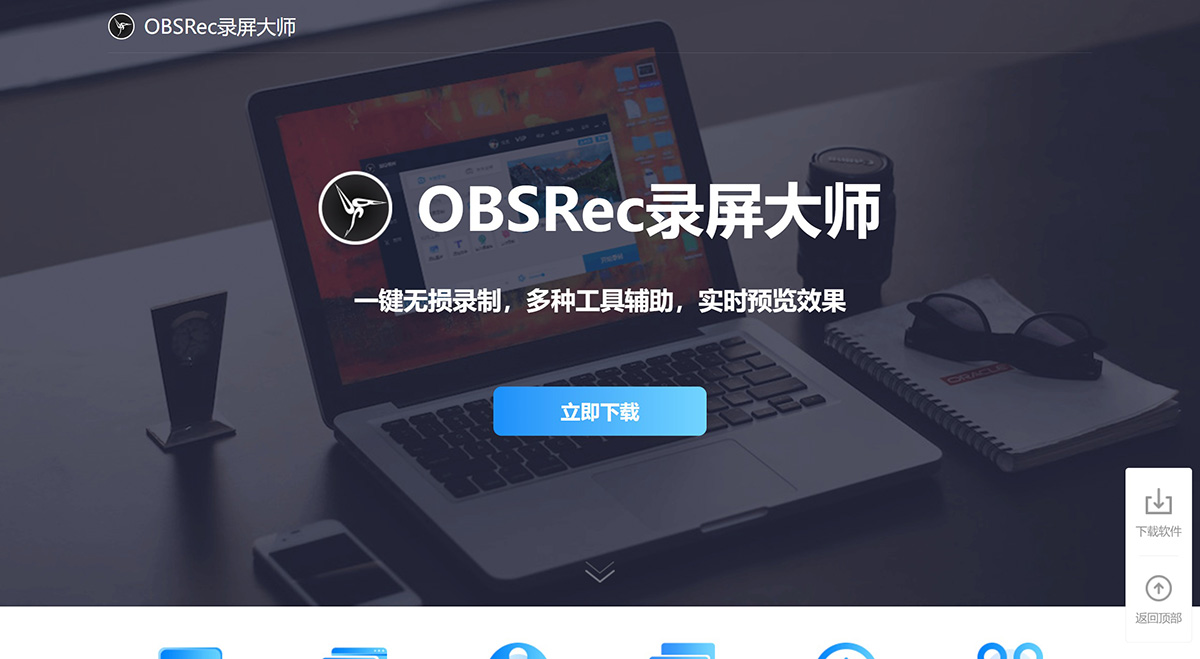
Funciones de OBSRec录屏大师:
Vista previa en tiempo real: los usuarios pueden ver el contenido grabado en tiempo real en la ventana de vista previa, evitando eficazmente grabaciones insatisfactorias o con errores.
Teleprompter: se puede copiar el guion necesario en el teleprompter para mostrarlo durante la grabación, y la ventana se puede ocultar para que no sea grabada.
Herramientas de dibujo: durante la grabación se puede anotar el contenido de la pantalla, mejorando la eficiencia en la transmisión del contenido.
Cámara web personalizable: la cámara web se puede mover a cualquier posición requerida, y se puede ajustar la forma, el ángulo de rotación, el espejo y otros ajustes.
Modos de grabación variados: grabación por área seleccionada, grabación a pantalla completa, grabación de ventana, modo de juego, etc., con operaciones sencillas y configuración flexible para satisfacer tus necesidades de grabación.
Grabación a pantalla completa: permite a los usuarios grabar el contenido de toda la pantalla, ideal para situaciones en las que se necesita mostrar toda el área de trabajo.
Grabación de área seleccionada: los usuarios pueden personalizar el tamaño y la posición del área de grabación, lo cual es muy útil para grabaciones que solo se centran en una parte específica de la pantalla.
Grabación de ventana: permite seleccionar directamente una ventana específica para grabar, especialmente adecuada para grabar operaciones de software o partidas de juegos.
Grabación con cámara web: además de la grabación de pantalla, también se puede grabar la imagen de la cámara web al mismo tiempo, ideal para crear vídeos educativos o transmisiones en directo.
Grabación de audio: admite la grabación del audio del sistema y del micrófono, y los usuarios pueden activar o desactivar la grabación del micrófono según sea necesario.
Grabación de alta calidad: admite varios formatos de vídeo y codificadores, y los usuarios pueden elegir la mejor calidad de grabación y tamaño de archivo según sus necesidades.
Edición en tiempo real: durante la grabación, los usuarios pueden añadir texto, formas, flechas y otras anotaciones para explicar y resaltar mejor el contenido en pantalla.
Grabación programada: se puede configurar la hora de inicio y la duración de la tarea de grabación, permitiendo una grabación automática desatendida.
Cola de tareas: admite la creación de colas de tareas de grabación, lo que permite programar varias tareas de grabación a la vez y mejorar la eficiencia del trabajo.
Operaciones con teclas de acceso rápido: mediante teclas de acceso rápido se puede iniciar, pausar o detener la grabación de forma rápida y cómoda.
Planificación de grabación: los usuarios pueden preestablecer planes de grabación, y el software comenzará a grabar automáticamente a la hora indicada.
Ajustes de salida de vídeo: ofrece múltiples ajustes de salida de vídeo, incluyendo la velocidad de fotogramas, la tasa de bits y la resolución, para satisfacer diferentes necesidades de grabación.
Edición de vídeo: incluye funciones sencillas de edición de vídeo, que permiten recortar, combinar y convertir formatos de los vídeos grabados.
Escenarios de uso de OBSRec录屏大师:
Creación de vídeos educativos o tutoriales
Grabación de partidas o comentarios de juegos
Captura de mensajes de error o problemas en pantalla
Creación de demostraciones de software o vídeos de presentación de productos
Grabación de seminarios web o cursos en línea
Instalación y uso de OBSRec录屏大师
1. Descarga e instalación: los usuarios pueden descargar la última versión de OBS Studio desde el sitio web oficial e instalarla. Para macOS 11.0 y versiones superiores, se puede descargar el instalador correspondiente.
2. Pasos básicos:
Abre el software OBSRec录屏大师, haz clic en el botón "来源" (Fuente) en la parte inferior de la interfaz y selecciona "显示器捕获" (Captura de pantalla) para comenzar a grabar.
En la sección "场景" (Escenas), haz clic en el botón "+" para crear una nueva escena y añade las fuentes de vídeo correspondientes.
3. Ajustes avanzados:
Utiliza el codificador NVIDIA NVENC para la codificación de vídeo y mejorar la calidad de la grabación.
Para los usuarios de Linux, la instalación de OBS puede requerir el uso de la línea de comandos y la instalación de paquetes de dependencias
En cuanto a aplicaciones, OBSRec录屏大师 es compatible con múltiples plataformas de transmisión en directo, como Bilibili, Douyin, Douyu, Kuaishou en China, así como Twitch, YouTube y casi todas las principales plataformas de transmisión en directo del extranjero.















