
 脚本プランナー▸
 AIアプリ
 AIニュース

Canva Text To Image_云技派,专注ai人工智能!
Canva Text To Image_云技派,专注ai人工智能!紹介
テキストから画像への変換はCanvaの新機能で、簡単な説明から画像を生成することができます。オンラインで検索したり、他のツールを使用したりすることなく、デザインのためのユニークでオリジナルな画像を作成するために使用できます。Canva Text To Imageは、人工知能を使用してあなたの説明を理解し、それに合った画像を作成します。写真、スケッチ、絵画、3Dモデルなど、さまざまなスタイルとサイズから選択できます。また、Canva内で生成された画像を編集およびカスタマイズすることもできます。
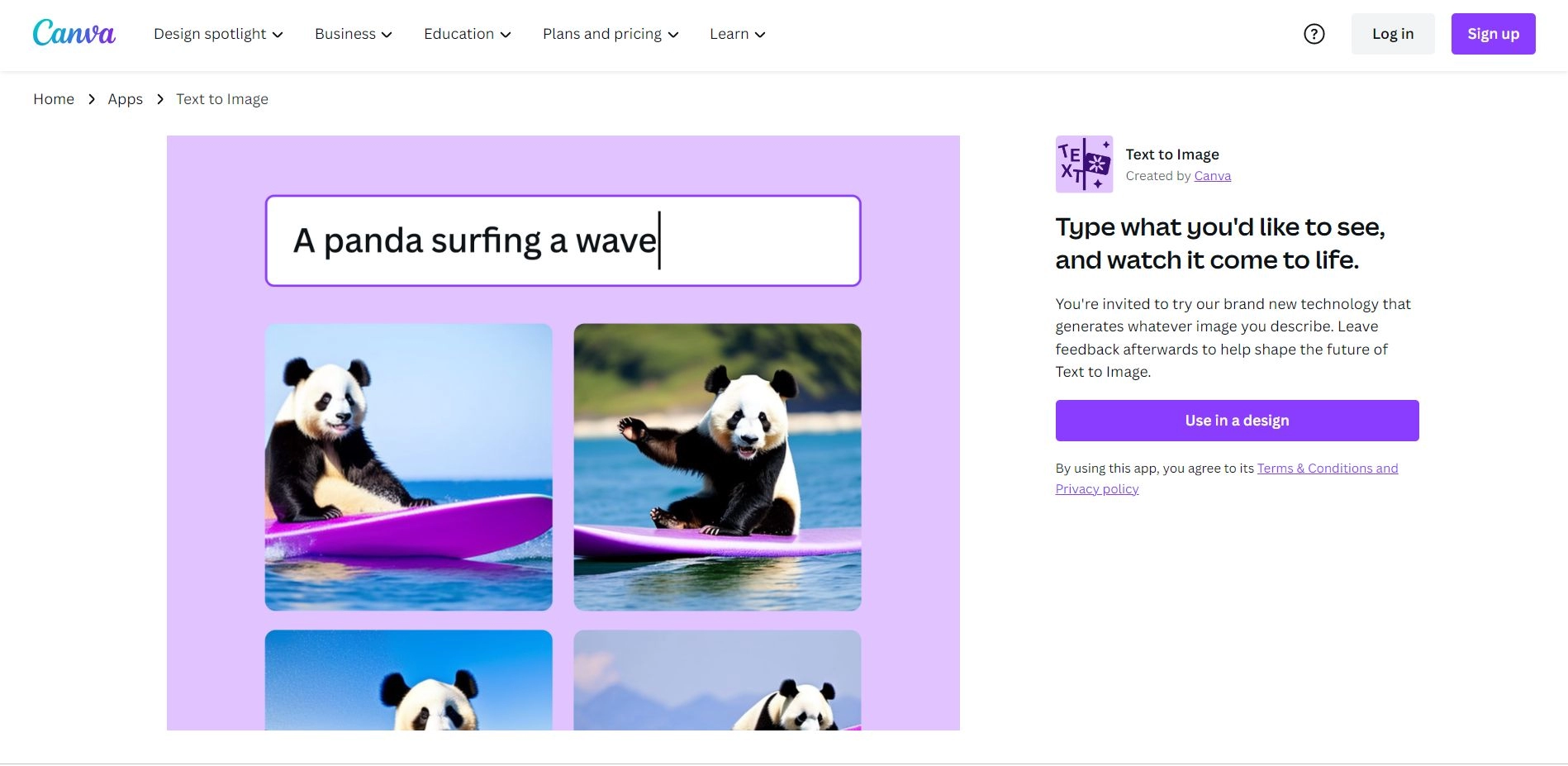
Canva Text To Imageは、あなたが想像できるあらゆるものをデザインするのに役立つ、強力で創造的なツールです。これを使用して、他のどこにも見つからない、またはまだ存在しない画像を生成できます。また、新しいコンセプトやアイデアを迅速かつ簡単に視覚化するためにも使用できます。テキストから画像への変換を使用して、独一无二的な画像やマーケティングアセットを作成できます。
テキストから画像への変換はまだテストモードにあり、フィードバックに基づいて継続的に学習および改善されます。使用後にフィードバックを残すことで、テキストから画像への変換の未来を形作るのに役立ちます。また、使用中に発生した問題やバグを報告することもできます。
テキストから画像への変換は、デザイン体験を向上させるCanvaが提供する多数のアプリケーションの一つです。背景リムーバー、テキスト曲げジェネレーター、写真エフェクト、画像エンハンサー、写真へのフレーム追加、写真へのテキスト追加、オンラインビデオレコーダー、ビデオトリマー、ビデオからMP4への変換など、他のアプリケーションも探索できます。
テキストから画像への変換は、Canvaと一緒にあなたの想像力を現実に変えるための楽しくて簡単な方法です。
Canva Text To Imageの特徴:
あなたの想像に合ったユニークでオリジナルな画像を作成できます
ストック画像を検索したり、自分で描いたりする時間を節約できます
クリエイティブブロックを克服し、新しいアイデアを促すのに役立ちます
ソーシャルメディアの投稿、プレゼンテーション、チラシ、ロゴなど、さまざまな目的で使用できます
Canvaのデザインツールやテンプレートと統合されており、編集やカスタマイズが簡単です
Canva Text To Imageの使い方:
1、テキストから画像への変換を使用するには、Canvaアカウントを持ち、エディターで任意のプロジェクトを開く必要があります。次に、左側のパネルの「アプリ」タブをクリックし、「テキストから画像」を選択します。表示したい画像の説明を入力できるテキストボックスが表示されます。例えば、「サングラスをかけたかわいい犬」や「パン屋のロゴ」などと入力できます。具体的で詳細なほど、結果が良くなります。
2、説明を入力した後、画像にスタイルとアスペクト比を選択できます。スタイルは、活気に満ちた、ミニマリスト、ネオン、シネマティック、カラフル、3D、レトロウェーブ、サイケデリック、3Dモデル、コンセプトアート、グラデーション、レトロアニメ、ドリーミー、アニメ、水彩画、色鉛筆、ステンドグラス、インクプリントなどの写真の外観と雰囲気を決定します。アスペクト比は、正方形、横向き、縦向きなど、画像の形状とサイズを決定します。
3、スタイルとアスペクト比を選択した後、「画像を生成」をクリックし、数秒待ちます。あなたの説明に合った4つの異なる画像が表示されます。お気に入りのものを1つ選択し、クリックしてデザインに追加できます。他の画像を作成したり、説明を変更したりする場合は、最初からやり直すこともできます。















