Assistant scénario▸
 Apps AI
 Actualités AI

Inkarnate : outil en ligne pour créer des cartes de style fantasy
Inkarnate : outil en ligne pour créer des cartes de style fantasyIntroduction
Qu'est-ce qu'Inkarnate
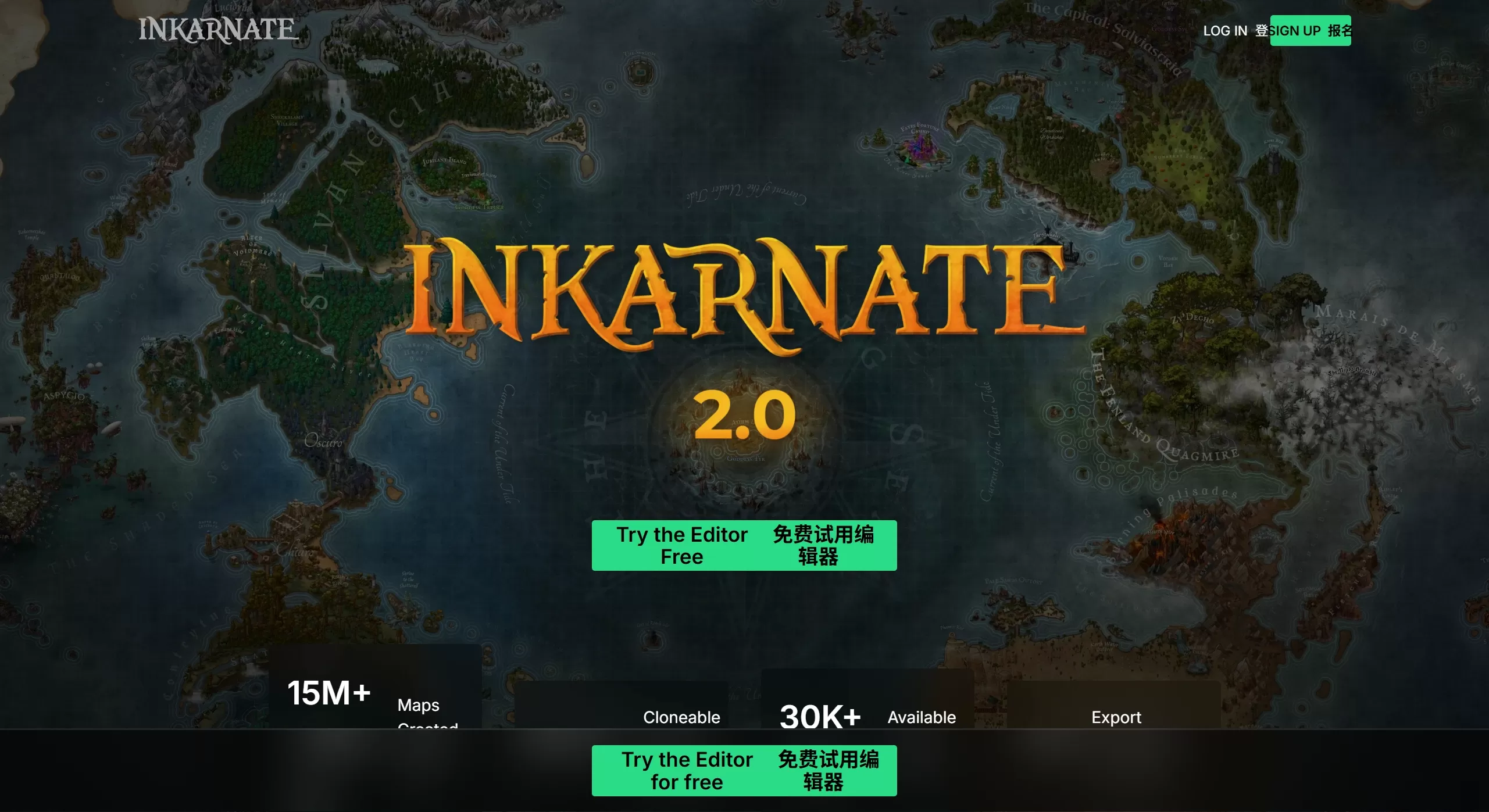
Inkarnate est un outil de dessin de cartes de style fantasy, doté d'une grande facilité d'utilisation, d'une riche bibliothèque de ressources et de puissantes fonctions d'édition. Il convient aux joueurs de jeux de société tels que D&D, aux auteurs de romans, aux développeurs de jeux et aux amateurs de cartographie.
Inkarnate fonctionne dans le navigateur, sans installation de logiciel, et prend en charge plusieurs échelles, des cartes de continents aux cartes de rencontres de combat. Sa philosophie de conception est de permettre aux utilisateurs non professionnels de créer des cartes dignes d'une publication.
Site officiel : https://inkarnate.com
Fonctionnalités d'Inkarnate
Inkarnate crée principalement des cartes via les « Calques » et la « Bibliothèque de ressources » :
Bibliothèque de ressources riche (Stamps & Textures)
Stamps : milliers d'icônes prédéfinies intégrées, notamment montagnes, forêts, villes, châteaux, arbres, navires, monstres, etc., à placer par simple glisser-déposer.
Textures : nombreuses textures de terrain (herbe, désert, neige, profondeur marine, etc.), applicables par mélange pour obtenir des transitions naturelles du terrain.
Étiquettes et décorations : boussoles, cadres de titre, bordures et autres éléments décoratifs.
Outils de dessin puissants
Outil Pinceau : dessin libre de terrains, rivières et routes, avec taille de pinceau, opacité et mode de fusion réglables.
Lignes et formes : tracé de lignes droites, courbes et polygones pour délimiter des frontières ou des zones spécifiques.
Système de grille : affichage et masquage de grilles carrées et hexagonales, facilitant la création de cartes tactiques.
Exportation haute résolution
Prise en charge de l'exportation d'images jusqu'à une résolution 8K, adaptées à l'impression ou à l'affichage sur grand écran. Le format d'exportation est PNG, avec dans certains cas la possibilité de conserver un fond transparent.
Téléversement personnalisé (fonction Pro)
Les utilisateurs peuvent téléverser leurs propres images comme stamps ou textures, afin d'étendre les possibilités créatives.
Prise en charge des cartes multi-niveaux
Dans un même projet « Monde », il est possible de créer plusieurs cartes, par exemple une carte du monde associée à plusieurs cartes régionales ou urbaines.
Cas d'usage d'Inkarnate
Jeux de rôle sur table (TTRPG)
Pour les cartes d'aperçu du monde, les cartes d'aventure et les cartes de combat dans des jeux comme D&D et Pathfinder.
Écriture de romans et worldbuilding
Aide les auteurs de fantasy et de science-fiction à visualiser des mondes fictifs, en facilitant l'écriture et la compréhension des relations géographiques par les lecteurs.
Développement de jeux
Les développeurs indépendants peuvent rapidement prototyper les cartes de mondes de jeux ou les utiliser comme ressources d'arrière-plan in-game.
Éducation et présentations
Permet de créer des cartes historiques ou conceptuelles stylisées, utiles pour les présentations pédagogiques.
Comment utiliser Inkarnate
Inscription et connexion
Accédez au site officiel d'Inkarnate et cliquez sur « Sign Up » pour créer un compte (par e-mail ou via un compte Google). Après connexion, vous accédez à l'interface « Worlds ».
Créer une nouvelle carte
Cliquez sur « Create New Map » et choisissez le type de carte :
World Map (carte du monde) : adaptée aux cartes à grande échelle comme les continents ou les pays.
Battle Map (carte de combat) : adaptée aux petites zones comme les intérieurs ou les donjons pour les rencontres, généralement avec une grille.
Regional Map (carte régionale) : entre les deux échelles précédentes.
Processus de dessin
Pose du terrain : dans la barre d'outils à gauche, choisissez « Textures », appliquez une large brosse pour poser l'arrière-plan (par exemple l'océan), puis utilisez une texture terrestre (par exemple l'herbe) pour dessiner les contours des continents, avec le pinceau de fusion pour adoucir les transitions.
Ajout des détails : passez à l'onglet « Stamps », recherchez et glissez-déposez montagnes, forêts, rivières, etc., ajustez la taille et l'angle via le redimensionnement et la rotation pour éviter les répétitions.
Tracé des chemins : utilisez l'outil « Lines » pour dessiner routes, frontières ou cours d'eau.
Ajout d'annotations : utilisez l'outil « Text » pour ajouter des noms de lieux, avec plusieurs polices disponibles (davantage dans la version Pro), couleur et taille réglables.
Finition : ajoutez des filtres (par exemple effet papier vieilli jauni), bordures, boussoles, etc., pour améliorer le rendu global.
Sauvegarde et exportation
Sauvegarde automatique dans le cloud. Cliquez sur « Export » en haut à droite, choisissez la résolution (basse en version gratuite, 2K/4K/8K disponibles en version Pro) puis téléchargez l'image.
Questions fréquentes sur Inkarnate
Q1 : Quelles différences entre la version gratuite et la version Pro d'Inkarnate ?
Version gratuite : bibliothèque de ressources basique limitée, chaque carte limitée à 100 objets stamp, résolution d'exportation basse (généralement 1080p ou moins), usage non commercial, pas de téléversement personnalisé.
Version Pro (environ 25 $/an ou 5 $/mois) : déverrouille toutes les ressources avancées, aucune limite sur le nombre d'objets, exportation 2K/4K/8K, usage commercial autorisé (sous réserve du contrat de licence), téléversement de stamps et textures personnalisés, et gestion des cartes multi-niveaux.
Q2 : Inkarnate prend-il en charge la saisie en chinois ?
Oui. L'outil de texte permet la saisie directe en chinois, mais les polices chinoises intégrées sont peu nombreuses (généralement un seul style de Song/Hei générique). Pour des polices calligraphiques spécifiques, vous pouvez utiliser la version Pro pour téléverser des images de texte, ou ajouter le texte ultérieurement dans Photoshop.
Q3 : Les cartes peuvent-elles être utilisées hors ligne ?
Non. Inkarnate est un outil entièrement en ligne et nécessite une connexion Internet pour être utilisé et pour enregistrer.
Q4 : Quels sont les formats d'image exportés ?
Principalement le format PNG, avec dans certains cas le format JPG. Le PNG préserve mieux les détails et le canal alpha de transparence.
Q5 : Fonctionne-t-il sur une configuration d'ordinateur modeste ?
La version web n'exige pas beaucoup du GPU local, mais avec un très grand nombre d'éléments (des milliers de stamps), des appareils d'entrée de gamme peuvent présenter de légers ralentissements. Il est recommandé d'utiliser Chrome ou Edge pour des performances optimales.
Q6 : Comment créer une carte avec une grille hexagonale ?
Lors de la création de la carte, choisissez l'option « Hex », ou activez Hex Grid dans les paramètres de la carte. Les utilisateurs Pro peuvent ajuster plus librement la couleur, l'épaisseur et la visibilité de la grille.