Assistant scénario▸
 Apps AI
 Actualités AI

YPrompt : outil de gestion et d'optimisation de prompts IA
YPrompt : outil de gestion et d'optimisation de prompts IAIntroduction
YPrompt est un outil de gestion et d'optimisation de prompts IA. Sa fonction principale est de comprendre les besoins de l'utilisateur via une conversation IA, de générer automatiquement des prompts professionnels, et d'aider à les modifier, gérer les versions et comparer les résultats.
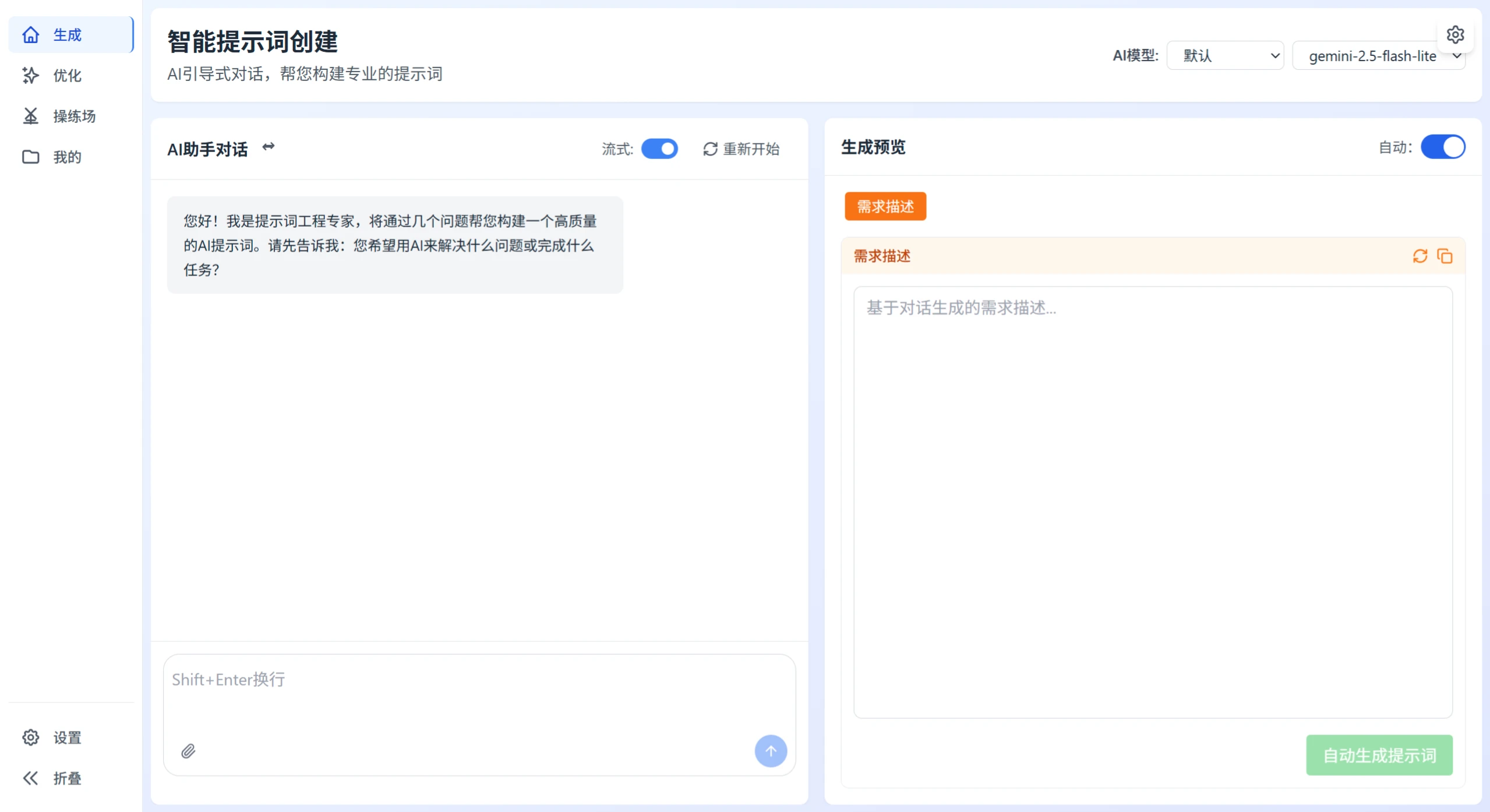
Fonctionnalités principales de YPrompt
Discuter avec l'IA pour clarifier les besoins de l'utilisateur et générer des prompts système professionnels
Capable de modifier les prompts système ou utilisateur, y compris en ajoutant le contexte de conversation approprié, et de voir la différence d'effet avant et après modification
Les prompts peuvent être sauvegardés dans différentes versions, et il est possible de revenir à une version précédente
Une aire d'entraînement pour visualiser immédiatement différents résultats et voir l'effet en un coup d'œil
Deux méthodes de connexion : compte et mot de passe local, ou connexion OAuth via Linux.do
Deux bases de données : SQLite par défaut, ou MySQL au choix
Design responsive, adapté aux ordinateurs de bureau et aux appareils mobiles, utilisable sur PC comme sur smartphone
Stack technique de YPrompt
Front-end : Vue 3, TypeScript, Pinia, Tailwind CSS, Vite
Back-end : Sanic (framework web en Python)
Base de données : SQLite par défaut, MySQL possible également
Déploiement : avec Docker et Docker Compose
Étapes pour modifier un prompt avec YPrompt
YPrompt peut modifier aussi bien les prompts système que les prompts utilisateur. Voici comment l'utiliser :
Accéder au module d'optimisation
Sur l'interface principale de YPrompt, cherchez le « module d'optimisation », qui peut se trouver dans la barre latérale ou dans la navigation inférieure. Ce module permet d'analyser la qualité du prompt, de donner des suggestions d'amélioration et de comparer les effets.
Saisir le contenu à modifier
Saisissez le prompt à modifier dans la zone « Brouillon de prompt ».
Le système affichera immédiatement le nombre de caractères et la catégorie de longueur (court / moyen / long / très long), pour vous aider à réfléchir à comment le modifier.
Pour ajouter des compléments, vous pouvez ouvrir « Contexte optionnel » et ajouter :
Le prompt système : si vous modifiez un prompt utilisateur, vous pouvez ajouter le contexte système correspondant
L'historique de conversation : préciser dans quel type de conversation ce prompt est utilisé)
Choisir le mode d'optimisation
Optimisation rapide (recommandée par défaut) : terminée en 2 à 5 secondes, adaptée à la plupart des usages quotidiens. La modification ajuste la longueur en fonction de la longueur d'origine, reste aussi proche que possible du langage courant sans structure trop rigide, et préserve plus de 74 % du sens initial.
Optimisation détaillée (usage professionnel) : effectue une analyse de qualité plus approfondie et fournit des suggestions sous plusieurs angles.
Lancer la modification
Après avoir cliqué sur « Optimiser », le système effectue d'abord une notation de qualité sur des aspects comme la clarté, la pertinence, la structure, le contexte et l'exhaustivité. Il propose ensuite le prompt modifié, affiché au fur et à mesure de la génération. Il affiche aussi l'avant et l'après côte à côte, pour voir l'évolution de la longueur et les scores de qualité.
Utiliser le résultat modifié
Consultez d'abord les détails, y compris le score, les suggestions et les modifications précises apportées.
Vous pouvez cliquer sur « Copier le résultat » pour récupérer directement le prompt modifié, ou cliquer sur « Enregistrer » pour l'ajouter à votre bibliothèque de prompts.
Si vous souhaitez encore ajuster, modifiez le brouillon d'origine et relancez une optimisation.
Vous pouvez utiliser la « Gestion des versions » pour stocker différentes modifications et les comparer facilement par la suite.
Points à noter
Lors de la modification, privilégiez la simplicité, évitez de trop complexifier ; un langage naturel vaut mieux qu'une structure rigide imposée.
Ne modifiez pas de manière excessive, l'extension ne doit pas dépasser 20 fois le texte d'origine.
Le système conserve le rôle d'origine : par exemple, si un patient s'adresse à un médecin, le prompt modifié restera formulé du point de vue du patient.
Prise en charge multilingue : le système détecte automatiquement la langue et ajuste la reformulation en conséquence.
En suivant les étapes ci-dessus avec YPrompt, vous pourrez rapidement améliorer vos prompts et obtenir des réponses IA plus précises.
Si vous en avez assez de copier manuellement vos prompts dans Notion à chaque fois, ou si vous souhaitez que le métier n'ait qu'à formuler une seule phrase pour obtenir un prompt réutilisable, YPrompt est aujourd'hui pratiquement la seule solution open source directement prête à l'emploi.
Adresse de démonstration :https://yprompt.252035.xyz/