Assistant scénario▸
 Apps AI
 Actualités AI

PairDrop : outil de transfert de fichiers multiplateforme open source
PairDrop : outil de transfert de fichiers multiplateforme open sourceIntroduction
PairDrop est un outil open source de transfert de fichiers multiplateforme, qui permet aux appareils de se découvrir mutuellement en l'ouvrant sur d'autres appareils, en appairant des appareils ou en rejoignant une salle publique. Si WebRTC n'est pas disponible, le trafic sera acheminé via le serveur. Il prend en charge plusieurs langues telles que le chinois et l'anglais. Les utilisateurs peuvent appairer définitivement des appareils (en saisissant une clé ou en scannant un QR code), gérer les appareils appairés (par exemple, configurer la réception automatique), utiliser des salles publiques temporaires (en saisissant un identifiant de salle ou en scannant un QR code), envoyer des messages texte, et configurer l'affichage ou non de la boîte de dialogue d'édition lors du partage de texte.
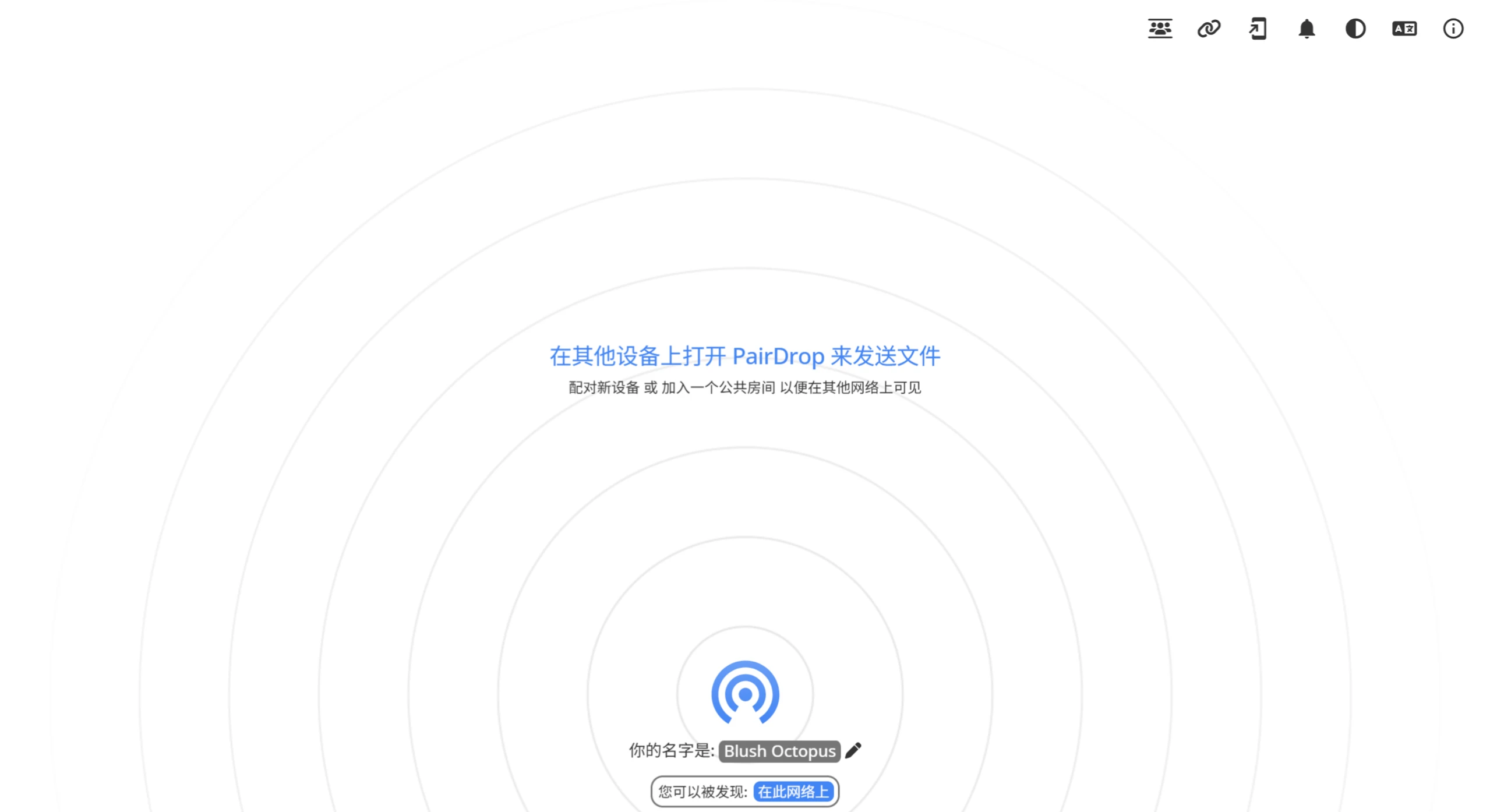
Méthodes de transfert
✅ Transfert en réseau local : au sein du même réseau local, les appareils peuvent transférer des fichiers rapidement en pair à pair.
✅ Transfert via Internet : le transfert peut se faire via une salle publique temporaire ; il suffit d'utiliser un code à 5 lettres ou un QR code pour rejoindre la salle afin de transférer des fichiers avec des appareils hors du réseau local.
✅ Transfert par appairage d'appareils : appairez les appareils à l'aide d'un code à 6 chiffres ou d'un QR code. Une fois appairés, même s'ils ne sont pas dans le même réseau local, ils peuvent se trouver grâce à la clé partagée pour transférer des fichiers.
Fonctionnalités
✅ Transfert de fichiers : permet d'envoyer divers fichiers tels que des images, des documents, des vidéos, et d'envoyer directement du texte.
✅ Prise en charge multiplateforme : aucune installation de client n'est nécessaire, il suffit d'ouvrir le navigateur sur l'appareil pour l'utiliser.
✅ Protection de la vie privée : le transfert de fichiers est chiffré de bout en bout, les données sont transmises directement entre les appareils sans passer par le serveur, ce qui garantit la confidentialité et la sécurité.
✅ Simplicité d'utilisation : le transfert de fichiers ne commence qu'après confirmation du destinataire, les fichiers sont téléchargés automatiquement une fois le transfert terminé, et le transfert par lots de plusieurs fichiers est pris en charge.
✅ Autres fonctionnalités : possibilité d'envoyer des fichiers directement depuis le menu contextuel du système, le menu de partage iOS/Android ou l'interface de ligne de commande.
Sécurité
✅ Transfert en réseau local : au sein du même réseau local, le transfert de fichiers ne passe par aucun serveur.
✅ Transfert via Internet : même lors d'un transfert sur Internet, les fichiers passent par un canal chiffré et seul le destinataire peut les déchiffrer.
✅ Déploiement personnalisé : les utilisateurs peuvent déployer eux-mêmes PairDrop et choisir d'activer ou non la fonction de transfert via Internet, afin d'améliorer encore la sécurité.
Mode d'emploi
✅ Accéder au site officiel : ouvrez simplement le navigateur et accédez au site officiel de PairDrop.
✅ Transfert en réseau local : au sein du même réseau local, les appareils se découvrent automatiquement. Sélectionnez les fichiers à envoyer sur l'appareil émetteur et cliquez sur le nom de l'appareil récepteur pour démarrer le transfert.
✅ Appairage par QR code : après avoir ouvert le site sur l'appareil émetteur, un QR code et le nom de l'appareil s'affichent. Sur l'appareil récepteur, ouvrez le site, cliquez sur « Scanner le QR code » et utilisez la caméra pour scanner le QR code de l'appareil émetteur. Une fois le scan réussi, les fichiers peuvent être transférés.
✅ Salle publique temporaire : cliquez sur « Rejoindre une salle publique », le système générera un code à 5 lettres ou un QR code. Partagez le code ou le QR code avec l'autre partie, celle-ci saisira le code ou scannera le QR code pour rejoindre la salle, puis les fichiers pourront être transférés.
✅ Envoi de fichiers : sélectionnez les fichiers à envoyer sur l'appareil émetteur, plusieurs types sont pris en charge et vous pouvez en sélectionner plusieurs en même temps. PairDrop les empaquettera automatiquement dans un fichier ZIP pour le transfert.
✅ Réception de fichiers : une fois que l'appareil récepteur reçoit la demande de transfert, cliquez sur « Recevoir » et le fichier sera automatiquement enregistré dans le répertoire de téléchargement par défaut.
Cas d'utilisation
✅ Partage de fichiers local : transfert rapide de fichiers au sein du réseau local d'un foyer ou d'un bureau.
✅ Transfert inter-réseaux : les appareils se trouvant dans des environnements réseau différents peuvent également partager des fichiers grâce à la fonction de transfert via Internet.
✅ Partage temporaire de fichiers : pour partager temporairement des fichiers avec d'autres personnes, la salle publique permet une connexion rapide.
Questions clés
✅ Question : Quelles méthodes de découverte d'appareils PairDrop prend-il en charge ?
Réponse : Trois méthodes, à savoir ouvrir PairDrop sur un autre appareil, appairer des appareils, ou rejoindre une salle publique pour être découvert sur d'autres réseaux.
✅ Question : Comment réaliser un appairage permanent des appareils PairDrop ?
Réponse : Deux méthodes : saisir la clé de l'appareil actuel sur un autre appareil ou scanner le QR code de l'appareil actuel, ou saisir la clé de l'autre appareil sur l'appareil actuel.
✅ Question : Comment le trafic est-il géré par PairDrop lorsque WebRTC n'est pas disponible ?
Réponse : Il sera acheminé via le serveur.