Assistant scénario▸
 Apps AI
 Actualités AI

ExplorerTabUtility : outil open source de personnalisation avancée des onglets de l'Explorateur Windows 11
ExplorerTabUtility : outil open source de personnalisation avancée des onglets de l'Explorateur Windows 11Introduction
Présentation d'ExplorerTabUtility
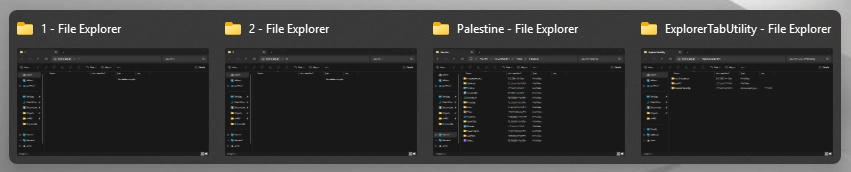
Quand on gère ses fichiers sous Windows 11, ouvrir un dossier crée systématiquement une nouvelle fenêtre, ce qui encombre vite le bureau. C'est là qu'intervient Explorer Tab Utility, un petit outil open source qui rend bien des services : il transforme les nouvelles fenêtres en onglets, propose des raccourcis clavier et rend l'explorateur de fichiers aussi pratique qu'un navigateur, avec des onglets qu'on peut rechercher et gérer par lots.
Fonctionnalités de base
Conversion automatique des fenêtres en onglets : lors de l'ouverture d'un nouveau dossier, un onglet est créé au lieu d'une fenêtre indépendante.
Dupliquer un onglet : faites un clic droit sur l'onglet et choisissez « Dupliquer l'onglet » pour générer un nouvel onglet au contenu identique.
Navigation avant/arrière : par défaut, la touche Retour arrière permet de revenir en arrière ; l'avance se fait via le menu contextuel ou le raccourci correspondant.
Navigation par chemins personnalisés : ajoutez dans les paramètres vos dossiers ou URLs favoris pour des sauts rapides.
Recherche et bascule entre onglets : par défaut, Ctrl+Maj+T permet de saisir un mot-clé pour localiser rapidement le chemin d'un dossier déjà ouvert.
Forcer une nouvelle fenêtre : maintenez Ctrl+Maj en ouvrant l'explorateur pour forcer la création d'une fenêtre indépendante.
Raccourcis personnalisables : définissez des raccourcis dédiés aux actions de l'explorateur (recherche rapide de chemin, bascule de bureau virtuel, etc.).
Déduplication des chemins : si vous rouvrez un dossier déjà présent, l'outil bascule automatiquement sur l'onglet correspondant pour éviter les doublons.
Actions par lots : ouvrez, fermez ou restaurez plusieurs onglets en même temps.
Avantages et points forts
Gain d'efficacité : moins de basculements entre fenêtres, gestion des fichiers simplifiée.
Utilisation pratique : réalisez rapidement vos actions courantes grâce aux raccourcis et au menu de la zone de notification.
Léger : consomme peu de ressources au fonctionnement, sans impact sur les performances du système.
Respect de la vie privée : ne collecte ni ne divulgue les données sensibles des utilisateurs.
Étapes d'utilisation
Téléchargement et installation
Téléchargez la version adaptée à votre système depuis le dépôt GitHub officiel.
Lancez le programme d'installation et suivez les instructions pour terminer le déploiement.
Utilisation de base
Lorsque vous ouvrez l'explorateur (Win+E ou lancement direct), les nouveaux dossiers s'affichent automatiquement sous forme d'onglets.
Faites un clic droit sur un onglet et choisissez « Dupliquer l'onglet » pour créer rapidement une copie.
Utilisez la touche Retour arrière pour revenir en arrière ; l'avance se fait via le menu contextuel ou le raccourci correspondant.
Ajoutez vos chemins favoris dans les paramètres et accédez-y rapidement via un raccourci ou le menu.
Appuyez sur Ctrl+Maj+T pour rechercher un chemin de dossier déjà ouvert et basculer vers l'onglet correspondant.
Fonctionnalités avancées
Bascule automatique vers l'onglet existant lors de l'ouverture d'un dossier déjà ouvert, évitant ainsi les doublons.
Gestion par lots de plusieurs onglets (ouverture/fermeture/restauration).
Personnalisez les raccourcis dans les paramètres et associez-les à vos actions courantes (recherche de chemin, bascule de bureau virtuel, etc.).