Assistant scénario▸
 Apps AI
 Actualités AI

SnapDrop : transfert de fichiers multiplateforme via navigateur
SnapDrop : transfert de fichiers multiplateforme via navigateurIntroduction
Qu'est-ce que SnapDrop ?
SnapDrop est un outil de transfert de fichiers multiplateforme qui permet le transfert peer-to-peer de fichiers, d'images, de documents ou de texte entre appareils via un navigateur au sein d'un même réseau local. Il se caractérise par sa compatibilité multiplateforme, l'absence d'installation requise et une utilisation immédiate depuis le navigateur. Il permet également le transfert de fichiers sur Internet grâce à des salles publiques temporaires, ce qui le rend idéal pour partager des fichiers entre un téléphone et un ordinateur ou pour partager des images originales entre différents systèmes.
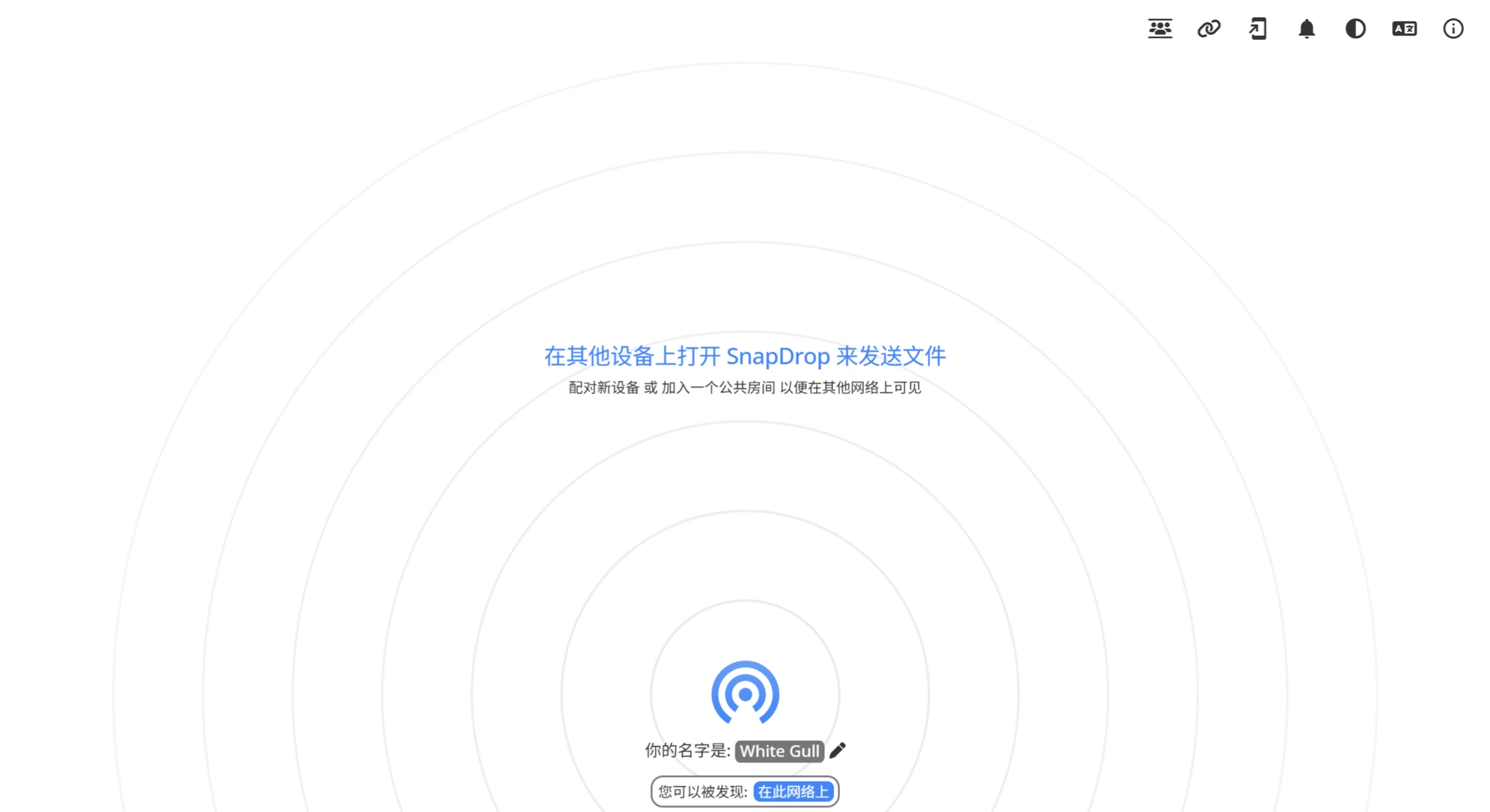
Fonctionnalités principales de SnapDrop
Aucune installation ni inscription requise : accédez directement au site web pour l'utiliser, sans téléchargement d'application ni création de compte.
Prise en charge multiplateforme : compatible avec Windows, macOS, Linux, iOS, Android et tous les principaux appareils.
Transfert en réseau local (P2P) : les fichiers sont transférés directement entre les appareils, sans passer par un serveur, offrant rapidité et confidentialité. Idéal pour les environnements LAN domestiques, de bureau ou scolaires.
Prise en charge de plusieurs types de fichiers : permet de transférer des images, des documents, du texte, des vidéos, des archives compressées et tout autre type de fichier.
Réception automatique des fichiers (facultatif) : la fonction « Réception automatique » peut être activée pour permettre le transfert direct des fichiers provenant d'appareils spécifiques, sans confirmation manuelle.
Interface multilingue : prend en charge l'arabe, le chinois, l'anglais, l'espagnol, le français, l'allemand, le japonais, le coréen et bien d'autres langues.
Aucune connexion Internet requise : fonctionne entièrement en réseau local, même sans Internet (par exemple, sur un réseau d'entreprise ou un WiFi domestique).
Tutoriel d'utilisation de SnapDrop
Accéder au site web : saisissez snap-drop.net dans le navigateur de votre appareil.
Connectez-vous au même réseau : assurez-vous que tous les appareils (expéditeur et destinataire) sont connectés au même WiFi ou réseau local.
Transférer des fichiers :
Sur l'appareil émetteur, sélectionnez les fichiers et faites-les glisser vers l'interface web.
L'appareil récepteur affichera une demande de transfert de fichier ; cliquez pour recevoir le fichier.
(Facultatif) Réception automatique : une fois activée, les fichiers provenant d'appareils de confiance seront reçus automatiquement, sans confirmation manuelle.
Cas d'utilisation de SnapDrop
Partage rapide de fichiers : plus rapide que WeChat, QQ ou l'e-mail, particulièrement adapté aux fichiers volumineux.
Transfert sur réseau interne d'entreprise ou d'école : aucune dépendance à des serveurs externes, pour une sécurité renforcée.
Environnements sans réseau : scénarios tels que le camping en plein air ou le travail temporaire.
Protection de la vie privée : les fichiers ne transitent pas par un serveur tiers, idéal pour le transfert de données sensibles.
Questions fréquentes
Q : SnapDrop nécessite-t-il un téléchargement ou une installation ?
R : Non. C'est un outil basé sur le web ; il suffit d'ouvrir snap-drop.net dans le navigateur de votre appareil pour l'utiliser, sans installation d'aucune application.
Q : Quels appareils et systèmes sont pris en charge par SnapDrop ?
R : Tous les appareils équipés d'un navigateur moderne sont pris en charge, y compris les ordinateurs Windows/macOS/Linux, ainsi que les smartphones et tablettes Android/iOS, grâce à sa compatibilité multiplateforme.
Q : Outre le transfert en réseau local, SnapDrop prend-il en charge le transfert de fichiers via Internet ?
R : Oui. Grâce à la fonction « Salle publique temporaire », les utilisateurs peuvent créer ou rejoindre une salle pour transférer des fichiers à travers différents réseaux, sans avoir besoin d'être sur le même réseau local.
Précautions d'utilisation de SnapDrop
Connexion au même réseau requise : si les appareils ne sont pas connectés au même WiFi ou réseau local, l'outil ne peut pas être utilisé.
Transfert via Internet non pris en charge : convient uniquement aux réseaux locaux (LAN).
Certains routeurs peuvent limiter le P2P : dans de très rares cas, l'environnement réseau peut affecter le transfert.