Assistant scénario▸
 Apps AI
 Actualités AI

GitHub Copilot : Assistant de programmation IA développé conjointement par GitHub et OpenAI
GitHub Copilot : Assistant de programmation IA développé conjointement par GitHub et OpenAIIntroduction
GitHub Copilot est un assistant de programmation développé conjointement par GitHub et Openai, capable de générer automatiquement des suggestions de code en fonction du contexte. Il prend en charge plusieurs langages de programmation et peut être utilisé dans divers environnements de développement, améliorant considérablement l'efficacité de la programmation.

Principales fonctionnalités de GitHub Copilot :
Complétion de code : Copilot peut fournir des suggestions de complétion de code en fonction du contexte, y compris les fonctions, les définitions de classes, les boucles, les instructions conditionnelles, etc., aidant les développeurs à réduire la saisie manuelle.
Génération automatique de code : les utilisateurs peuvent générer des segments de code complexes via de simples commentaires ou des descriptions en langage naturel, et Copilot générera le code correspondant en fonction de ces invites.
Prise en charge multi-langages : Copilot prend en charge plusieurs langages de programmation, notamment Python, JavaScript, TypeScript, Ruby, etc., répondant à divers besoins de développement.
Sensibilité au contexte : Copilot est capable de comprendre le style de code de l'utilisateur et le contexte du projet, fournissant ainsi des suggestions plus adaptées aux besoins de l'utilisateur.
Cas d'utilisation de GitHub Copilot :
Développement rapide de prototypes : les développeurs peuvent utiliser Copilot pour générer rapidement du code de prototype, ce qui permet d'économiser du temps.
Apprentissage d'un nouveau langage ou framework : pour ceux qui découvrent une nouvelle technologie, Copilot peut fournir des exemples de code et des suggestions en temps réel, les aidant à démarrer plus rapidement.
Refactorisation du code : Copilot peut également aider les développeurs à refactoriser le code existant, améliorant ainsi la qualité et la maintenabilité du code.
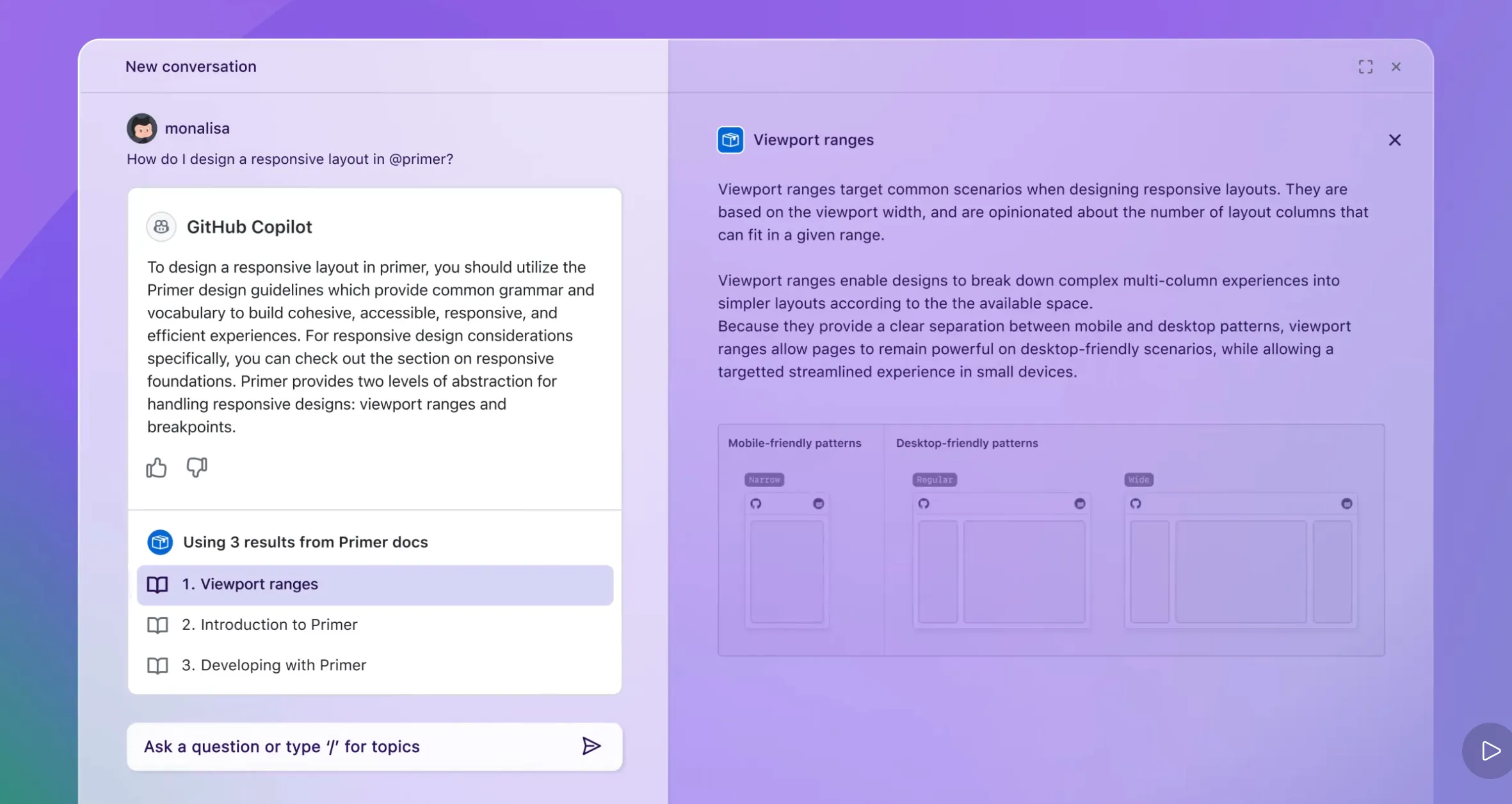
Comment utiliser GitHub Copilot ?
Pour utiliser GitHub Copilot, les utilisateurs doivent installer l'extension correspondante dans un IDE pris en charge et disposer d'un compte GitHub. Une fois l'installation terminée, les utilisateurs peuvent activer la fonctionnalité Copilot en quelques étapes simples :
Créer un compte GitHub : Si vous n'avez pas encore de compte GitHub, vous devez d'abord en créer un. Rendez-vous sur le site officiel de GitHub, cliquez sur le bouton « Sign up » en haut à droite et inscrivez-vous avec votre e-mail. Il est recommandé d'utiliser des boîtes mail internationales comme Gmail ou Outlook pour éviter d'éventuels problèmes d'utilisation.
Installer l'extension GitHub Copilot : Assurez-vous que Visual Studio Code (VS Code) est déjà installé. Ensuite, recherchez et installez l'extension « GitHub Copilot » dans la marketplace des extensions de VS Code.
Lancez Visual Studio Code.
Cliquez sur la vue Extensions dans la barre latérale gauche, ou utilisez le raccourci Ctrl+Shift+X.
Saisissez « GitHub Copilot » dans la barre de recherche, trouvez « GitHub Copilot » et « GitHub Copilot Chat » dans les résultats, puis cliquez sur Installer (Install).
Se connecter avec le compte GitHub : Une fois l'installation terminée, connectez-vous à GitHub Copilot avec votre compte GitHub.
Une fois l'installation terminée, redémarrez Visual Studio Code.
Cliquez sur l'icône GitHub Copilot en bas à droite et sélectionnez « Sign in to GitHub ».
Dans la fenêtre qui s'ouvre, cliquez sur « Allow » pour lancer le navigateur afin d'obtenir l'autorisation du compte GitHub.
Cliquez sur le bouton « Authorize Visual-Studio-Code » pour confirmer l'autorisation.
Une fois connecté, vous pouvez commencer à utiliser les fonctionnalités de GitHub Copilot.
Utiliser GitHub Copilot : Lorsque vous écrivez du code dans VS Code, GitHub Copilot fournit automatiquement des suggestions de complétion en fonction du contexte du code actuel. Vous pouvez accepter les suggestions en appuyant sur la touche Tab, ou continuer à écrire votre propre code.
GitHub Copilot offre de nombreuses fonctionnalités, notamment la génération et l'explication de code, la complétion de code, le téléchargement de pièces jointes, la gestion des conversations et de l'historique, ainsi que la recherche intelligente. Vous pouvez essayer ces fonctionnalités pour améliorer votre efficacité en programmation.
GitHub Copilot, en tant qu'outil de programmation IA puissant, peut considérablement améliorer l'efficacité du développement, en particulier lorsqu'il s'agit de tâches répétitives et de la génération rapide de code.
Actualités associées :
Organisation 2025 : 20+ meilleurs outils de programmation IA et assistants de code IA
GitHub Copilot prend désormais en charge le mode Agent
14 assistants de programmation IA recommandés, pour écrire et générer du code intelligemment !