
 Assistant scénario▸
 Apps AI
 Actualités AI

Awesome Screenshot : extension de navigateur tout-en-un pour enregistrer l'écran, capturer et éditer
Awesome Screenshot : extension de navigateur tout-en-un pour enregistrer l'écran, capturer et éditerIntroduction
Awesome Screenshot est un outil puissant qui combine enregistrement d'écran, capture d'écran et édition, particulièrement adapté au télétravail, à l'apprentissage en ligne et au partage de contenu. Cette extension offre non seulement des fonctions efficaces d'enregistrement et de capture d'écran, mais prend également en charge l'annotation et l'édition d'images, devenant ainsi l'un des outils indispensables pour le télétravail et l'apprentissage.
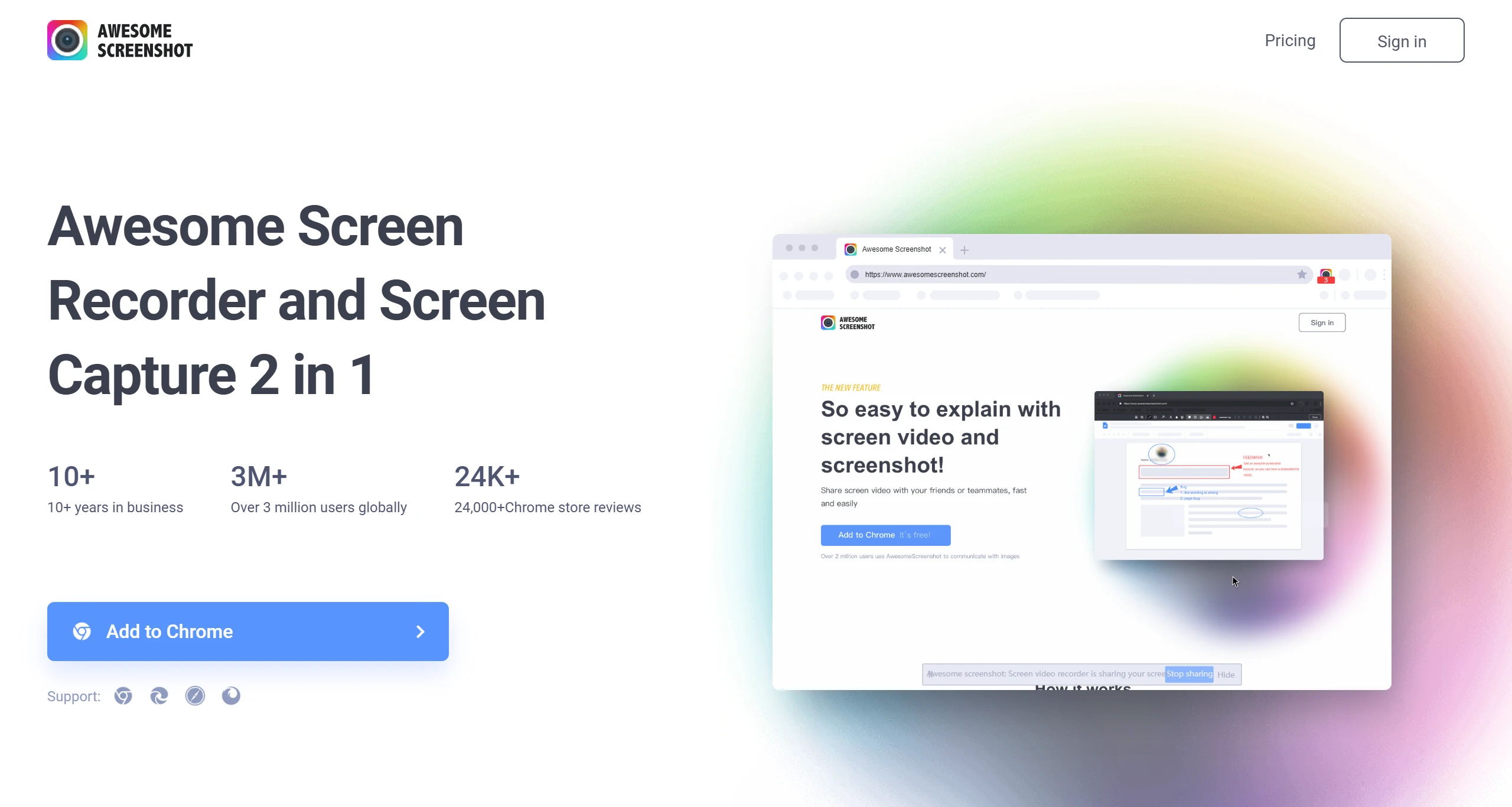
Fonctionnalités principales d'Awesome Screenshot
Fonction de capture d'écran
Capture plein écran : quelle que soit la longueur de la page web, elle permet de capturer la totalité de l'écran.
Capture partielle : permet de sélectionner une partie spécifique de l'écran à capturer.
Capture de la zone visible : permet de capturer la partie visible de l'écran.
Enregistrement des captures et de leurs URL : aide les utilisateurs à sauvegarder les captures d'écran ainsi que les adresses web correspondantes.
Fonction d'enregistrement d'écran
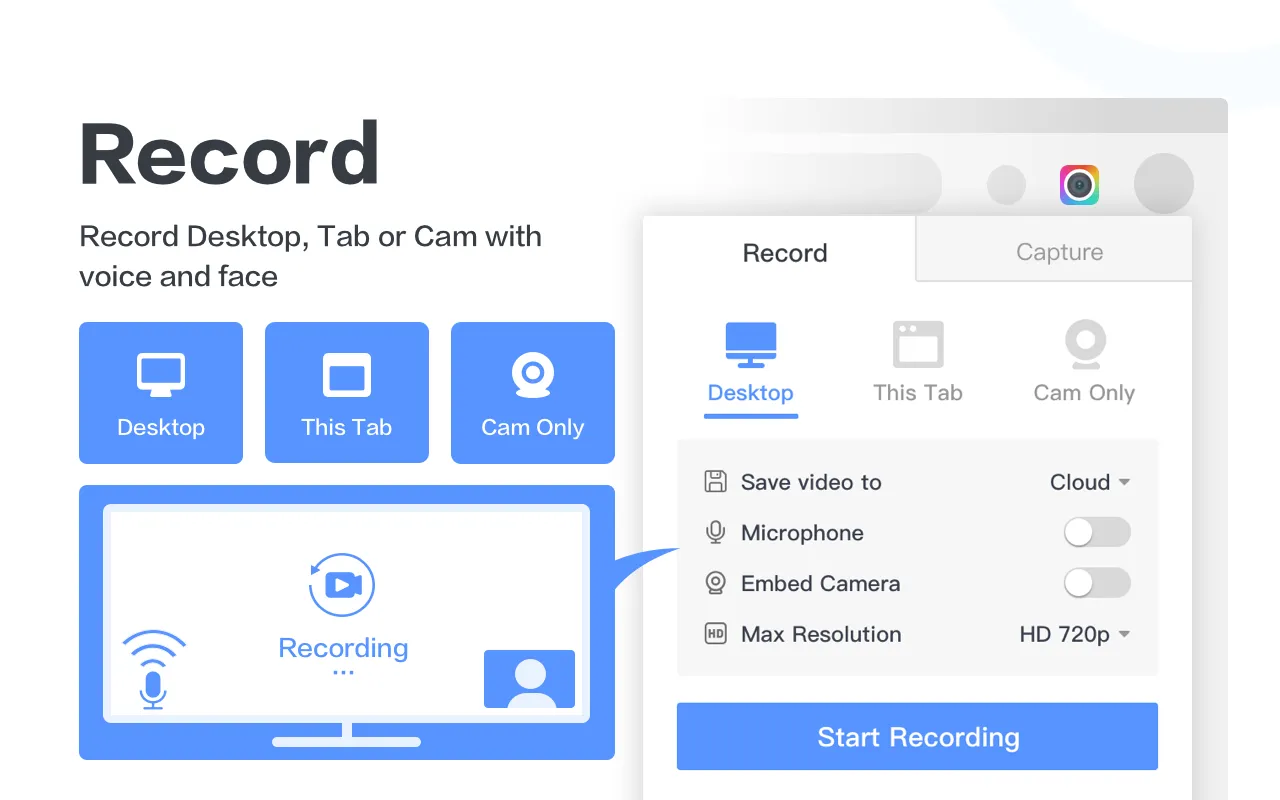
Plusieurs options d'enregistrement : prend en charge l'enregistrement du contenu web, du bureau entier, d'un logiciel spécifique ainsi que de la caméra.
Enregistrement en haute définition : prend en charge l'enregistrement en haute définition afin d'assurer la clarté de la vidéo.
Prise en charge des formats : permet de télécharger les vidéos enregistrées au format MP4.
Enregistrement dans le cloud et en local : les vidéos peuvent être sauvegardées dans le cloud ou téléchargées localement.
Édition d'images :
Choix de dimensions personnalisées : permet de sélectionner la taille de la capture selon les besoins.
Édition directement après la capture, incluant l'ajout de texte, de flèches, de flou et d'autres annotations.
Comment utiliser Awesome Screenshot
Installer l'extension : rendez-vous sur le Chrome Web Store ou sur le site officiel d'Awesome Screenshot pour télécharger et installer l'extension.
Choisir la fonctionnalité : une fois l'installation terminée, cliquez sur l'icône Awesome Screenshot en haut à droite du navigateur et sélectionnez la fonction de capture d'écran ou d'enregistrement.
Effectuer une capture ou un enregistrement : selon vos besoins, choisissez la capture plein écran, d'une zone sélectionnée ou de la zone visible actuelle, ou configurez les paramètres d'enregistrement avant de commencer l'enregistrement.
Édition et sauvegarde : une fois la capture ou l'enregistrement terminé, utilisez les outils d'édition fournis pour annoter ou éditer, puis choisissez de sauvegarder localement ou de partager.
Cas d'utilisation d'Awesome Screenshot :
Téléravail : enregistre les contenus importants des réunions en ligne ou crée des vidéos pédagogiques en ligne.
Apprentissage en ligne : crée des révisions de cours ou des vidéos d'aide.
Partage de contenu : partage des astuces de jeu ou des moments forts.
Éducation et formation : enregistre des vidéos d'opérations à l'écran, utilisées pour l'enseignement ou la révision personnelle.
Collaboration au travail : dans les projets d'équipe, communiquer rapidement des retours de conception ou expliquer des problèmes grâce aux captures annotées.
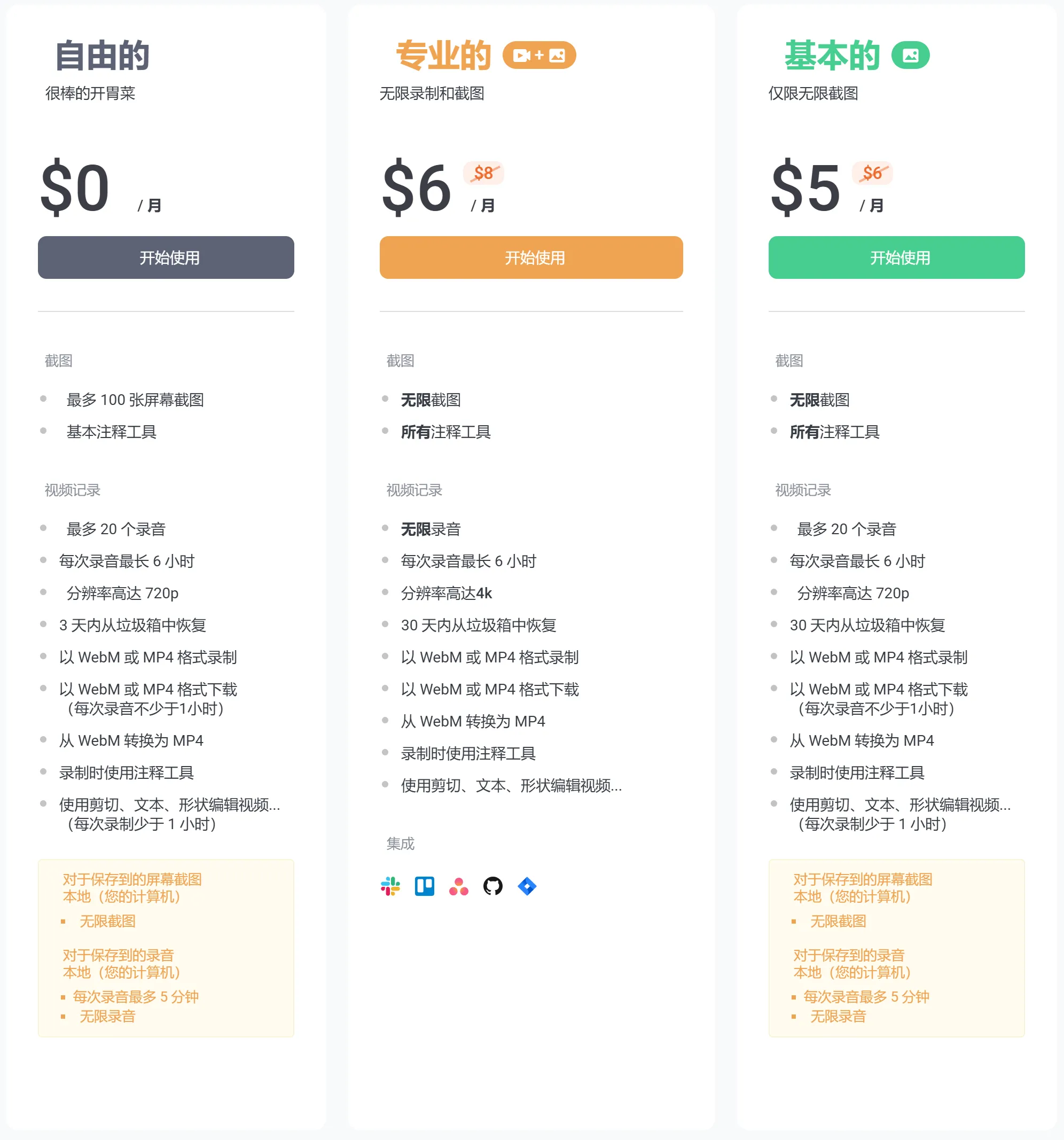
Tarifs et droits d'Awesome Screenshot :
Version gratuite :
Jusqu'à 100 captures d'écran
Outils d'annotation de base
Enregistrement vidéo
Jusqu'à 20 enregistrements
Durée maximale de chaque enregistrement : 6 heures
Résolution jusqu'à 720p
Récupération depuis la corbeille sous 3 jours
Enregistrement aux formats WebM ou MP4
Téléchargement aux formats WebM ou MP4 (chaque enregistrement durant au moins 1 heure)
Conversion de WebM en MP4
Utilisation des outils d'annotation pendant l'enregistrement
Édition vidéo avec découpe, texte, formes... (chaque enregistrement durant moins d'1 heure)
Awesome Screenshot est votre assistant indispensable pour le télétravail, l'apprentissage à distance et le partage de divertissement. Il est surnommé par les utilisateurs « le maître de l'enregistrement d'écran » et « l'expert de la capture d'écran ».
Articles connexes :















