Asistente de guiones▸
 Apps AI
 Noticias AI

ExplorerTabUtility: herramienta de código abierto para personalizar a fondo las pestañas del Explorador de Windows 11
ExplorerTabUtility: herramienta de código abierto para personalizar a fondo las pestañas del Explorador de Windows 11Introducción
Introducción a ExplorerTabUtility
Cuando usamos Windows 11 a diario para gestionar archivos, cada vez que abrimos una carpeta aparece una nueva ventana y el escritorio se vuelve un desastre. En este momento, la pequeña herramienta de código abierto Explorer Tab Utility resulta de gran ayuda: convierte las nuevas ventanas en pestañas, incluye atajos de teclado y hace que el Explorador de archivos funcione como un navegador, con pestañas que también se pueden buscar y gestionar en lote.
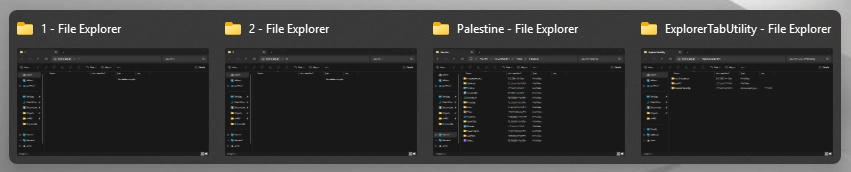
Funciones básicas
Conversión automática de ventanas en pestañas: al abrir una nueva carpeta, se genera directamente una pestaña en lugar de una ventana independiente.
Duplicar pestaña: haz clic derecho en la pestaña y selecciona "Duplicar pestaña" para generar una nueva pestaña con el mismo contenido.
Navegación hacia atrás y hacia delante: por defecto, la tecla Backspace permite retroceder, mientras que para avanzar se utiliza el menú contextual o el atajo de teclado correspondiente.
Navegación por rutas personalizadas: añade carpetas o rutas web habituales en los ajustes para acceder rápidamente a ellas.
Búsqueda y cambio entre pestañas: por defecto, pulsa Ctrl+Shift+T e introduce palabras clave para localizar rápidamente la ruta de la carpeta abierta.
Forzar nueva ventana: mantén pulsado Ctrl+Shift al abrir el Explorador para forzar la creación de una ventana independiente.
Personalización de atajos: puedes configurar atajos exclusivos para operaciones del Explorador (como búsqueda rápida de rutas, cambio de escritorio virtual, etc.).
Eliminación de rutas duplicadas: al abrir de nuevo una carpeta ya existente, cambia automáticamente a la pestaña correspondiente para evitar duplicados.
Operaciones por lotes: permite abrir, cerrar o restaurar varias pestañas al mismo tiempo.
Ventajas y características
Mayor eficiencia: reduce el cambio de ventanas y simplifica el proceso de gestión de archivos.
Manejo cómodo: realiza las operaciones más usadas rápidamente mediante teclas de acceso rápido y el menú de la bandeja del sistema.
Ligero: consume pocos recursos en ejecución y no afecta al rendimiento del sistema.
Privacidad y seguridad: no recopila ni filtra datos sensibles del usuario.
Pasos de uso
Descarga e instalación
Descarga la versión adecuada para tu sistema desde el repositorio oficial en GitHub.
Ejecuta el instalador y sigue las instrucciones para completar la implementación.
Operaciones básicas
Al abrir el Explorador (Win+E o iniciándolo directamente), las nuevas carpetas se muestran automáticamente en forma de pestañas.
Haz clic derecho en la pestaña y selecciona "Duplicar pestaña" para crear rápidamente una copia.
Usa la tecla Backspace para retroceder y el menú contextual o el atajo correspondiente para avanzar.
Añade rutas frecuentes en los ajustes y accede a ellas rápidamente mediante atajos o el menú.
Pulsa Ctrl+Shift+T para buscar rutas de carpetas abiertas y cambiar entre pestañas.
Funciones avanzadas
Al abrir la misma carpeta varias veces, cambia automáticamente a la pestaña existente para evitar duplicados.
Gestión por lotes de varias pestañas (abrir/cerrar/restaurar).
Personaliza los atajos en los ajustes y asigna operaciones habituales (como búsqueda de rutas, cambio de escritorio virtual, etc.).