Drehbuch-Assistent▸
 AI Apps
 AI Nachrichten

YPrompt: KI-Prompt-Management- und Optimierungstool
YPrompt: KI-Prompt-Management- und OptimierungstoolEinführung
YPrompt ist ein KIPrompt-Verwaltungs- und Optimierungswerkzeug. Die Hauptfunktion besteht darin, durch KI-Dialoge zu ermitteln, was der Benutzer benötigt, automatisch professionelle Prompts zu erstellen und beim Umschreiben, Versionsverwaltung und dem Vergleich von Ergebnissen zu helfen.
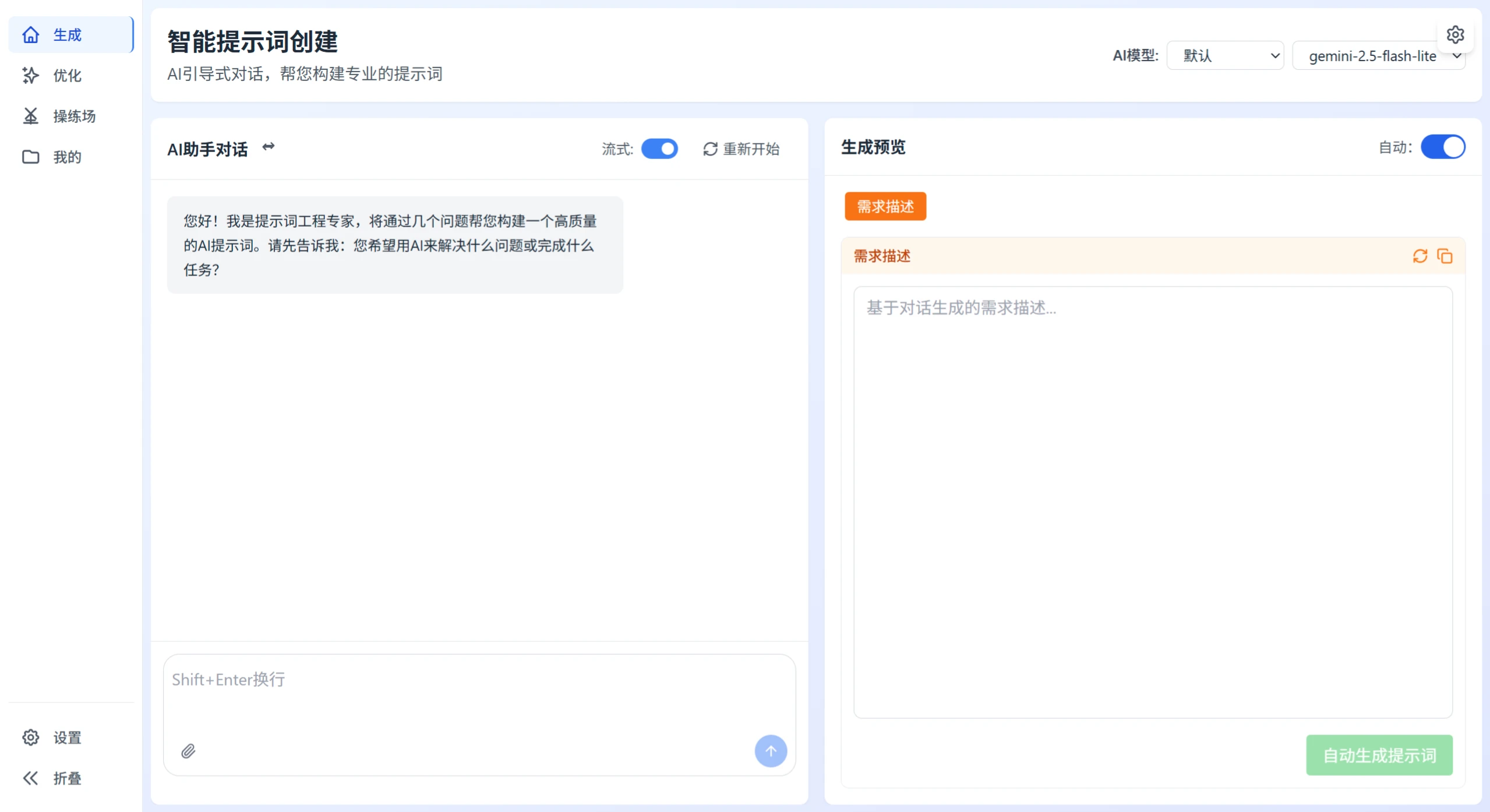
YPrompt Kernfunktionen
Über KI-Chat die Anforderungen der Benutzer klären und professionelle System-Prompts erstellen
Kann System- oder Benutzer-Prompts umschreiben, passende Dialogkontexte hinzufügen und die Unterschiede vor und nach der Änderung anzeigen
Prompts können in verschiedenen Versionen gespeichert werden und zu früheren Versionen zurückkehren
Es gibt einen Übungsbereich, in dem man sofort verschiedene Ausgaben sehen und die Wirkung auf einen Blick erfassen kann
Zwei Anmeldemethoden: lokales Konto mit Passwort oder Linux.do OAuth-Login
Zwei Datenbanken: standardmäßig SQLite, optional auch MySQL
Responsive Design, geeignet für Desktop- und Mobilgeräte, auf Computer und Handy nutzbar
YPrompt Tech-Stack
Frontend: Vue 3, TypeScript, Pinia, Tailwind CSS, Vite
Backend: Sanic (ein in Python entwickeltes Web-Framework)
Datenbank: standardmäßig SQLite, optional MySQL
Deployment: mit Docker, Docker Compose
Schritte zum Umschreiben von Prompts mit YPrompt
YPrompt kann sowohl System-Prompts als auch Benutzer-Prompts umschreiben. Nachfolgend wird die Verwendung beschrieben:
Optimierungsmodul aufrufen
Suchen Sie in der YPrompt-Hauptoberfläche das „Optimierungsmodul", es befindet sich möglicherweise in der Seitenleiste oder in der unteren Navigation. Dieses Modul kann die Prompt-Qualität analysieren, Verbesserungsvorschläge geben und Ergebnisse vergleichen.
Umzuschreibenden Inhalt eingeben
Geben Sie den umzuschreibenden Prompt in das Feld „Prompt-Entwurf" ein.
Das System zeigt sofort die Wortanzahl und die Längenkategorie an (kurz/mittel/lang/sehr lang), um Ihnen beim Überarbeiten zu helfen.
Um Ergänzungen vorzunehmen, können Sie „Optionaler Kontext" öffnen und folgende Inhalte hinzufügen:
System-Prompt – wenn ein Benutzer-Prompt geändert wird, können Sie den entsprechenden Systemkontext hinzufügen
Dialogverlauf – beschreiben Sie, in welchem Dialog dieser Prompt verwendet wird
Optimierungsmethode auswählen
Schnelloptimierung (standardmäßig empfohlen): in 2–5 Sekunden fertig, geeignet für die meisten alltäglichen Anwendungsfälle. Beim Umschreiben wird die Länge entsprechend dem Originaltext angepasst, möglichst alltagssprachlich und ohne zu starre Strukturen, wobei mindestens 74 % der ursprünglichen Bedeutung erhalten bleiben.
Detaillierte Optimierung (für professionelle Nutzung): führt eine tiefere Qualitätsanalyse durch und gibt Vorschläge aus mehreren Blickwinkeln.
Umschreiben starten
Klicken Sie auf „Optimieren". Das System bewertet zunächst die Qualität in Bezug auf Klarheit, Zielgerichtetheit, Struktur, Kontext und Vollständigkeit. Anschließend wird der optimierte Prompt ausgegeben und während der Generierung angezeigt. Original und geänderter Prompt werden zum Vergleich nebeneinander dargestellt, sodass Längenunterschiede und Qualitätsbewertungen sichtbar werden.
Optimiertes Ergebnis verwenden
Betrachten Sie zunächst die Details, einschließlich Bewertung, Vorschläge und konkrete Änderungen.
Sie können auf „Ergebnis kopieren" klicken, um den optimierten Prompt direkt zu übernehmen, oder auf „Speichern", um ihn in Ihre eigene Prompt-Bibliothek aufzunehmen.
Wenn Sie weiter anpassen möchten, bearbeiten Sie den ursprünglichen Entwurf und führen Sie die Optimierung erneut aus.
Mit der „Versionsverwaltung" können Sie verschiedene Versionen speichern und später vergleichen.
Hinweise
Beim Umschreiben gilt Einfachheit vor Komplexität; natürliche Sprache ist besser als starre Strukturen.
Nicht übertreiben – die Erweiterung sollte nicht mehr als das 20-fache des Originaltexts betragen.
Das System behält die ursprüngliche Rollenperspektive bei. Wenn z. B. ein Patient einen Arzt fragt, bleibt der Ton nach dem Umschreiben der des Patienten.
Mehrsprachigkeit wird unterstützt; die Sprache wird automatisch erkannt und entsprechend angepasst.
Wenn Sie die oben genannten Schritte mit YPrompt befolgen, können Sie Prompts schnell optimieren und die KI-Antworten präziser machen.
Wenn Sie es leid sind, in Notion immer wieder manuell Prompts zu kopieren, oder wenn Sie möchten, dass die Fachseite nur einen Satz sagt und daraus ein dauerhaft nutzbarer Prompt wird, dann ist YPrompt quasi das einzige direkt einsatzbereife Open-Source-Tool, das es derzeit gibt.
Demo-Adresse:https://yprompt.252035.xyz/