Drehbuch-Assistent▸
 AI Apps
 AI Nachrichten

Snippai: KI-gestütztes Screenshot-Tool zur schnellen Erkennung und Verarbeitung von Bildschirminhalten
Snippai: KI-gestütztes Screenshot-Tool zur schnellen Erkennung und Verarbeitung von BildschirminhaltenEinführung
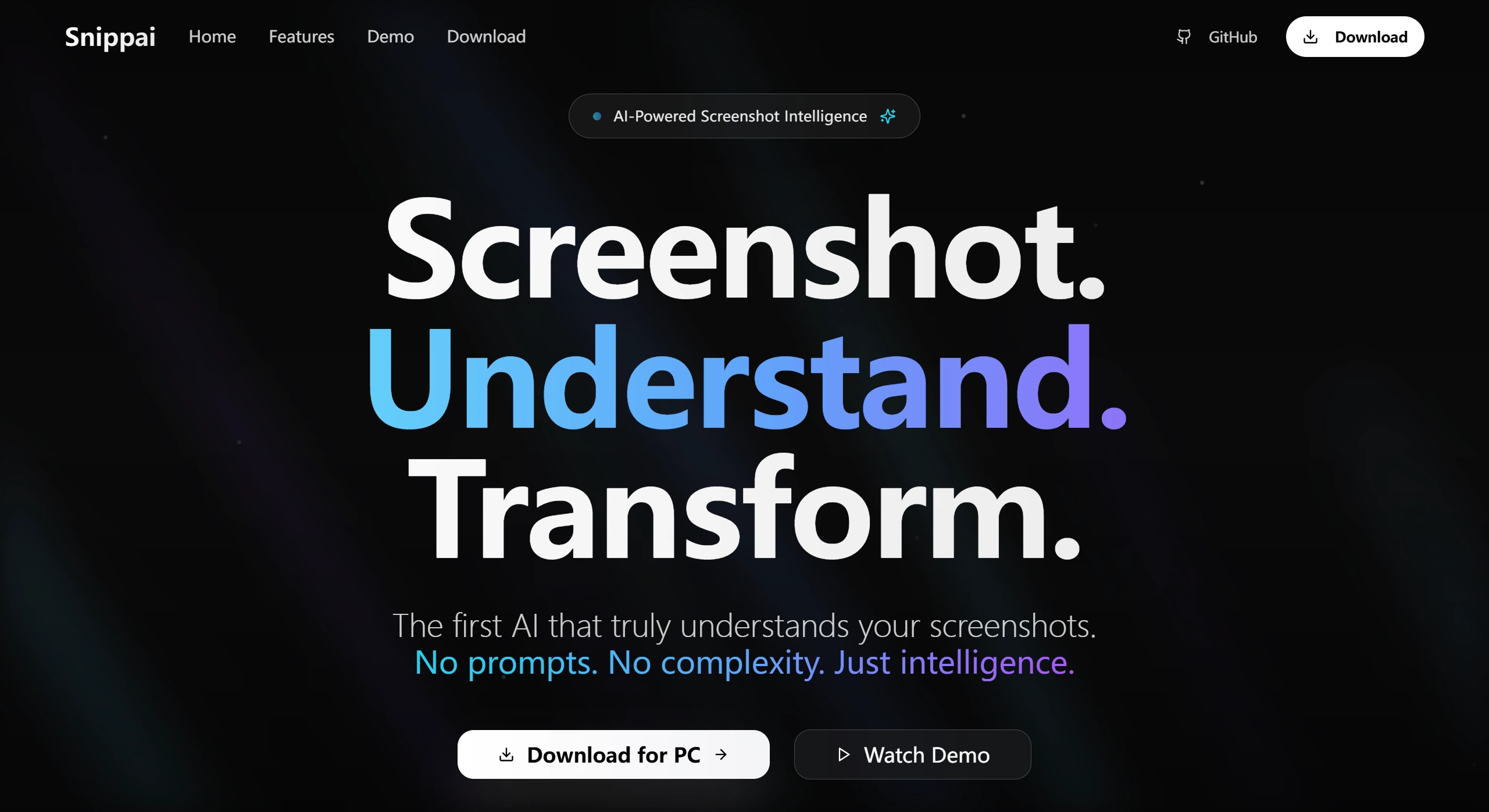
Snippai ist ein KI-gestütztes intelligentes Screenshot-Tool, das dir hilft, Inhalte in Screenshots schnell zu erkennen und zu verarbeiten – darunter Formeln, Text, Tabellen, Code usw. – und Funktionen wie Übersetzung, Analyse und Konvertierung bietet. So wird ein Screenshot nicht mehr nur ein Bild, sondern bearbeitbare, nutzbare Information.
Kernfunktionen
✅ Formelerkennung: Erkennt automatisch mathematische Formeln in Bildern und wandelt sie in das LaTeX-Format um – bequem zum Bearbeiten und Layouten.
✅ Textextraktion: Extrahiert präzise den Text aus Bildern, der direkt in Dokumente oder Notizen kopiert werden kann.
✅ Tabellenkonvertierung: Erkennt Tabellen in Screenshots und wandelt sie automatisch in das Markdown-Format um – ideal für die Datenaufbereitung.
✅ Bildanalyse: Analysiert Bildinhalte und erstellt eine textliche Beschreibung, damit du die Bildinformationen besser verstehst.
✅ Problemlösung: Erkennt Aufgaben (z. B. Mathematik- oder Physikaufgaben) und liefert mithilfe der KI Lösungsschritte und Antworten.
✅ Code-Verständnis: Bei Code-Snippets in Screenshots erklärt die KI die funktionale Logik, damit Programmierer fremden Code schnell nachvollziehen können.
✅ Sprachübersetzung: Übersetzt direkt den Text in Screenshots (unterstützt mehrere Sprachen) – ideal zum Lesen fremdsprachiger Dokumente oder Oberflächen.
✅ Farbextraktion: Erkennt die Hauptfarben in Bildern und liefert Hex- und RGB-Werte – praktisch für die Design-Farbgestaltung.
(Weitere KI-Funktionen sind in Entwicklung …)
Einsatzszenarien
📚 Wissenschaft & Bildung
Formeln nach LaTeX: Extrahiert schnell mathematische Formeln aus Arbeiten oder Lehrmaterialien – bequem zum Weiterverarbeiten.
Textextraktion & Notizen: Macht Screenshots von Tafelanschrieben oder Lehrbüchern; die KI extrahiert den Text und erstellt elektronische Notizen.
Intelligentes Lösen von Aufgaben: Fotografiere Mathe-/Physikaufgaben; die KI liefert Lösungsschritte und Antworten.
💼 Büro & Datenverarbeitung
Tabellen nach Markdown: Wandelt Tabellen in Screenshots (z. B. handschriftliche Berichte) in strukturierte Daten um – ideal für die Analyse.
Textextraktion & Wiederverwendung: Screenshots von Verträgen oder Besprechungsnotizen – Text direkt kopieren, ohne abtippen.
Übersetzung fremdsprachiger Unterlagen: Schnelle Übersetzung von E-Mails, Dokumenten, Beschilderungen usw.
💻 Programmierung & Entwicklung
Code-Analyse: Code in Screenshots wird von der KI hinsichtlich seiner funktionalen Logik erklärt – ideal zum Verstehen unbekannten Codes.
Code-Snippet-Extraktion: Codebeispiele aus technischen Dokumenten direkt wiederverwenden.
🎨 Design & Kreatives
Farbpaletten-Extraktion: Analysiert die Hauptfarben eines Entwurfs und liefert Hex-/RGB-Werte als Unterstützung für Farbkonzepte.
Bildbeschreibung: Screenshot eines Entwurfs – die KI erstellt eine textliche Beschreibung für die Teamkommunikation.
🌍 Alltag & Informationsverarbeitung
Menüs/Beschilderungen übersetzen: Fotografiere fremdsprachige Speisekarten, Straßenschilder oder Oberflächentexte – die KI übersetzt sie in deine Muttersprache.
Analyse von Fotoinhalten: Fotografiere Objekte oder Szenen – die KI erstellt eine Beschreibung, praktisch zum Sortieren der Fotosammlung.
Wissensmanagement: Screenshots von Webseiten oder E-Books, um Schlüsselinformationen zu extrahieren und in Notizen zu organisieren.
Wie verwendet man Snippai?
1. Download & Installation
🔗 Lade die neueste Version von GitHub herunter (unterstützt Windows, macOS und Linux)
Windows: Lade die .exe-Datei herunter und führe sie per Doppelklick aus.
macOS: Lade die .dmg-Datei herunter und ziehe sie in den Ordner „Programme“.
Linux: Lade die .AppImage- oder .deb-Datei herunter und installiere sie je nach Distribution.
2. Snippai starten
Öffne nach der Installation Snippai – es läuft in der Regel in der Systemablage (Windows) bzw. in der Menüleiste (macOS).
3. Screenshot & Erkennung
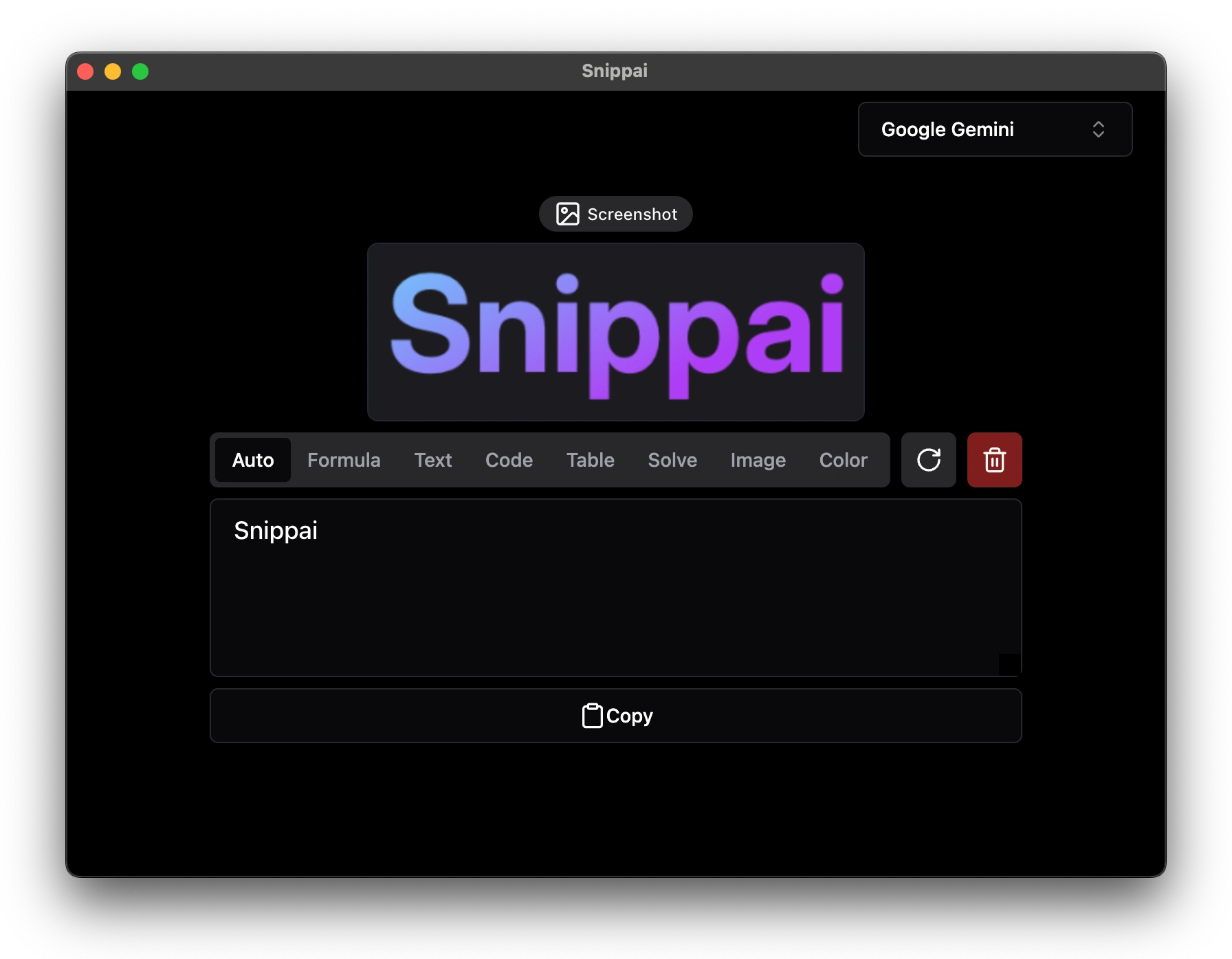
Klicke auf das Snippai-Symbol und wähle „Screenshot“ (Vollbild-, Bereichs- und Fenster-Screenshots werden unterstützt).
Nach dem Screenshot analysiert die KI das Bild automatisch und stellt folgende Funktionen bereit:
Formel → LaTeX
Text → kopierbarer Text
Tabelle → Markdown
Code → Funktionsanalyse
Übersetzung → Zielsprache
Farbe → Hex/RGB-Werte
4. Ergebnisse ansehen & nutzen
Die Erkennungsergebnisse werden direkt in der Oberfläche angezeigt und können kopiert, gespeichert oder exportiert werden.
Zum Beispiel:
Formel → LaTeX-Code in das Dokument kopieren
Text → direkt in Notizen einfügen
Tabelle → Markdown in Excel/Dokument kopieren
5. Erweiterte Funktionen
Eigene Tastenkürzel: Lege eine persönliche Screenshot-Tastenkombination für den Schnellstart fest.
Screenshots speichern: Können lokal abgelegt werden, um sie später wiederzufinden.
Verlauf: Auch ältere Screenshots lassen sich wiederfinden.
Open-Source-Adresse:https://github.com/xyTom/snippai