Drehbuch-Assistent▸
 AI Apps
 AI Nachrichten

ExplorerTabUtility: Open-Source-Tool zur umfassenden Anpassung der Tabs im Windows 11-Explorer
ExplorerTabUtility: Open-Source-Tool zur umfassenden Anpassung der Tabs im Windows 11-ExplorerEinführung
ExplorerTabUtility Einführung
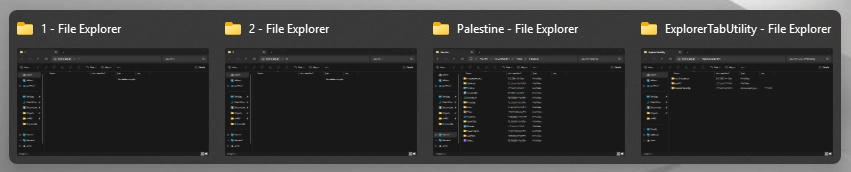
Wer unter Windows 11 häufig Dateien verwaltet, kennt das Problem: Jedes Mal, wenn ein Ordner geöffnet wird, öffnet sich ein neues Fenster und der Desktop wird schnell unübersichtlich. Hier kommt das Open-Source-Werkzeug Explorer Tab Utility ins Spiel. Es wandelt neue Fenster in Tabs um, bietet Tastenkürzel und sorgt dafür, dass sich der Datei-Explorer wie ein Browser bedienen lässt – inklusive Tab-Suche und Stapelverwaltung.
Grundfunktionen
Automatische Umwandlung von Fenstern in Tabs: Beim Öffnen eines neuen Ordners wird direkt ein Tab statt eines eigenständigen Fensters erzeugt.
Tab duplizieren: Rechtsklick auf den Tab und „Tab duplizieren" auswählen, um einen neuen Tab mit identischem Inhalt zu erzeugen.
Vor- und Zurück-Navigation: Standardmäßig erfolgt das Zurückgehen mit der Backspace-Taste, das Vorwärtsgehen erfolgt über das Rechtsklick-Menü oder entsprechende Tastenkürzel.
Benutzerdefinierte Pfadnavigation: In den Einstellungen können häufig verwendete Ordner- oder URL-Pfade hinzugefügt werden, um schnelle Sprünge zu ermöglichen.
Tab-Suche und Wechsel: Standardmäßig mit Strg+Umschalt+T, ein Stichwort eingeben, um schnell den passenden geöffneten Ordnerpfad zu finden.
Neues Fenster erzwingen: Beim Öffnen des Explorers mit gedrückter Strg+Umschalt-Taste wird ein eigenständiges Fenster erzwungen.
Tastenkürzel anpassen: Es können eigene Tastenkürzel für Explorer-Aktionen festgelegt werden (z. B. schnelles Suchen von Pfaden, Wechseln virtueller Desktops).
Pfad-Deduplizierung: Wird ein bereits geöffneter Ordner erneut geöffnet, wird automatisch zum entsprechenden Tab gewechselt, um Duplikate zu vermeiden.
Stapeloperationen: Mehrere Tabs können gleichzeitig geöffnet, geschlossen oder wiederhergestellt werden.
Vorteile und Merkmale
Effizienzsteigerung: Weniger Fensterwechsel, vereinfachte Dateiverwaltung.
Komfortable Bedienung: Häufige Aktionen lassen sich schnell über Hotkeys und das Systemtray-Menü ausführen.
Leichtgewichtig: Geringer Ressourcenverbrauch, keine Beeinträchtigung der Systemleistung.
Privatsphäre und Sicherheit: Keine Sammlung oder Weitergabe sensibler Nutzerdaten.
Nutzungsschritte
Download und Installation
Die passende Version für das System aus dem offiziellen GitHub-Repository herunterladen.
Das Installationsprogramm ausführen und den Anweisungen folgen, um die Einrichtung abzuschließen.
Grundlegende Bedienung
Beim Öffnen des Explorers (Win+E oder direkt starten) werden neue Ordner automatisch als Tabs angezeigt.
Rechtsklick auf einen Tab und „Tab duplizieren" wählen, um schnell eine Kopie zu erstellen.
Mit der Backspace-Taste zurückgehen, vorwärts geht es über das Rechtsklick-Menü oder das entsprechende Tastenkürzel.
In den Einstellungen häufig verwendete Pfade hinzufügen und schnell per Tastenkürzel oder Menü darauf zugreifen.
Mit Strg+Umschalt+T nach geöffneten Ordnerpfaden suchen und zwischen Tabs wechseln.
Erweiterte Funktionen
Wird derselbe Ordner erneut geöffnet, wird automatisch zum vorhandenen Tab gewechselt, um Doppelungen zu vermeiden.
Mehrere Tabs in Stapeln verwalten (öffnen/schließen/wiederherstellen).
In den Einstellungen Tastenkürzel anpassen und häufige Aktionen zuweisen (z. B. Pfadsuche, Wechsel virtueller Desktops).