Drehbuch-Assistent▸
 AI Apps
 AI Nachrichten

NativeMind: Eine Open-Source-Browser-Erweiterung für einen lokalen AI-Assistenten
NativeMind: Eine Open-Source-Browser-Erweiterung für einen lokalen AI-AssistentenEinführung
NativeMind ist eine Open-Source-Browser-Erweiterung für einen lokalisierten KI-Assistenten, die zwei lokale Modellvarianten unterstützt: Ollama und WebLLM. Die gesamte Datenverarbeitung erfolgt lokal und schützt so die Privatsphäre der Nutzer effektiv.
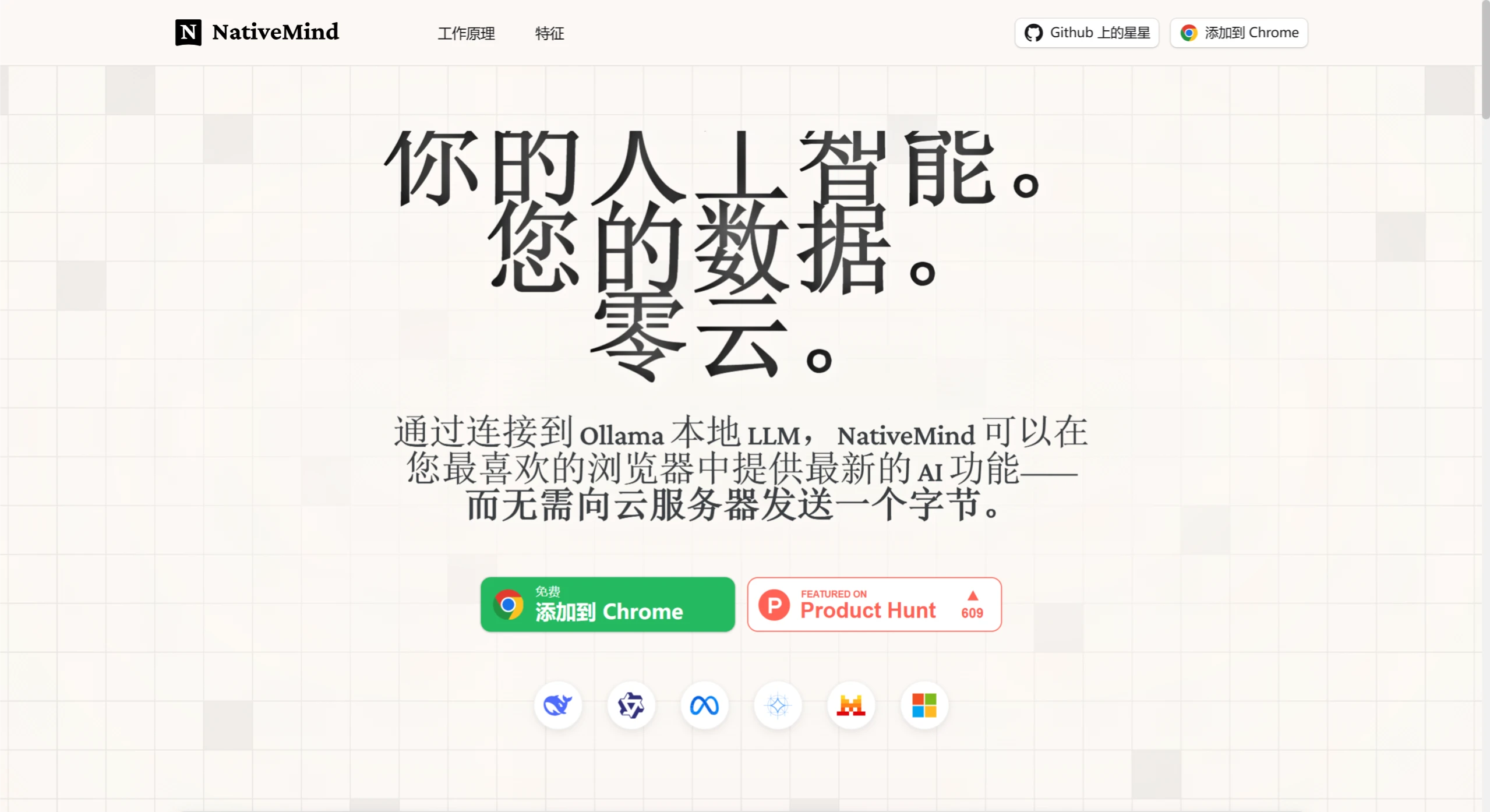
Kerneigenschaften:
Komplett lokalisiert: Datenverarbeitung und KI-Berechnungen werden vollständig auf dem lokalen Gerät durchgeführt, ohne Daten in die Cloud hochzuladen, was Privatsphäre und Sicherheit gewährleistet.
Open Source: Der Quellcode ist offen, sodass Nutzer ihn frei einsehen und überprüfen können, was Transparenz garantiert.
Hohe Leistung: Unterstützt verschiedene Open-Source-Modelle wie DeepSeek, Qwen, Llama, Gemma und Mistral.
Nahtlose Integration: Integriert sich mit Ollama, sodass Nutzer verschiedene Modelle schnell laden und wechseln können.
Funktionen:
Webseitenzusammenfassung: Fasst Webseiteninhalte schnell zusammen und hilft Nutzern, lange Artikel zu verstehen.
Dokumentenanalyse: Unterstützt das Hochladen von PDF- und Word-Dokumenten und extrahiert wichtige Klauseln.
Zweisprachige Übersetzung: Bietet Übersetzungsfunktionen für markierten Text oder ganze Seiten.
Schreibhilfe: Bietet Schreibhilfen wie das Polieren von E-Mails und die Optimierung von Berichten.
Kontext über mehrere Tabs: Unterstützt die gleichzeitige Analyse mehrerer Webseiteninhalte und sorgt für einen konsistenten Kontext.
Schwebende Werkzeugleiste: Ermöglicht den Zugriff auf KI-Funktionen auf jeder Seite jederzeit.
Tastenkombinationen: Zum Beispiel übersetzt Strg+Shift+L schnell den markierten Text.
Automatische Verlaufspeicherung: Speichert Konversationsaufzeichnungen lokal, optional verschlüsselbar.
Technische Architektur:
Dualmodus-Betriebsmechanismus: Unterstützt die Ollama-Integration (für hohe Leistungsanforderungen) und die WebLLM-Unterstützung (für schnelle Erlebnisse).
Installationsanleitung:
Vorbereitung: Chrome-Browser (neueste Version), Gerät mit mindestens 8 GB RAM und mindestens 5 GB freiem Festplattenspeicher erforderlich.
Installationsablauf:
Projekt mit Git klonen: gitclonehttps://github.com/NativeMindBrowser/NativeMindExtension.git.
In das Projektverzeichnis wechseln: cdNativeMindExtension.
Abhängigkeiten installieren: pnpminstall.
Entwicklungsmodus starten: pnpmdev.
Installation für normale Nutzer:
Besuchen Sie den Chrome Web Store, suchen Sie nach „NativeMind“ und klicken Sie auf „Zu Chrome hinzufügen“.
Datenschutz:
Datenkreislauf: Eingabe, Verarbeitung und Ausgabe erfolgen vollständig im Speicher, ohne Netzwerkübertragung.
Keine Netzwerkübertragung: Alle externen API-Aufrufe sind deaktiviert.
Keine Nutzerverfolgung: Es werden keine Nutzungsverhaltensdaten erfasst.
Verschlüsselte lokale Speicherung: Verlaufsaufzeichnungen werden mit AES-256 verschlüsselt.
Nutzungsschritte:
Erweiterung installieren: Öffnen Sie den Chrome Web Store, suchen Sie nach „NativeMind“ und klicken Sie auf „Installieren“.
Modell konfigurieren: Bei der ersten Verwendung muss ein lokales Modell wie Ollama oder WebLLM konfiguriert werden. Befolgen Sie die Anweisungen der Erweiterung, geben Sie den Modellpfad an oder nehmen Sie entsprechende Einstellungen vor.
Intelligenten Dialogassistenten verwenden: Klicken Sie auf das Erweiterungssymbol, geben Sie Fragen oder Befehle ein, die Kontextübersicht über mehrere Tabs wird unterstützt.
Webseiteninhalte analysieren: Klicken Sie beim Surfen auf einer Webseite auf das Erweiterungssymbol, wählen Sie die Webseitenanalysefunktion aus und erhalten Sie schnell wichtige Informationen.
Ganzseitige Übersetzung: Klicken Sie auf das Erweiterungssymbol, wählen Sie die Ganzseitenübersetzungsfunktion aus, legen Sie die Zielsprache fest und erhalten Sie eine zweisprachige Gegenüberstellung.
KI-Sucherweiterung: Beim Suchen im Browser liefert die Erweiterung direkt intelligente Suchergebnisse.
Schreibhilfe: Auf Webseiten zur Textbearbeitung erkennt die Erweiterung den Text automatisch und bietet Umschreibungsvorschläge an.
Schwebende Werkzeugleiste verwenden: Rufen Sie KI-Funktionen auf jeder Website schnell auf, ohne ständig auf das Erweiterungssymbol klicken zu müssen.
Open-Source-Adresse:
https://github.com/NativeMindBrowser/NativeMindExtension