Drehbuch-Assistent▸
 AI Apps
 AI Nachrichten

Awesome Screenshot: Browser-Erweiterung für Bildschirmaufnahme, Screenshots und Bearbeitung in einem
Awesome Screenshot: Browser-Erweiterung für Bildschirmaufnahme, Screenshots und Bearbeitung in einemEinführung
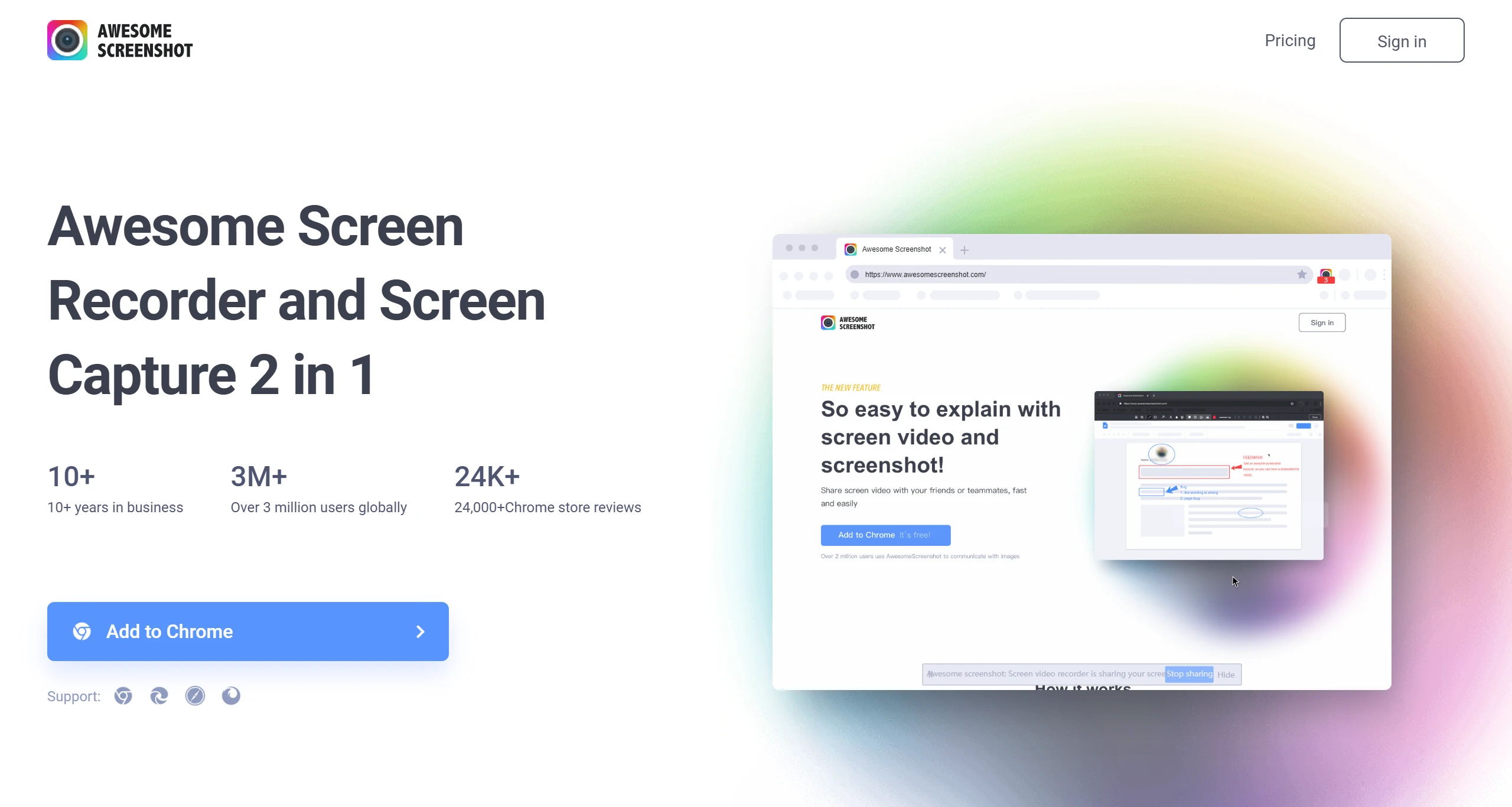
Awesome Screenshot ist ein leistungsstarkes Tool, das Bildschirmaufnahme, Screenshots und Bearbeitung in einem vereint und besonders geeignet ist für Remote-Arbeit, Online-Lernen und Content-Sharing. Dieses Plugin bietet nicht nur effiziente Funktionen zur Bildschirmaufnahme und zum Erstellen von Screenshots, sondern unterstützt auch Bildanmerkungen und -bearbeitung und ist somit eines der unverzichtbaren Tools für Remote-Arbeit und -Lernen.
Awesome Screenshot – Hauptfunktionen
Screenshot-Funktion
Vollbild-Screenshot: Egal wie lang die Webseite ist, es kann ein Vollbild aufgenommen werden.
Teilbereich-Screenshot: Auswahl eines bestimmten Bereichs des Bildschirms für die Aufnahme.
Screenshot des sichtbaren Bereichs: Aufnahme des sichtbaren Teils des Bildschirms.
Screenshots und zugehörige URLs speichern: Hilft Benutzern, Screenshots sowie die entsprechenden Webadressen zu speichern.
Bildschirmaufnahme-Funktion
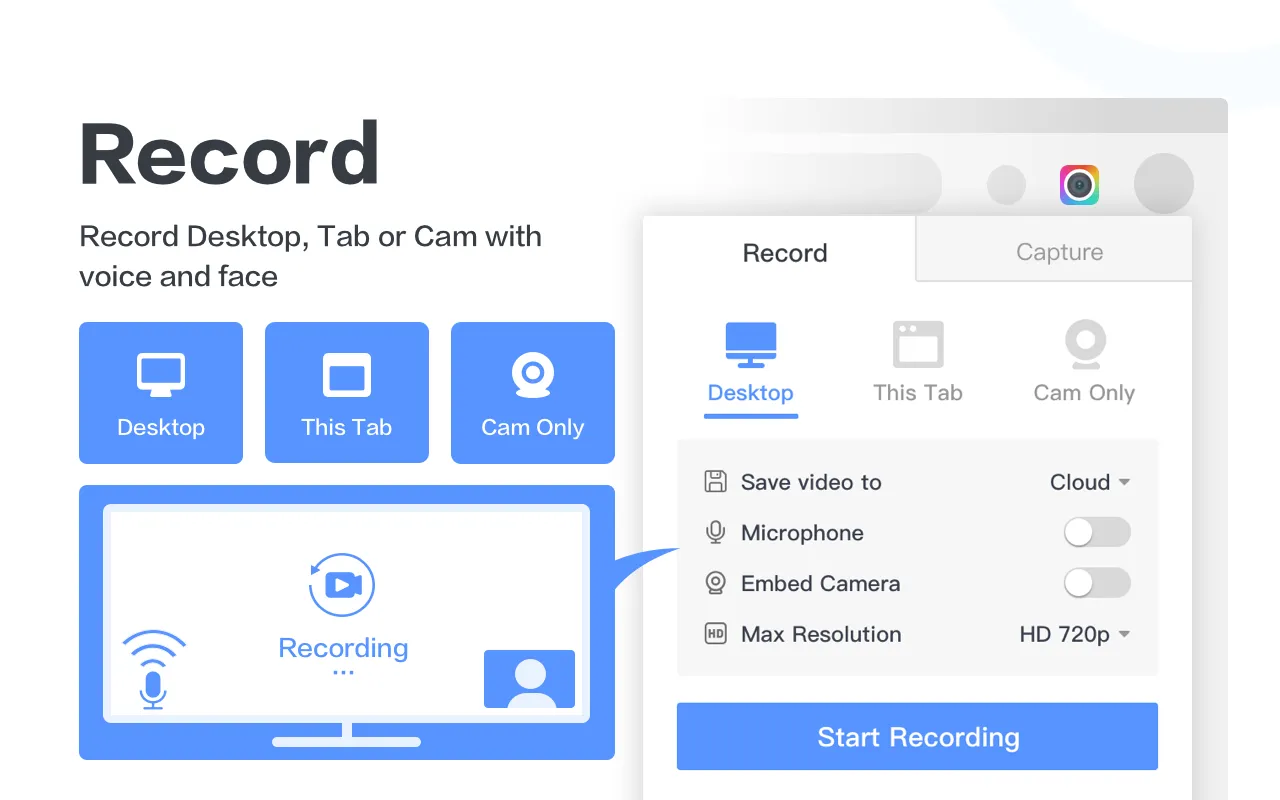
Verschiedene Aufnahmeoptionen: Unterstützt Aufnahmen von Webseiteninhalten, dem gesamten Desktop, bestimmten Anwendungen sowie der Webcam.
HD-Aufnahme: Unterstützt Aufnahmen in HD-Qualität und sorgt für klare Videos.
Formatunterstützung: Unterstützt das Herunterladen der aufgenommenen Videos im MP4-Format.
Cloud- und lokale Speicherung: Videos können sowohl in der Cloud gespeichert als auch lokal heruntergeladen werden.
Bildbearbeitung:
Benutzerdefinierte Größenauswahl: Wählen Sie die Größe des Screenshots nach Bedarf.
Direkte Bearbeitung nach dem Screenshot, einschließlich Hinzufügen von Text, Pfeilen, Unschärfe und weiteren Anmerkungen.
Awesome Screenshot – Verwendung
Plugin installieren: Besuchen Sie den Chrome Web Store oder die offizielle Website von Awesome Screenshot, um das Plugin herunterzuladen und zu installieren.
Funktion auswählen: Klicken Sie nach der Installation auf das Awesome Screenshot-Symbol oben rechts im Browser und wählen Sie die Screenshot- oder Bildschirmaufnahme-Funktion aus.
Screenshot oder Aufnahme durchführen: Wählen Sie je nach Bedarf Vollbild, einen bestimmten Bereich oder den aktuell sichtbaren Bereich für den Screenshot, oder stellen Sie die Aufnahmeparameter ein und starten Sie die Aufnahme.
Bearbeiten und Speichern: Verwenden Sie nach dem Screenshot oder der Aufnahme die bereitgestellten Bearbeitungswerkzeuge zum Annotieren oder Bearbeiten und wählen Sie dann das Speichern lokal oder das Teilen aus.
Awesome Screenshot – Anwendungsfälle:
Remote-Arbeit: Aufzeichnen wichtiger Online-Besprechungsinhalte oder Erstellen von Online-Lehrvideos.
Online-Lernen: Erstellen von Kursrückblicken oder Hilfevideos.
Content-Sharing: Teilen von Spielstrategien oder besonderen Momenten.
Bildung und Schulung: Aufzeichnen von Bildschirm-Vorgangsvideos für den Unterricht oder zur Wiederholung beim Selbstlernen.
Zusammenarbeit bei der Arbeit: In Teamprojekten durch annotierte Screenshots schnell Design-Feedback übermitteln oder Probleme erklären.
Awesome Screenshot – Preise und Berechtigungen:
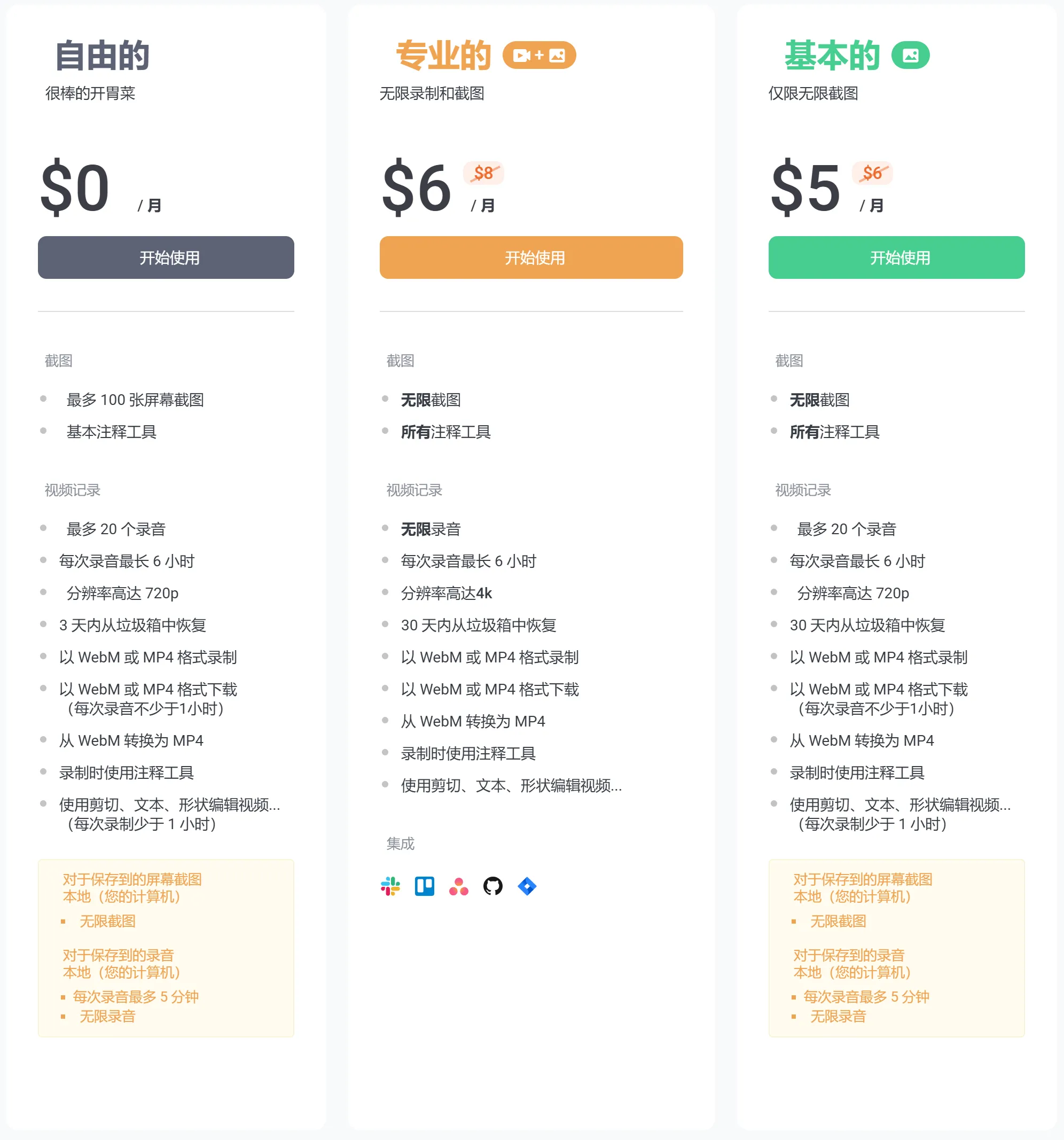
Kostenlose Version:
Bis zu 100 Screenshots
Grundlegende Anmerkungswerkzeuge
Videoaufnahme
Bis zu 20 Aufnahmen
Bis zu 6 Stunden pro Aufnahme
Auflösung bis zu 720p
Wiederherstellung aus dem Papierkorb innerhalb von 3 Tagen
Aufnahme im WebM- oder MP4-Format
Download im WebM- oder MP4-Format (jede Aufnahme nicht weniger als 1 Stunde)
Umwandlung von WebM zu MP4
Verwendung von Anmerkungswerkzeugen während der Aufnahme
Bearbeitung von Videos mit Schneiden, Text, Formen... (jede Aufnahme weniger als 1 Stunde)
Awesome Screenshot ist Ihr zuverlässiger Helfer bei Remote-Arbeit, Fernlernen und beim Teilen von Unterhaltung. Es wird von Benutzern als Meister der Bildschirmaufnahme und Experte für Screen-Recording bezeichnet.
Ähnliche Artikel: