
 Drehbuch-Assistent▸
 AI Apps
 AI Nachrichten
Ausführliches Tutorial zur Erstellung des "Antworte mir"-Videos (mit Link zum Originalvideo)
小编 ·

Ausführliches Tutorial zur Erstellung des "Antworte mir"-Videos (mit Link zum Originalvideo)
In den letzten zwei Tagen ist auf Douyin ein „Antwortet mir"-Rant-Video sehr beliebt geworden, bei dem verschiedene historische Persönlichkeiten „persönlich erscheinen", was eine äußerst unterhaltsame Szene ergibt. Sogar die „People's Daily" beteiligte sich am 14. März an diesem Videotrend. Wenn solche Inhalte auf positive und unterhaltsame Weise präsentiert werden, ist das wirklich sehr interessant. Im Folgenden werde ich Ihnen Schritt für Schritt erklären, wie Sie ein „Antwortet mir"-Video erstellen können.
Materialien vorbereiten:
Charakterbilder: Verwenden Sie Jimeng AI, um die Charakterbilder zu bearbeiten
Skript generieren: Verwenden Sie KI, um das entsprechende Skript zu generieren (verwenden Sie Dubbing Master PRO, um das Skript des Originalvideos zu extrahieren, und verwenden Sie DeepSeek, um Skripte zu anderen Themen zu generieren)
Videozusammenführung: Verwenden Sie Viggle AI für die Videozusammenführung
Stimmklon + Lippensynchronisation: (mit Jimeng AIs digitalem Menschen)
Filmmontage (mit Jianying)
Video-Wasserzeichen entfernen (mit Tencent Zhiying Intelligent Removal Tool)
Anleitungsschritte zur Erstellung:
1. Erstellung der Charakterbilder
Suchen Sie auf Baidu nach Bildern der entsprechenden Persönlichkeiten und wählen Sie möglichst Bilder aus, die mit den bekannten Darstellungen in Lehrbüchern übereinstimmen. Wählen Sie historische Persönlichkeiten oder Themen, die Rant-Punkte bieten und leicht Kontroversen auslösen können, wie z. B. Liu Shan, Wei Yan usw.
Verwenden Sie Jimeng AI, um die Charakterbilder zu generieren, importieren Sie das Referenzbild, stellen Sie die Parameter ein und wählen Sie das passende Bildseitenverhältnis (z. B. Douyin 16:9, Xiaohongshu 3:4).
2. Skriptextraktion und -generierung
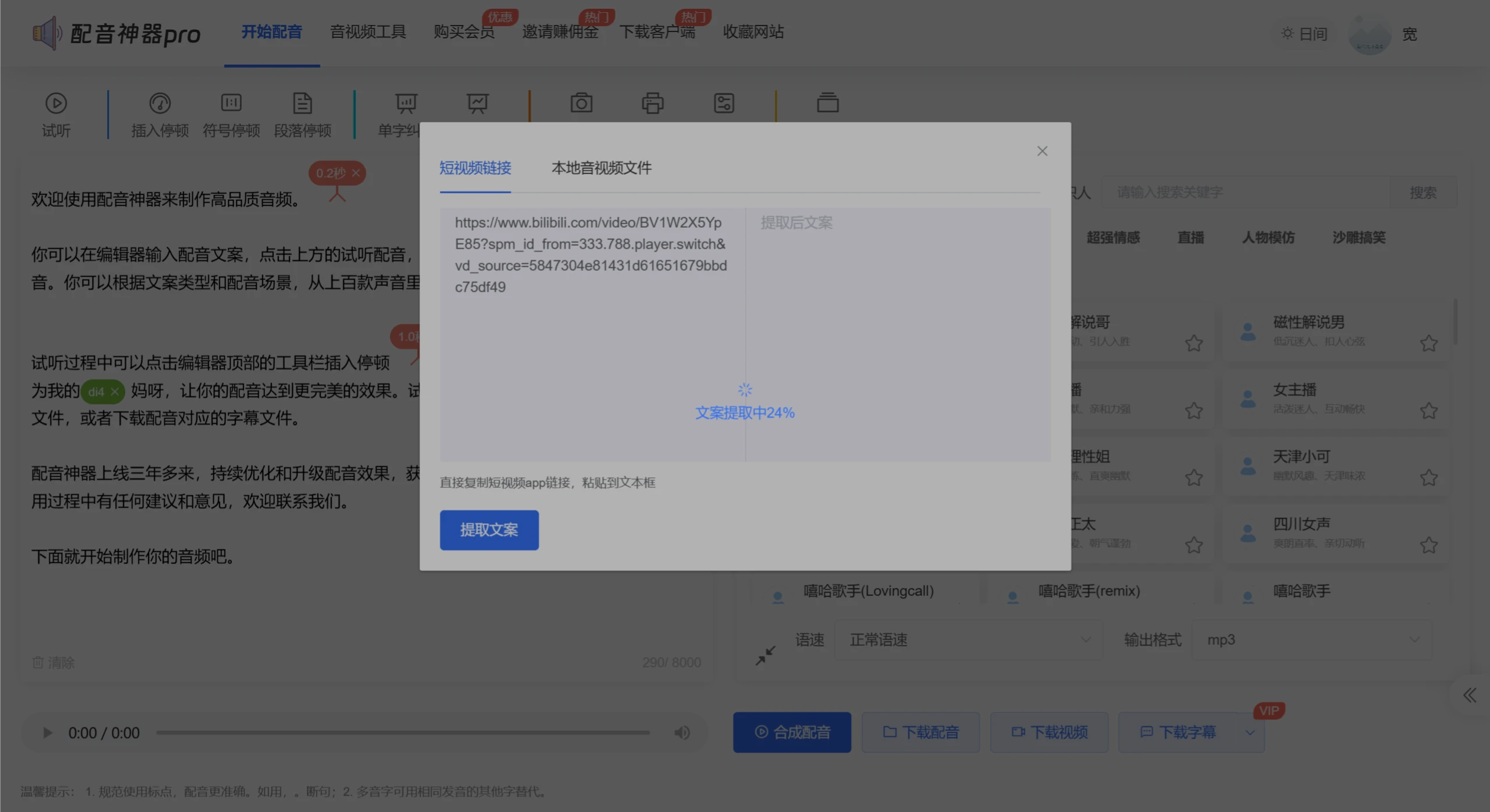
1. Skript extrahieren: Verwenden Sie den „Dubbing-Meister", kopieren Sie den Link zum „Antwortet mir"-Originalvideo, gehen Sie zu „Dubbing Master PRO" und klicken Sie auf die Funktion [Skript extrahieren]. Vergleichen Sie nach der Extraktion mit dem Originalvideo, um sicherzustellen, dass die Skriptstruktur und Sprache korrekt sind.
2. Skript desselben Typs generieren:
Verwenden Sie DeepSeek, um das Skript zu generieren, mit Anforderungen wie der Beibehaltung bestimmter Inhalte im Skript (z. B. der englischen Teile in Klammern), der Beibehaltung der ursprünglichen Skriptstruktur und des Sprachstils sowie der Gewährleistung, dass der generierte Inhalt realistisch ist und Rant-Punkte bietet.
3. Skript überprüfen:
Überprüfen Sie das generierte Skript, um sicherzustellen, dass es den Anforderungen entspricht.
3. Videozusammenführung
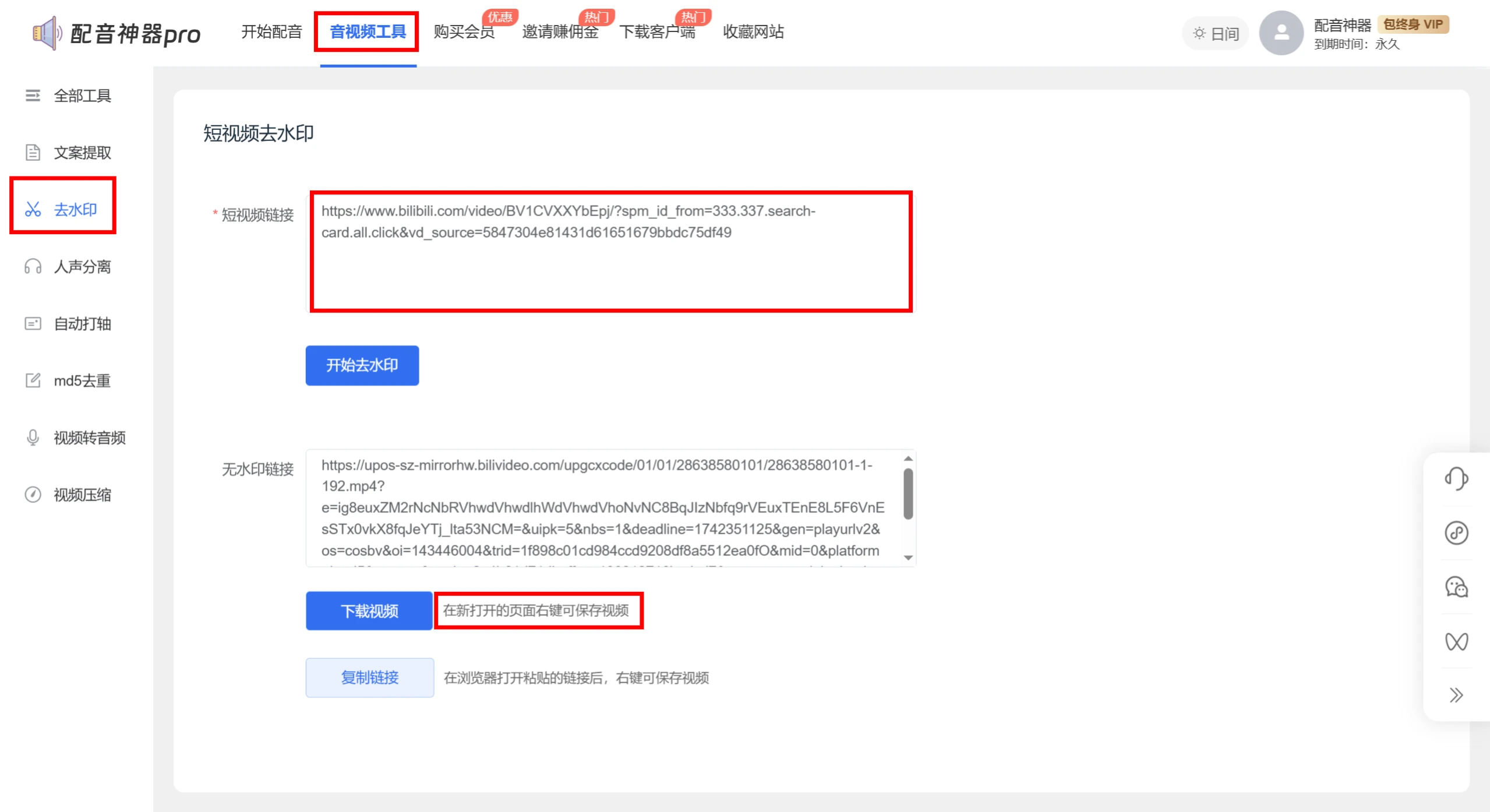
1. Originalvideo herunterladen:Suchen Sie auf Bilibili nach dem „Antwortet mir"-Originalvideo und wählen Sie die Highlight-Version mit etwa 50 Sekunden. Ich habe es bereits für Sie gefunden, Adresse: https://www.bilibili.com/video/BV1CVXXYbEpj/?spm_id_from=333.337.search-card.all.click&vd_source=5847304e81431d61651679bbdc75df49, über 50 Sekunden, ohne Wasserzeichen, ohne Untertitel.Wenn Sie eine Version mit Wasserzeichen finden, können Sie diese mit „Dubbing Master PRO" entfernen.
2. Video mit Viggle AI zusammenführen:
Öffnen Sie die Viggle AI-Website und klicken Sie auf [Try On Web].

Wählen Sie das „V3-BETA"-Modell, laden Sie das Originalvideo und das generierte Charakterbild hoch.
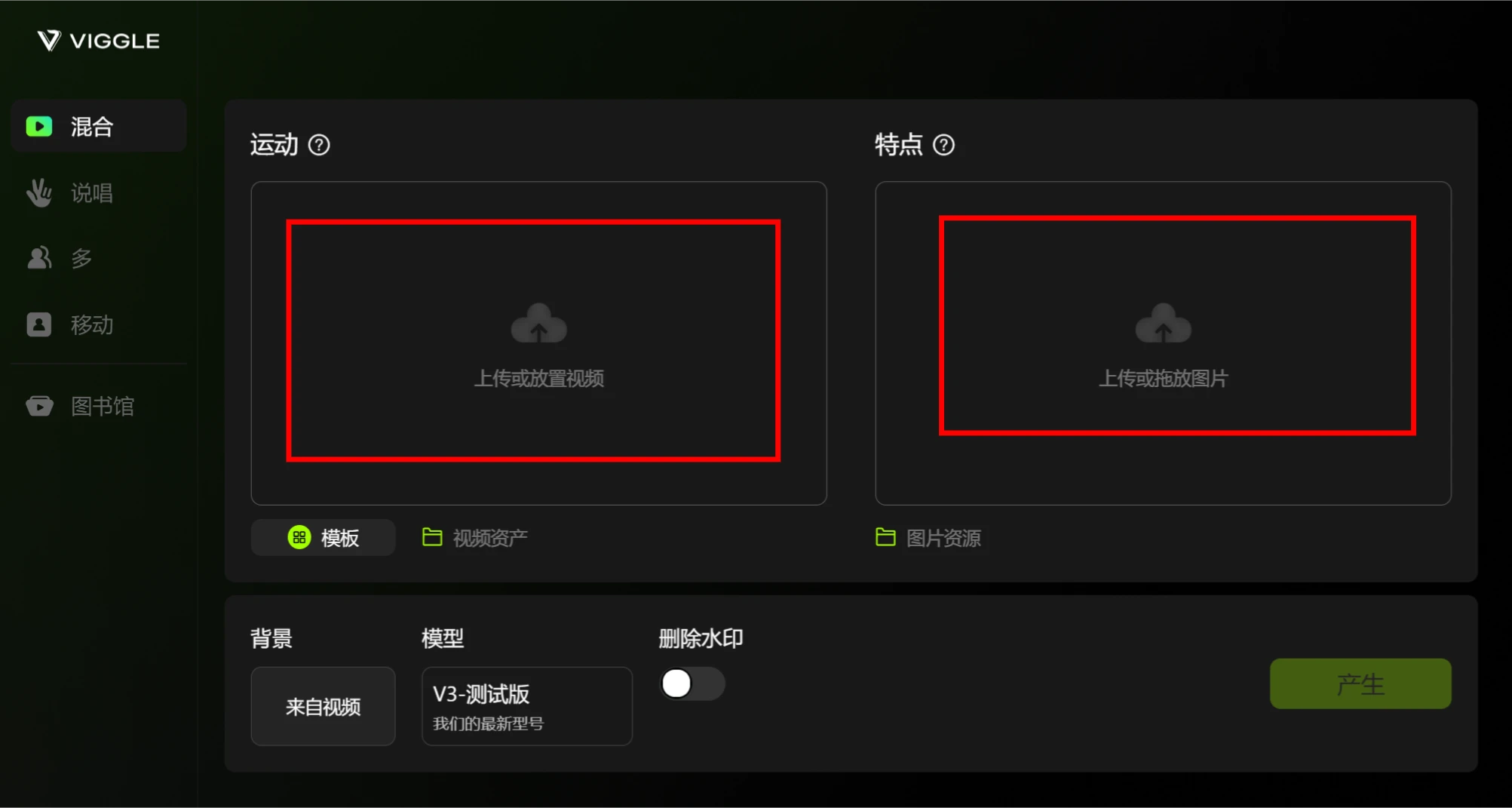
Sie können den Videohintergrund individuell anpassen, entweder den Standardhintergrund wählen oder einen eigenen hochladen.
Klicken Sie auf „Generieren" und warten Sie, bis die Videozusammenführung abgeschlossen ist (dies kann sieben bis acht Minuten dauern).
Hinweis: Wenn Sie die Website nicht öffnen oder sich nicht anmelden können, benötigen Sie möglicherweise ein VPN. Außerdem unterstützt die kostenlose Version nur Originalvideos, die kürzer als 60 Sekunden und kleiner als 50 MB sind. Die Viggle AI-Anleitung finden Sie hier.
4. Vertonung und Lippensynchronisation
>Auswahl eines Synchronisations-Tools:Empfohlen wird die Nutzung der Digital-Human-Funktion von Jimeng AI, mit der sowohl die Synchronisation als auch das Lip-Sync realisiert werden können. Vorgehensweise: Rufen Sie Jimeng AI auf und klicken Sie auf [AI-Video]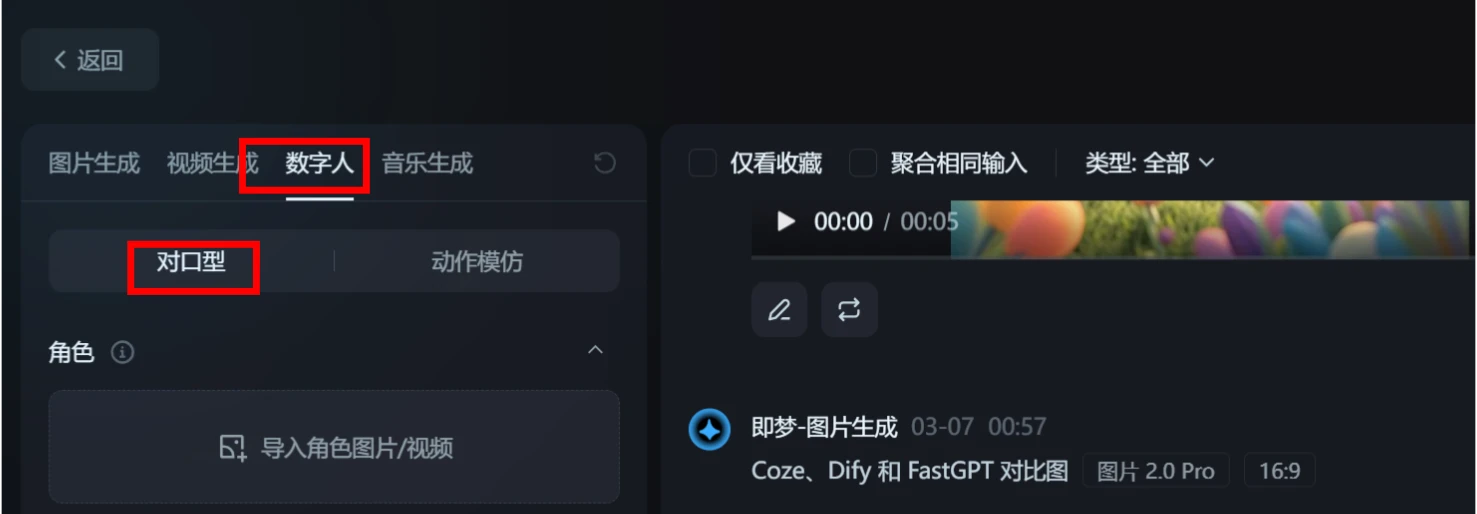
Hinweis: Jimeng AI kann jeweils nur Videos von ca. 20 Sekunden auf einmal generieren.
Skript und Video aufteilen:
Teilen Sie das generierte Skript und Video absatzweise auf und stellen Sie sicher, dass das Skript dem jeweiligen Videoausschnitt entspricht.
Laden Sie die aufgeteilten Videoausschnitte hoch, kopieren Sie das generierte Skript, erstellen Sie einen neuen Audiokanal und laden Sie die Originalstimme des ursprünglichen Bloggers als Referenz hoch.
Generieren Sie eine Synchronisation und ein Lip-Sync-Video und ersetzen Sie nacheinander die einzelnen Skript- und Videoteile.
Hinweis: Die hochgeladene Originalstimme muss länger als 5 Sekunden und kürzer als 33 Sekunden sein; beim Generieren des Videos sollte die Videolänge länger als die Skriptlänge sein, um den späteren Schnitt zu ermöglichen.
V. Videoschnitt zum fertigen Werk
1. Videoausschnitte importieren:
Importieren Sie die fertigen Videoausschnitte nacheinander in Jianying und achten Sie auf einen fließenden Übergang.
Nutzen Sie die Untertitel-Erkennungsfunktion von Jianying, um dem Video Untertitel hinzuzufügen.
2. Highlight-Audio ersetzen:
Trennen Sie die Höhepunkte im Skript separat ab und reduzieren oder entfernen Sie die KI-generierte Synchronstimme.
Extrahieren Sie das Audio des ursprünglichen Bloggers und ersetzen Sie es an den Highlight-Stellen, um die emotionale Wirkung zu verstärken.
Sie können nach Bedarf Untertitel, Hintergrundmusik usw. hinzufügen und im Stil der People's Daily optimieren.
VI. Wasserzeichen entfernen
Verwenden Sie das intelligente Entfernungswerkzeug von Tencent Zhiying, um Wasserzeichen zu entfernen, das Tutorial finden Sie hier:
Rufen Sie die Website des intelligenten Entfernungswerkzeugs von Tencent Zhiying auf: https://zenvideo.qq.com/smart/waterMask und laden Sie das Video hoch, dessen Wasserzeichen entfernt werden soll.
Erstellen Sie je nach Position des Wasserzeichens im Video einen neuen Wasserzeichen-Rahmen und umrahmen Sie den Bereich des Wasserzeichens.
Klicken Sie auf „Bestätigen" und warten Sie, bis das Video ohne Wasserzeichen generiert wurde.

Weitere Hinweise
Urheberrechtsrisiko: Vermeiden Sie die Verwendung nicht autorisierter Fotos echter Personen und verwenden Sie vorzugsweise Gemälde im chinesischen Stil oder Anime-/Cartoon-Bilder.
Werkzeugnutzung: Einige Funktionen erfordern möglicherweise eine Mitgliedschaft; Sie können stattdessen Green-Version-Werkzeuge verwenden.
Videooptimierung: Passen Sie Videolänge, -format und -stil an die Eigenschaften der Plattform an, um die Videoqualität sicherzustellen.









