
 Drehbuch-Assistent▸
 AI Apps
 AI Nachrichten
Viggle-Tutorial: So verwendest du Viggle

Viggle-Tutorial: So verwendest du Viggle
Was ist Viggle ai?
Viggle AI ist ein von JST-1 angetriebener KI-Video-Generator, eine Plattform, die statische Bilder und Texte in dynamische Videos und Animationen verwandelt. Im Gegensatz zu herkömmlichen KI-generierten Videos kann Viggle Fotos in frei bewegliche Videos umwandeln und Personenbewegungen unabhängig vom Gesamtbild verarbeiten, sodass die Bewegungen der Figuren vollständig gesteuert werden können.
Viggle ermöglicht es, reale Bewegungen perfekt auf eine andere Figur zu übertragen, unabhängig von der Pose – dies unterscheidet sich deutlich von früheren KI-Video-Tools. Diese Fähigkeit, die Bewegungen von Figuren präzise zu steuern, eröffnet neue Möglichkeiten für die KI-Videoerstellung, erhöht die Präzision und Realitätsnähe der KI-Videoerzeugung erheblich und wird in Zukunft in verschiedenen Anwendungsszenarien eine wichtige Rolle spielen.
Wie verwendet man Viggle AI?
Viggle.ai kann auf zwei Arten genutzt werden: Entweder man registriert ein Konto auf der offiziellen Website und nutzt die Web-Version, oder man tritt dem offiziellen Discord-Server bei, um es zu verwenden.
1. Discord-Generierungsanleitung
Betrete den Discord-Server, den Viggle-Discord-Kanal: https://discord.com/channels/@me, und suche in der linken Kanalliste „animate" – du kannst einen beliebigen Raum betreten.
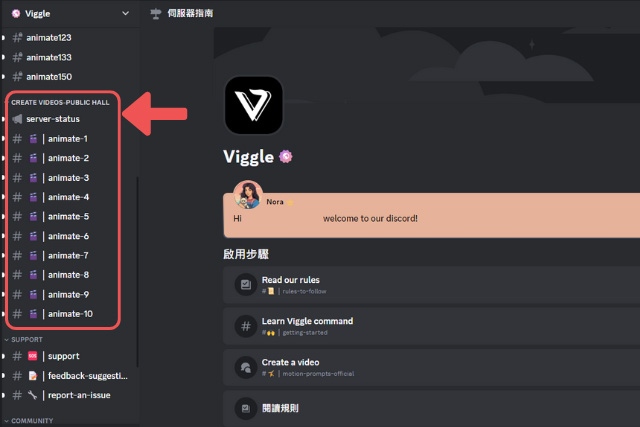
Im Discord-Server von Viggle.ai werden einige Befehle benötigt. Hier sind einige grundlegende Befehle:
/mix: Mischt ein Charakterbild in ein Bewegungs-Video.
/animate: Erzeugt mit Textbefehlen eine Animation für eine statische Figur.
/ideate: Erzeugt ein Charaktervideo basierend auf Text.
/character: Erstellt und animiert einen Charakter.
/stylize: Gestaltet einen Charakter mit Textbefehlen neu und animiert ihn.
Bild + Video
Wenn du möchtest, dass dein Charakter die Bewegungen oder einen Tanz aus einem bestimmten Video nachahmt, gib in der Eingabeleiste „/mix" ein und lade dann in den angezeigten Dateifeldern dein Bild und das Video hoch. Dabei ist zu beachten: Das hochgeladene Bild sollte möglichst klar sein und die ganze Figur zeigen; der Hintergrund sollte nicht zu unruhig sein. Vor dem Hochladen kannst du das Hintergrund freistellen. Gib außerdem an, ob der Hintergrund ein Greenscreen „Green" oder ein White-Screen „White" sein soll, und trage bei „finetune" in der Regel „On" ein. Drücke abschließend die Eingabetaste, um die Generierung zu starten.
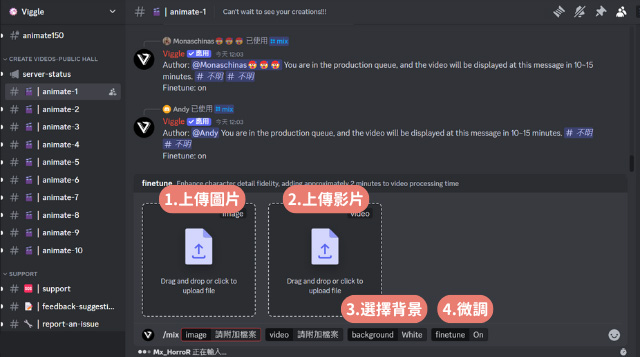
Bild + Text-Prompts
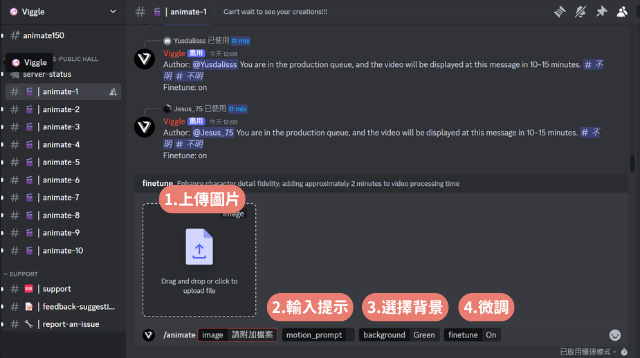
Wenn du möchtest, dass dein Charakter basierend auf Prompts Bewegungen ausführt, kannst du auch direkt Text-Prompts verwenden. Dynamische Prompts kannst du selbst schreiben oder die Prompt-Vorlagen verwenden, die auf der Startseite der Viggle-Website bereitgestellt werden. Gehe dazu wie folgt vor: Gib in das Eingabefeld „/animate" ein, woraufhin mehrere Eingabefelder angezeigt werden, die du ausfüllen kannst: [image][motion_prompt][background][finetune]. Lade dann das vorbereitete Bild in das Dateifeld hoch. Gib nach dem Hochladen des Bildes im zweiten Feld den englischen Prompt ein, wähle ebenso die Hintergrundfarbe und ob eine Feinabstimmung gewünscht ist, und drücke abschließend die Eingabetaste, um die Generierung zu starten.
image: Das Bild, das du erstellen möchtest, als Video festlegen
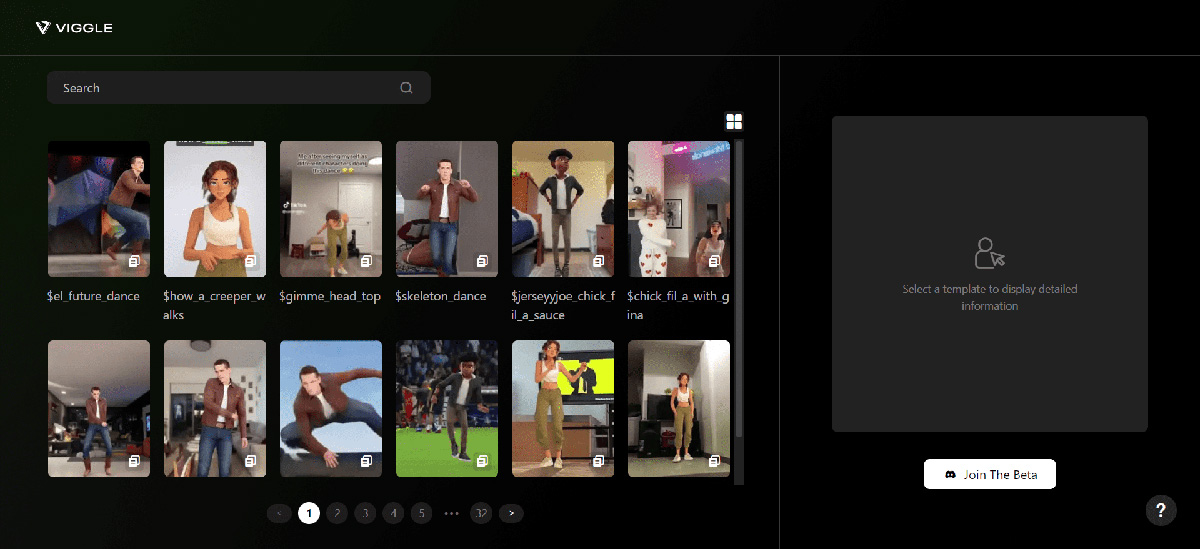
motion_prompt: Befehl zur Festlegung der Bewegung (die zugehörigen Video-Vorlagen für motion_prompt findest du unter dieser Adresse: https://viggle.ai/prompt. Dort kannst du dein gewünschtes Bewegungs-Video finden und den Prompt kopieren und in das motion_prompt-Eingabefeld einfügen.)
background: Hintergrundfarbe hinzufügen
finetune: Festlegen, ob optimiert werden soll, d. h. ob eine Feinabstimmung durchgeführt wird
Ein Video benötigt etwa 3 bis 5 Minuten oder mehr zur Generierung; in Stoßzeiten kann die Generierungszeit noch länger sein.
2. Generierungsanleitung auf der Viggle-Website
Rufe die offizielle Viggle-Website (https://www.viggle.ai/) auf und registriere ein Konto. Die Vorgehensweise ist dieselbe wie bei der Discord-Generierung oben: [Bild hochladen] [Vorlage auswählen], und klicke abschließend auf Generieren – eine kinderleichte Bedienung.
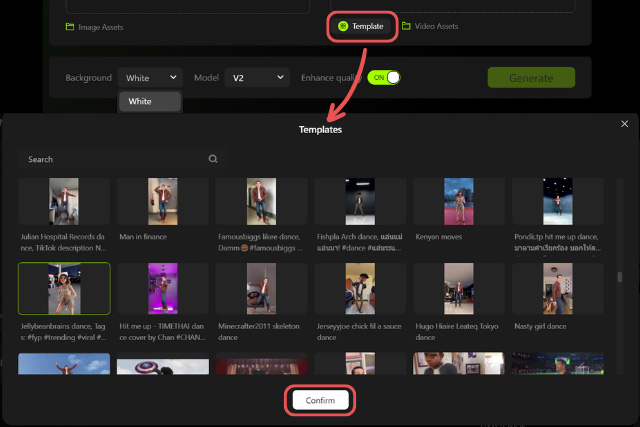
Auf der Viggle-Website ist derzeit noch keine Funktion zur Bewegungserzeugung per Text verfügbar. Du kannst jedoch in der Vorlagenbibliothek der Viggle-Website nach der gewünschten Bewegung suchen. Nach der Auswahl wird die entsprechende Bewegung direkt für dich generiert.
Das war die Anleitung zur Verwendung von Viggle – du kannst es entweder über Discord oder über die offizielle Viggle-Website generieren. Wenn du irgendetwas nicht verstehst, kannst du uns gerne kontaktieren.









