
 脚本プランナー▸
 AIアプリ
 AIニュース

Teleprompter Online:シンプルで使いやすい無料オンラインテレプロンプター
Teleprompter Online:シンプルで使いやすい無料オンラインテレプロンプター紹介
Teleprompter Onlineは無料のオンライン・テレプロンプター・ウェブアプリで、PCやMacの最新のウェブブラウザで動作し、追加の制限はありません。演讲、演劇、ビデオなどのシーンにテキスト・テレプロンプターサービスを提供し、文字サイズ調整、速度と時間制御、録画、ミラーリングと反転、カラー管理など、多くのカスタマイズ機能を備えています。
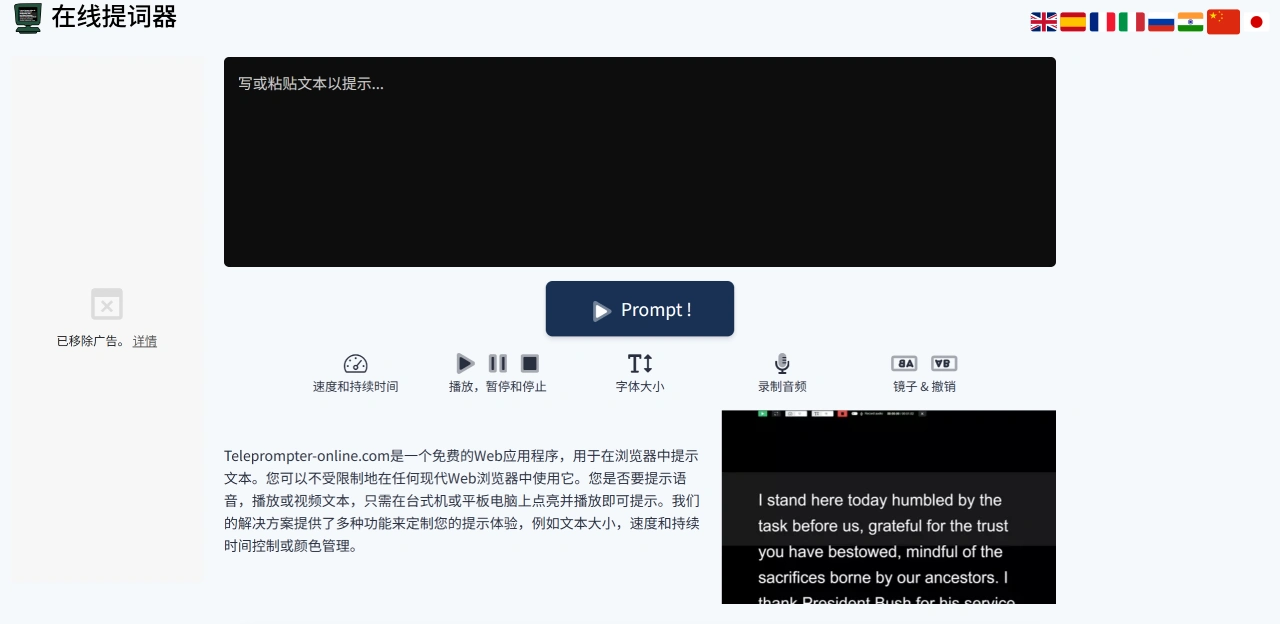
Teleprompter Onlineの主な機能
テキスト調整
テキストサイズ制御:Teleprompter Onlineは自身の視聴感に合わせてテロップの文字サイズを変更でき、はっきり見えて目が疲れないように調整できます。
カラー管理:Teleprompter Onlineは文字色と背景色を自分で組み合わせて選択でき、様々な光環境に対応できます。
再生制御
速度と時間制御:Teleprompter Onlineは文字スクロール速度を調整でき、自分の話すスピード(例えば講演、ビデオ録画時)に合わせられます。また、文字の表示総時間を設定することで、内容の進行をコントロールできます。
基本操作ボタン:再生、一時停止、停止の3つのボタンがあり、実際の状況に応じて柔軟に操作できます。セリフを忘れた、状態を調整する必要があるなどの突発的な状況にも迅速に対応できます。
特殊な補助機能
録画機能:テレプロンプター使用時の映像と音声を直接録画でき、ビデオ履歴書や口頭発表ビデオの録画時に他の画面録画ツールを探す必要がありません。
ミラー反転機能:文字をミラー表示、反転表示でき、カメラを逆向きで使用するなどの特殊な撮影シーンに対応します。レンズに映る文字が正しく表示されることを保証します。
Teleprompter Onlineの利用シーン
演讲用テレプロンプター:Teleprompter Onlineは会議演讲、学術報告、TED形式のプレゼンなどに適しており、ユーザーのセリフ忘れを防ぎ、より流暢に話せるようにサポートします。また、原稿を見るために何度も下を向くことを避けられます。
ビデオ録画用テレプロンプター:口頭発表ビデオ、商品紹介ビデオ、知識解説ビデオの録画時に使用でき、レンズを見て話せるため、自然な表情になります。編集時に頻繁にカメラを切り替える必要もありません。
演劇公演用テレプロンプター:舞台演劇、舞台劇のバックステージで使用でき、俳優がセリフを覚えるのを助け、公演の中断を防ぎます。特にセリフが多く複雑な役柄に適しています。
学校プロジェクトとプレゼン:学生が授業発表、グループプロジェクト報告、卒業論文答弁の準備をする際に使用できます。テレプロンプターを利用して内容の論理を明確にし、緊張による内容の漏れを防ぎます。
書籍内容の展示:書籍分享会、読書会の開催時に使用し、本の重要な章や名セリフをテレプロンプターに取り込めば、頻繁にページをめくる必要がなく、本の精髓を正確に伝えられます。
ビデオ履歴書録画:就職活動時に、テレプロンプターで自分の経歴や強みを整理し、論理的で自信に満ちた話し方のビデオ履歴書を録画できます。
Teleprompter Onlineの使用方法
公式サイトにアクセス:https://cn.teleprompter-online.com/ から直接オンライン・テレプロンプターのインターフェースに入ります。登録やダウンロードは不要です。
テキストのインポート/入力:Teleprompter Online公式サイトのテキスト編集エリアにテレプロンプターで表示する内容(演讲原稿、ビデオスクリプトなど)を入力するか、既に作成済みのテキストファイル(TXT、DOC形式など、対応形式はプラットフォームによります)をアップロードします。
カスタマイズ設定
テキスト表示の調整:「テキストサイズ」のスライダーまたはボタンで文字サイズを調整します。「カラー管理」で適切な文字色と背景色の組み合わせを選択します。
再生パラメータの設定:自分の話すスピードに応じて、「速度制御」のスライダーをドラッグして文字スクロール速度を調整します。時間を正確に制御したい場合は、「時間制御」を使用してテキストの開始から終了までの総時間を設定します。
テレプロンプターの開始と操作
「再生」ボタンをクリックすると、設定された速度で文字がスクロールするので、ユーザーは文字に従って読みます。
途中で一時停止したい場合は「一時停止」をクリックします。再開または終了する場合は「停止」をクリックします。
録画したい場合は「録画」ボタンをクリックすると、プラットフォームが映像と音声を同時に録画します(録画前にカメラとマイクが正常に動作し、ブラウザに必要な権限があることを確認してください)。
特殊なシーン設定:カメラを逆向きに使用する場合などには、「ミラー」または「反転」ボタンをクリックして文字の表示方法を変更し、レンズに映る文字が正常に読めるようにします。
Teleprompter Onlineのよくある質問
Q:Teleprompter Onlineはダウンロードやインストールが必要ですか?どのデバイスに対応していますか?
A:ダウンロードやインストールは不要で、ウェブブラウザから直接開けます。現在、PCとMacの両方のパソコンに対応しており、スマートフォンやタブレットへの対応については言及されていません。
Q:Teleprompter Onlineは有料ですか?使えない機能はありますか?
A:基本的なテレプロンプター機能(テキストサイズ調整、再生制御、録画、ミラー反転など)はすべて無料で、「最新のブラウザで正常に動作し、制限はない」と明記されています。
Q:録画機能を使用するにはどの権限を有効にする必要がありますか?録画したファイルはどこに保存されますか?
A:録画機能を使用する前に、ブラウザがカメラとマイクにアクセスできるようにする必要があります(映像と音声を録画できないため)。録画したファイルは通常、パソコンのローカルフォルダ(例:「ダウンロード」フォルダ)に自動的に保存されます。具体的な保存場所は録画終了時の保存時に表示されます。
Q:文字スクロール速度が合いません。自分の話すスピードにちょうど合わせるにはどう調整すればよいですか?
A:まず「再生」をクリックしてスクロール効果を確認します。速すぎる場合は「速度制御」のスライダーを左にドラッグ(速度を遅く)、遅すぎる場合は右にドラッグ(速度を速く)します。まず短いテキストでテストし、自分の通常の話すスピードに完全に一致するまで何度か調整してから、本格的に使用することをおすすめします。
Q:「ミラー」機能を有効にすると文字が逆に見えますが、これは正常ですか?
A:これは正常です。「ミラー」機能はカメラを逆向きに使用する場合のための機能で、カメラがテレプロンプターの画面を撮影すると、ミラー後の文字はレンズ内で正しい向きに表示されます。画面上で逆に見える文字は撮影ニーズに応えるためのものであり、故障ではありません。
Q:カラー管理は何の役に立ちますか?適切な色の組み合わせはどう選べばよいですか?
A:カラー管理は主に目への負担を軽減し、長時間画面を見る疲労感を和らげるためのものです。色の組み合わせは周囲の光環境を参考に選択します。明るい場所(屋外、明るい教室など)では「濃い文字色+薄い背景色」(例:黒字に白背景)を選ぶとコントラストがはっきりして見やすく、暗い場所(部屋で電気を消してビデオを録画する場合など)では「薄い文字色+濃い背景色」(例:白字に黒背景)を選ぶと画面の明るさが眩しすぎません。















