脚本プランナー▸
 AIアプリ
 AIニュース

STranslate:無料・オープンソースの翻訳+OCR効率ツール
STranslate:無料・オープンソースの翻訳+OCR効率ツール紹介
STranslateとは
STranslate は、開発者 zggsong が WPF と .NET に基づいてオープンソースで開発した Windows 用 翻訳+OCR ツールです。インストール不要で、解凍するだけで使え、「開いてすぐ使え、終わればすぐ閉じる」という設計思想で、Windows ユーザーに macOS の Bob のようなスムーズな翻訳体験を提供することを目指しています。複数ソース翻訳、オフライン OCR、ai アシスタント、音声読み上げを一つに統合しており、完全無料で継続的にアップデートされています。
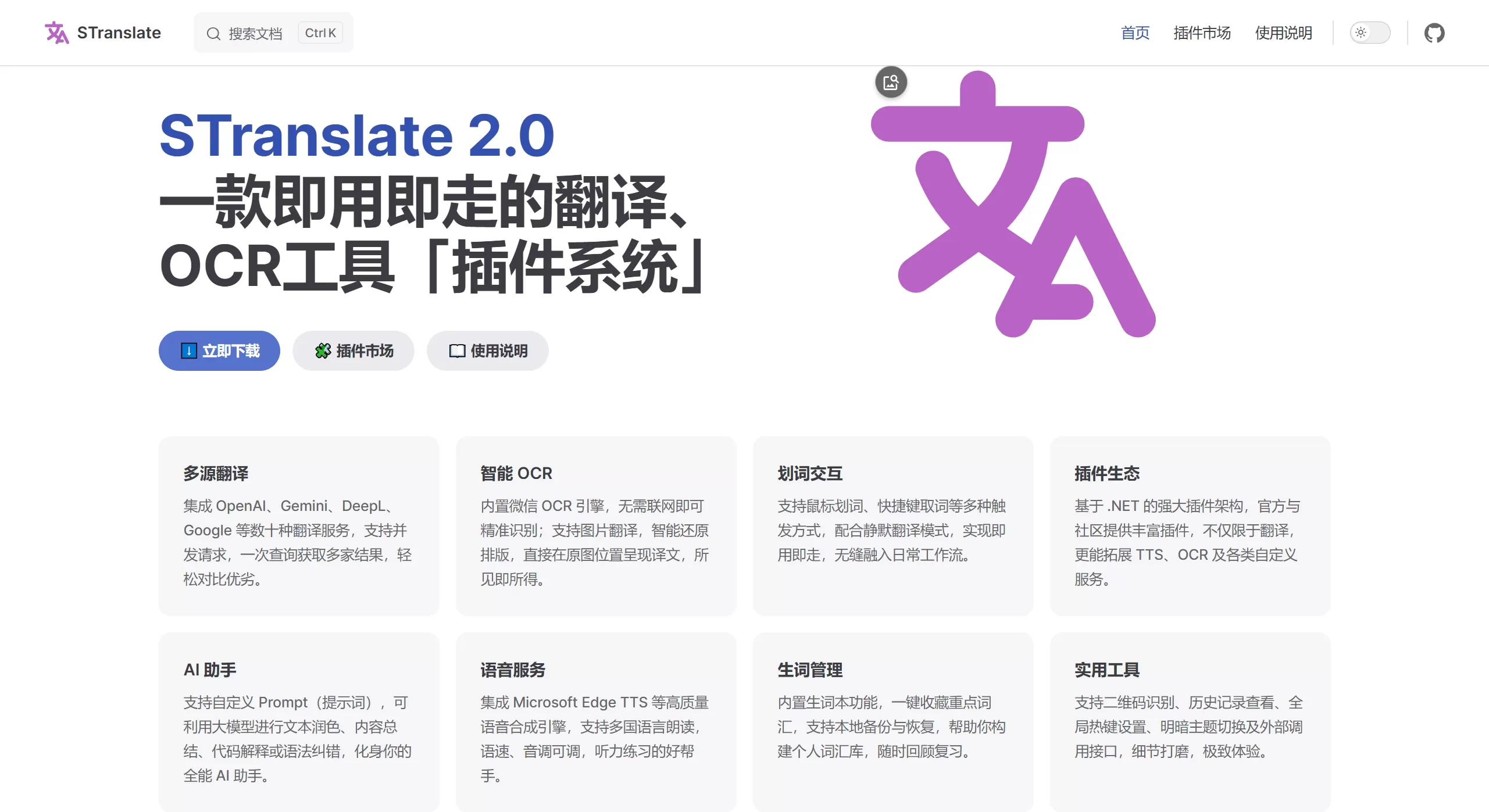
STranslate公式サイトのスクリーンショット
機能特徴
複数ソース同時翻訳:OpenAI、Gemini、DeepL、Google、Baidu、Microsoft、Tencent、Youdao、Alibaba、DeepSeek、Kimi など数十種類の翻訳サービスを統合し、同時リクエストに対応。一度の検索で複数プラットフォームの翻訳結果を横並びで比較できます。
スマート OCR 認識:WeChat OCR エンジンを内蔵し、ネット接続なしでも利用可能。さらに PaddleOCR にも対応し、中国語・英語・日本語・韓国語をオフラインで認識できます。スクリーンショット、クリップボード、ファイルの OCR すべてに対応し、レイアウト復元や元画像位置に直接翻訳結果を表示することも可能です。
多様な起動方式:選択テキスト、ショートカットキー、スクリーンショット、クリップボード監視、サイレント翻訳など複数の方式をサポートし、日常の操作フローに自然に組み込めます。
AI アシスタントとカスタム Prompt:大規模モデルを呼び出してテキスト推敲、要約、コード解説、文法修正が可能。ユーザーが Prompt をカスタマイズすることもでき、個別化された翻訳や文章作成ニーズに応えます。
音声読み上げ(TTS):Microsoft Edge TTS などの音声合成エンジンを統合し、多言語読み上げに対応。速度と音調は調整可能で、リスニング練習に適しています。
単語帳管理:ワンクリックで単語を収録でき、ローカルバックアップと復元に対応。個人の語彙蓄積に便利です。
プラグインと拡張エコシステム:.NET アーキテクチャに基づきプラグインをサポートし、TTS、OCR、その他のカスタムサービスの拡張が可能です。
実用的な補助ツール:QRコード認識、翻訳履歴、グローバルホットキーカスタマイズ、ライト/ダークテーマ切り替え、外部呼び出しインターフェース、逆翻訳(翻訳精度の双方向検証)などの機能をサポートしています。
利用シーン
外国語資料の読書:外国語の Web サイト、論文、技術文書を閲覧する際、テキスト選択やスクリーンショットで素早く翻訳でき、複数翻訳エンジンの結果を比較することで理解のずれを防げます。
多言語文章作成と推敲:メール、ブログ、コピーを書く際に、カスタム Prompt と複数ソースの翻訳結果を活用して表現を最適化でき、翻訳後に原文と直接差し替えることも可能です。
画像テキストの抽出と翻訳:PDF、画像、ppt 内のテキストを扱う際に、オフライン OCR で素早く認識・翻訳でき、プライバシー保護と効率向上の両立が可能です。
語学学習とリスニング訓練:TTS 読み上げと単語帳を組み合わせることで、単語暗記、発音矯正、リスニング練習に役立ちます。
プログラミング補助:コードコメントや技術文書の翻訳、または AI によるコードロジックの解説が可能です。
STranslate の長所と短所
長所:
完全無料のオープンソースで、グリーンポータブル、インストール不要
翻訳エンジンが非常に豊富で、複数の結果を同時に比較可能
オフライン OCR 能力が高く、WeChat OCR がそのまま使え、PaddleOCR は中国語・英語・日本語・韓国語に対応
カスタム Prompt が柔軟で、AI 文章作成アシスタントとして利用可能
グローバルホットキー高度カスタマイズ可能で、作業フローを中断しない操作性
短所:
現時点では Windows のみ対応で、macOS と Linux は使用不可
一部の高度な翻訳/AI サービスは自分で API Key を取得する必要があり、設定にある程度のハードルがある
.NET 8.0 ランタイムに依存しており、一部の PC では別途インストールが必要
STranslate の使用方法
ダウンロードと起動:公式サイトまたは GitHub の Release ページで対応バージョンの圧縮ファイルをダウンロードし、解凍後に実行ファイルを直接起動します(.NET 8.0 ランタイムが必要で、未インストールの場合は自動的にインストールを促すメッセージが表示されます)。
サービスの設定:設定画面に入り、必要に応じて翻訳エンジンの API Key(OpenAI、DeepL など)を追加します。内蔵の Bing 辞書、GOLDENDICT などの無料サービスを直接利用することも可能です。
ホットキーの設定:グローバルホットキーをカスタマイズします(例:デフォルトの Alt+G でメイン画面を開く)。他のソフトウェアのショートカットとの競合を避けてください。
使い方の開始:テキスト選択、スクリーンショット(Alt+S)、入力欄、クリップボード監視などで翻訳を起動します。OCR は直接スクリーンショットで画像内のテキストを認識できます。
応用的な使い方:カスタム Prompt を設定してテキスト推敲やコード解説を実現。単語帳で重要語彙を収録。逆翻訳機能で翻訳精度を検証します。
よくある質問
必ずインターネット接続が必要ですか?基本的な翻訳機能にはネット接続が必要ですが、OCR はオフラインで利用可能(WeChat OCR、PaddleOCR)で、辞書検索もオフラインで対応できます。
自分の API Key を追加する方法は?設定 > サービス構成で対応する翻訳エンジンを選択し、API Key とインターフェース URL を入力すればOKです。理論上は OpenAI API 形式に互換性のあるすべてのプラットフォームに対応します。
ホットキーが競合すると表示される場合は?設定でグローバルホットキーの組み合わせを変更し、OS や他のソフトウェアのショートカットとの重複を避けてください。変更後も競合が表示される場合は、ソフトウェアを再起動してみてください。
履歴が表示されないのはなぜですか?初期バージョンでは自動更新されないため、履歴表示エリアを右クリックして手動で更新してください。
自動更新はサポートされていますか?サポートされていますが、GitHub からのダウンロード更新は遅い場合があるため、プロキシ経由を推奨します。または「self contained」マーク付きのオフラインパッケージをダウンロードすることもできます。
評価
STranslate は Windows の翻訳ツールの中で「チート級」の効率ツールと呼ばれることがあります。最大の特長は、複数ソース翻訳、オフライン OCR、AI アシスタントを比較的スムーズに統合している点と、きれいで広告のないインターフェースです。個人開発のオープンソースプロジェクトとして、作者はフィードバックへの反応が積極的で、頻繁にアップデートされており、機能は非常に成熟しています。GitHub での注目度や評価も高い水準です。