대본 기획 도우미▸
 AI 앱
 AI 뉴스

비디오 계정(视频号) 어시스턴트 웹 버전: 크리에이터를 위한 PC 백엔드
비디오 계정(视频号) 어시스턴트 웹 버전: 크리에이터를 위한 PC 백엔드소개
微信(위챗) 동영상号助手은(는)微信(위챗)에서 공식적으로 크리에이터를 위해 제공하는 PC용 로그인 백오피스 관리 페이지로, 동영상 업로드, 라이브 방송 관리, 데이터 확인, 팬 댓글 응대를 할 수 있으며 모든 작업을 컴퓨터에서 처리할 수 있습니다. 모바일보다 더 편리하고, 특히 고화질 대용량 파일 업로드와 팀 협업에 적합합니다.
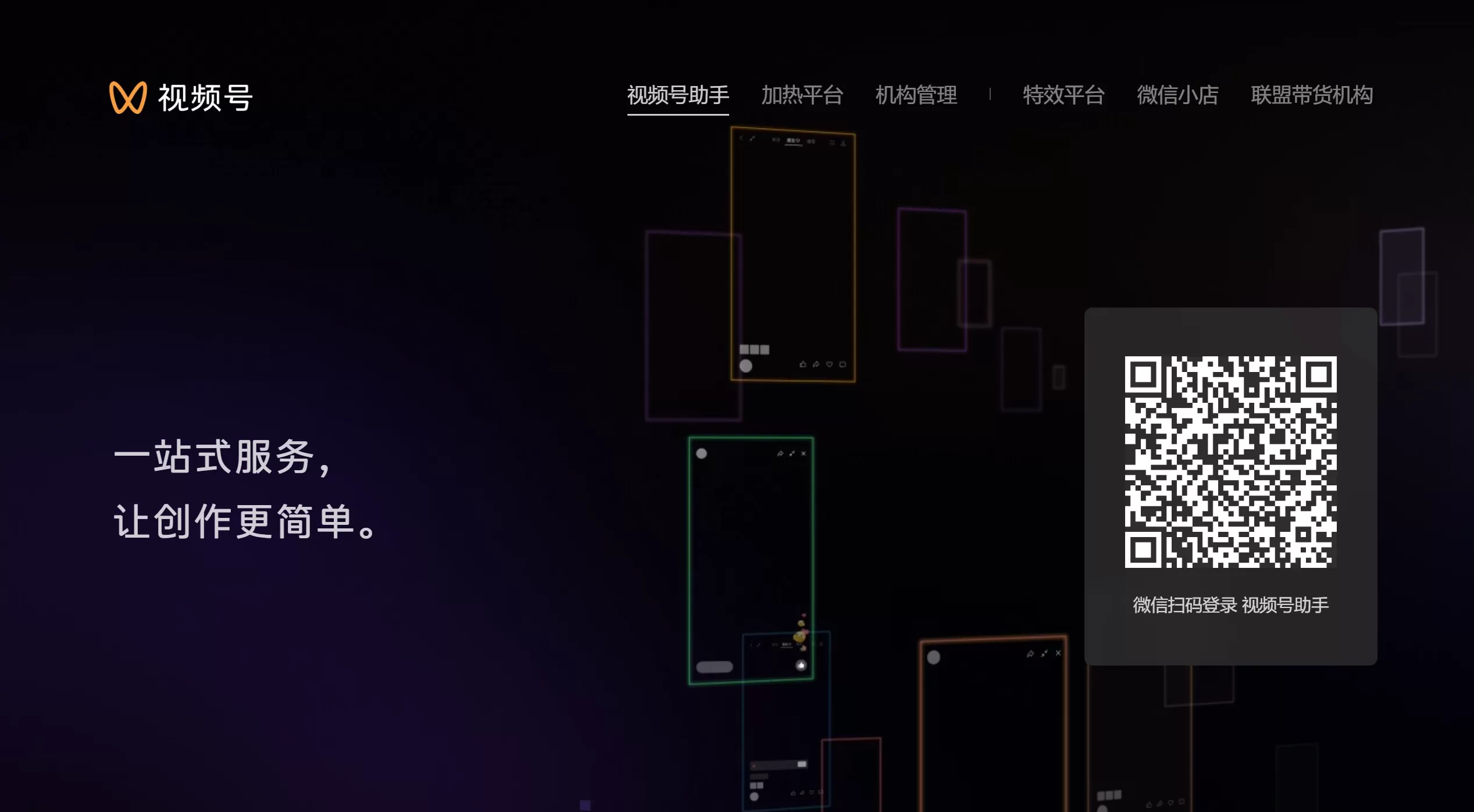
📌 视频号助手 웹 버전 로그인 입구
PC 웹 버전: https://channels.weixin.qq.com
로그인 방법: 이미 비디오 채널을 개설한 微信(위챗)으로 QR 코드를 스캔하고, 모바일에서 확인을 누르면 진입할 수 있습니다. 관리자 또는 바인딩된 운영자만 로그인할 수 있습니다.
视频号助手 웹 버전과 모바일 버전의 차이점
| 상황 | 추천 방식 |
|---|---|
| 빠르게随手 찍기/즉시 라이브 방송 | 모바일 微信 → 发现 → 视频号 |
| 정교한 콘텐츠 발행, 데이터 분석, 라이브 방송 푸시 스트리밍 | 视频号助手 PC 버전 |
🛠️ 视频号助手 웹 버전 기능
콘텐츠 관리: 최대 1GB의 동영상 업로드 가능, 모바일보다 화질이 더 선명하며, 예약 게시, 제목과 표지 수정, 컬렉션 생성을 지원
상호작용 관리: 댓글, 댓글창(弹幕), 개인 메시지(私信)를 한곳에 모아 확인하고 응대
데이터 센터: 동영상 재생, 좋아요, 팬 증가, 라이브 방송 데이터 등 상세 정보 확인
인원 설정: 인증된 계정은 최대 4명의 운영자를 추가할 수 있으며, 다중 협업 지원
라이브 방송 관리: OBS 푸시 스트리밍 설정, 라이브 상품 관리, 라이브 방송실 생성
🏢 视频号助手 웹 버전 사용 시나리오
개인 크리에이터: 컴퓨터로 고화질 동영상 업로드, 긴 카피 작성, 예약 게시
기업 브랜드 계정: 다중 협업 관리, 공식 웹사이트 또는 공식자 정보 링크 연결
이커머스带货: 상품 링크 연결, 라이브带货 관리, 유도 댓글 고정(置顶)
전문 라이브 방송: OBS 푸시 스트리밍 사용, 다중 카메라 라이브 방송, 팝업 상품
데이터 운영: 팬 프로필, 완시청률(完播率) 분석, 발행 시간 테스트
🎬 视频号助手 웹 버전 사용 가이드
一、로그인 및 접근 자격
공식 웹사이트 열기: https://channels.weixin.qq.com
QR 코드 로그인: 페이지에 QR 코드가 나타나면, 이미 비디오 채널을 개설한 微信으로 스캔하고 모바일에서 확인을 누르면 진입 가능
권한 설명
관리자: 계정 생성자, 모든 권한 보유
운영자: 최대 4명 바인딩 가능, 콘텐츠 발행, 데이터 조회, 댓글 응대 가능
비디오 채널을 개설하지 않은 微信은 로그인할 수 없음
二、동영상 게시
1단계: 소재 업로드
【콘텐츠 관리】→「동영상 게시」클릭, 로컬 동영상 파일을 드래그하거나 선택
파일 제한: 최대 1GB, MP4 등 일반적인 형식 지원
화질 우위: PC 버전 업로드는 압축이 적어 화질이 더 선명함
2단계: 정보 편집
제목: 최대 1000자, 단 전체 화면에는 처음 두 줄만 표시되므로 핵심 정보는 앞에 배치
해시태그: 노출을 높이려면 #주제 추가, 예: #직장꿀팁 #요리레시피
표지: 자동 캡처하거나 업로드 가능, 9:16 세로 화면 권장, 핵심을 중앙에 배치
위치: 위치 추가 시 로컬 트래픽 확보에 도움
3단계: 확장 링크 추가
공식자 정보(公众号) 기사 또는 상품 링크 삽입 가능, 트래픽 유도 및 전환 실현
4단계: 발행 방식 설정
즉시 발행: 심사 통과 후 바로 게시
예약 발행: 향후 7일 내 임의의 시간 설정 시 자동 발행 가능
모바일 미리보기: 발행 전 QR 코드를 스캔해 미리보기, 확인 후 발행
5단계: 게시 클릭
제출 후 심사 진행, 보통 몇 분에서 30분 이내 완료
三、콘텐츠 관리
【콘텐츠 관리】→【동영상】 진입:
데이터 조회: 단일 동영상의 재생, 좋아요, 댓글, 공유, 즐겨찾기
편집 권한: 이미 발행된 동영상은 파일 교체가 불가하나, 제목, 설명, 표지 수정 가능
삭제/숨김: 성과가 좋지 않은 콘텐츠는 내릴 수 있음
컬렉션 생성: 같은 주제의 동영상을 분류해 팬이 연속 시청하기 편리하도록 함
四、상호작용 관리
【상호작용 관리】 진입:
댓글: 모든 댓글 조회, 응대, 고정(置顶), 삭제 지원
댓글창(弹幕): 동영상 또는 라이브 방송의 댓글창 관리
개인 메시지(私信): 팬 개인 메시지 응대, 관계 형성
팁: 처음 몇 개 댓글을 빠르게 응대하면 추천 가중치 향상에 도움
五、데이터 센터
동영상 데이터
각 동영상의 완시청률(完播率), 좋아요율, 공유율 확인
핵심 지표: 완시청률이 좋아요보다 더 중요하며, 높은 완시청률은 콘텐츠가 탄탄하다는 것을 의미
팬 데이터
팬 증가 추세, 성별, 연령, 지역 분포 확인
프로필에 따라 콘텐츠 방향 조정
라이브 방송 데이터
시청자 수, 평균 시청 시간, 상호작용율,带货 전환율 확인
六、팀 관리
관리자가 【설정】→【인원 설정】 진입
【운영자 바인딩】 클릭, 상대방 微信 ID 입력
상대방이 모바일에서 확인하면, 자신의 微信으로 QR 코드를 스캔해 로그인 가능
운영자 권한: 콘텐츠 발행, 데이터 조회, 댓글 응대 가능하나, 계정 주체 정보 수정은 불가
七、라이브 방송 관리
라이브 방송 시작:助手에서 제목, 표지, 분류 설정
푸시 스트리밍 설정: 전문 라이브 방송은 OBS 푸시 스트리밍 사용, 주소와 키 획득 가능
상품 관리: 라이브 방송 전 상품 등록, 라이브 방송 중 팝업으로 전시 가능
빠른 시작 단계
고화질 동영상 1개 게시: 콘텐츠 관리 → 동영상 게시 → 업로드 → 정보 입력 → 게시
가장 인기 있는 동영상 확인: 데이터 센터 → 동영상 데이터 → 재생량 기준 정렬
팬 댓글 응대: 상호작용 관리 → 댓글 → 응대
동료에게 운영 도움 요청: 설정 → 인원 설정 → 운영자 바인딩
저녁에 자동 동영상 게시: 게시 시 【예약 발행】 선택 → 시간 설정
부록 《微信视频号 운영 규범》
최종 업데이트: 2026년 06월 08일