Asistente de guiones▸
 Apps AI
 Noticias AI

GameCreator: herramienta de creación de juegos con programación visual y TypeScript
GameCreator: herramienta de creación de juegos con programación visual y TypeScriptIntroducción
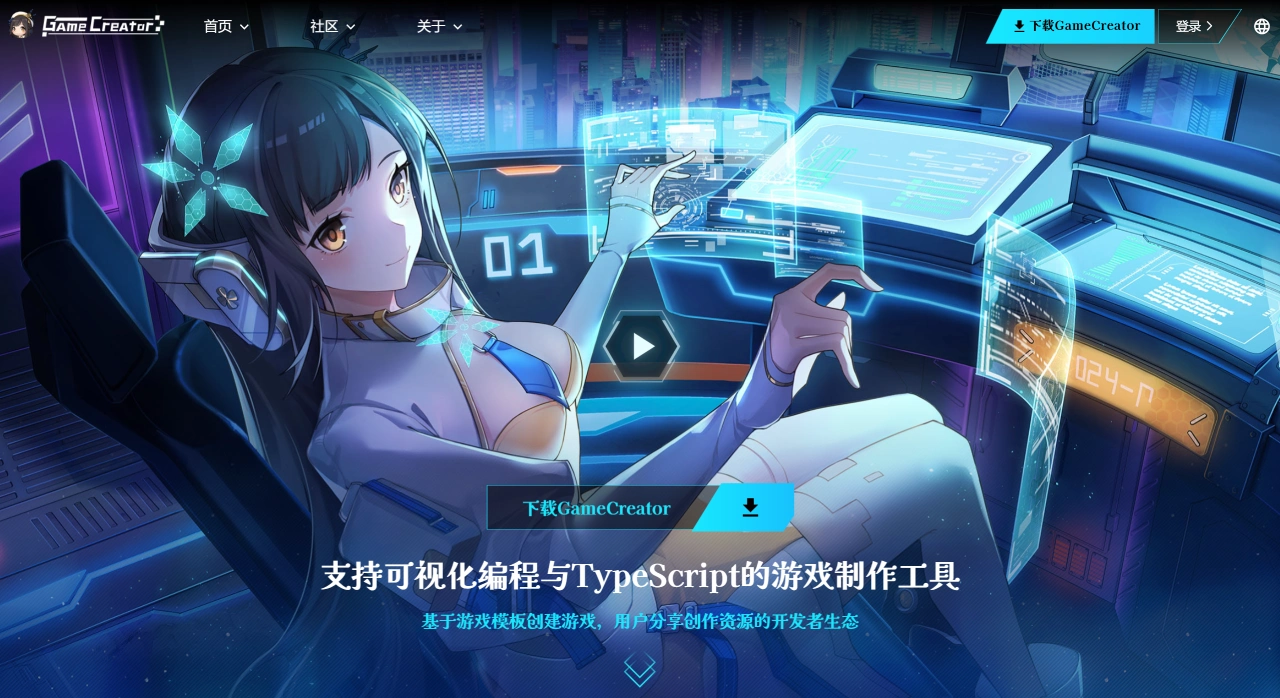
GameCreator es un motor de juegos desarrollado por Catsoft Studios, dirigido tanto a profesionales como a aficionados. Su característica principal es que permite crear juegos completos sin escribir código, compatibles con PC, móviles y web, y permite compartir o intercambiar plantillas, complementos y obras. Los juegos creados por los usuarios son de su propiedad; se pueden comprar plantillas o complementos de pago por separado, y la versión profesional no tiene restricciones de empaquetado ni de plataforma de exportación.
Características y funcionalidades
Programación visual: dispone de un editor visual intuitivo y un sistema de scripting visual avanzado que permite definir los distintos eventos del juego mediante disparadores, acciones y condiciones, lo que permite crear lógicas de juego complejas sin escribir código. Algunas instrucciones incluso permiten ver el resultado en tiempo real.
Editor visual: cuenta con un conjunto completo de herramientas de edición para escenas, sprites de personajes, animaciones, interfaces y shaders de materiales, lo que facilita la creación de contenidos para el juego.
Diseño modular: basado en un sistema de módulos, con un núcleo que incluye cámara, personajes y variables, y que además se puede ampliar con distintos módulos —por ejemplo, de personajes, interfaz de usuario (UI), misiones, diálogos o combate cuerpo a cuerpo— para satisfacer las necesidades de diferentes juegos.
Control de personajes y animación: incluye un sistema de personajes que soporta control, movimiento, ia y animaciones. Permite generar rápidamente el comportamiento de los personajes con plantillas predefinidas y configurar sus animaciones fácilmente, creando comportamientos de IA complejos sin escribir código.
Gestión de diálogos y misiones: el sistema de diálogos permite crear árboles de diálogo ramificados muy completos, con soporte para lógica condicional, variables y ajustes dinámicos del diálogo. La herramienta de gestión de misiones permite crear fácilmente misiones, objetivos y cadenas de misiones, con soporte para completarlas por condiciones, otorgar recompensas y hacer un seguimiento del estado de las misiones.
Soporte multiplataforma: permite exportar juegos para PC, móvil y juegos HTML independientes. Ya es compatible con Steam Deck.
Soporte de scripting: permite escribir scripts de juego en TypeScript o JavaScript, tanto con el editor integrado como con VSCode.
Recursos y comunidad: dispone de una tienda de plantillas, una tienda de complementos y un taller de recursos. Las plantillas y complementos oficiales o de terceros se pueden compartir o vender; el taller de recursos admite varios modelos de licencia para vender assets. También se pueden subir los juegos a la nube y compartirlos mediante una dirección web.
Casos de uso de GameCreator
Creación de prototipos de juego: permite montar rápidamente un prototipo de juego y validar ideas y mecánicas.
Desarrollo de juegos independientes: con un flujo de trabajo intuitivo y funciones potentes, es muy adecuado para desarrolladores independientes.
Educación y formación: para quienes aprenden desarrollo de juegos o lo utilizan con fines docentes
Perfiles adecuados y recomendaciones de uso
GameCreator está pensado para desarrolladores independientes o pequeños equipos que quieren crear prototipos jugables u obras 2D completas con poca dificultad; para creadores que necesitan lógica visual y scripts extensibles; y para equipos que quieren acelerar la producción gracias al ecosistema de plantillas y complementos.
Recomendaciones de uso: empieza por las plantillas oficiales (como RPG, AVG, etc.) para familiarizarte con el flujo de eventos y la edición visual, y luego ve añadiendo scripts personalizados y complementos. Antes de publicar, prueba la sincronización en varios dispositivos escaneando códigos QR para verificar la interacción y el rendimiento, y por último empaqueta y publica en la plataforma de destino.
Tutorial paso a paso de GameCreator
Para crear un juego con GameCreator, sigue el flujo “preparar → crear → optimizar → publicar”. No hace falta saber programar, así que los principiantes pueden empezar enseguida.
Preparación inicial: instalación y configuración básica
Descarga e instalación: entra en la web oficial de GameCreator (https://www.gamecreator.com.cn/), elige la versión gratuita o la profesional, descárgala e instálala, y luego abre el programa.
Familiarízate con la interfaz: las áreas principales de la interfaz son las siguientes — a la izquierda el editor de escenas, para montar las escenas del juego; a la derecha el panel de propiedades, para ajustar los parámetros de los objetos; abajo el editor de eventos, para configurar la lógica del juego; y arriba el gestor de recursos, para administrar assets, plantillas y demás.
Obtén recursos: empieza descargando en la “Tienda de plantillas” y el “Taller de recursos” oficiales las plantillas básicas, como plantillas de aventuras 2D, y assets como sprites de personajes o elementos de escenario. Usarlos directamente te ahorrará mucho trabajo al principio.
Creación principal: de las escenas a la lógica
Montar las escenas del juego
Crear una nueva escena: en el menú superior, haz clic en “Escena → Nueva escena”; puedes elegir un tipo de escena predefinida (por ejemplo, “Interior”, “Aldea”) o crear una escena en blanco.
Añadir elementos: arrastra desde el gestor de recursos los elementos de la escena (suelos, edificios, decoraciones, obstáculos, etc.) al editor de escenas y ajusta posición, tamaño y capas en el panel de propiedades de la derecha (por ejemplo, coloca la capa “Máscara” por encima de la capa del personaje).
Precarga de recursos: en la configuración de la escena, marca “Precargar recursos del mapa” y “Recursos de objetos de la escena”; también puedes añadir recursos adicionales (como retratos de personajes o audios de diálogo) para evitar cortes durante el juego.
Crear personajes y animaciones
Añadir un personaje: en el gestor de recursos, selecciona una plantilla de personaje (por ejemplo, “Sandía”) y arrástrala a la escena; se generará automáticamente un objeto de personaje base.
Configurar el movimiento y la animación: ajusta los parámetros en el panel de propiedades del personaje:
Sprites de movimiento: elige el sprite de referencia correspondiente, define la velocidad de fotogramas (se recomienda 12) y la escala (por ejemplo, 166%).
Modo de dirección: marca “8 direcciones” para que el personaje pueda moverse en cualquier sentido.
Fotogramas de animación: edita manualmente los fotogramas del 1 al 4 y ajusta las animaciones de estar quieto o caminar del personaje.
Configurar la IA (opcional): sin escribir código, en “Personaje → Comportamientos de IA” elige una plantilla predefinida (por ejemplo, “Seguir al jugador”, “Patrullar”) y define la condición de activación (por ejemplo, empezar a seguirlo cuando esté a menos de 5 metros del jugador).
Diseñar la lógica del juego con programación visual
Este es el paso clave: sin escribir código, se implementa la lógica combinando “Eventos → Condiciones → Acciones”:
Crear un nuevo evento: en la parte inferior, haz clic en “Editor de eventos → Nuevo evento” y elige la escena de activación (por ejemplo, “Al entrar en la escena 001 - Interior”).
Añadir condiciones (opcional): define las condiciones para que el evento se dispare, por ejemplo, “Nivel del jugador ≥ 5” o “El jugador tiene una llave en el inventario”.
Añadir acciones: elige lo que ocurrirá cuando se dispare el evento, por ejemplo:
Mostrar contenido: “Mostrar imagen (camino_del_bosque.png)”, “Mostrar retrato (chica_lobo_normal)”, “Mostrar diálogo (¿Acaso eres tú el legendario héroe?!)”.
Interacción de personajes: “Mover personaje a la coordenada (100,200)”, “Reproducir animación de ataque del personaje”.
Misiones: “Activar misión (recoger 3 hierbas)”, “Completar misión y dar 100 monedas de oro”.
Vista previa en tiempo real: pulsa el botón “Vista previa” del editor de eventos para ver el resultado de la lógica directamente, sin necesidad de empaquetar el juego.
Crear diálogos y misiones (opcional)
Sistema de diálogos: en “Herramientas → Editor de diálogos”, crea un árbol de diálogo ramificado, puedes añadir condiciones (por ejemplo, “si el jugador elige la opción A, se activa el diálogo B posterior”) y variables (por ejemplo, “si el número de diálogos ≥ 2, se desbloquea contenido oculto”).
Sistema de misiones: crea misiones mediante “Herramientas → Gestor de misiones” y define:
Objetivos de la misión: por ejemplo, “Recoger 5 maderas” o “Derrotar a 1 BOSS”.
Condiciones de completado: marca “Entregar automáticamente al cumplir el objetivo” o “Hay que entregarla a un NPC”.
Recompensas: define recompensas como monedas de oro, objetos o experiencia.
Optimización y pruebas
Pruebas funcionales: prueba por separado funciones como los cambios de escena, el movimiento del personaje, la activación de eventos o las ramas de diálogo, y detecta problemas lógicos con la vista previa en tiempo real (por ejemplo, que un diálogo no se muestre o que una misión no se pueda completar).
Compatibilidad con varios dispositivos:
Móvil: en la parte superior, haz clic en “Exportar → Móvil” para generar un código QR, escanéalo con el móvil para previsualizar y probar los controles táctiles y la adaptación a la pantalla.
Mando: conecta un mando y prueba directamente en el programa la respuesta de los botones (por ejemplo, la cruceta para mover al personaje o el botón X para activar el diálogo).
Optimización del rendimiento: revisa la lista de recursos precargados y elimina los que no utilices; reduce la cantidad de elementos en escenas grandes para evitar tirones.
Exportar y compartir
Elige la plataforma de exportación: según tus necesidades, elige el tipo de exportación:
PC (Windows): haz clic en “Exportar → PC” para generar un archivo .exe que se ejecuta con doble clic.
Móvil: tras exportar se generará un paquete de instalación o un código QR de prueba, que puedes usar para probar en el móvil o publicar en tiendas de aplicaciones.
HTML5: expórtalo a un archivo HTML y, tras montar un servidor HTTP propio, compártelo mediante un enlace web.
Compartir obras: sube el juego exportado al disco duro en la nube oficial, genera una dirección web y envíala directamente a otros para que la prueben o la muestren.
GC-Steam-SDK, configurar logros, verificar estas funciones y luego exportar la versión compatible.
Preguntas frecuentes
Pregunta: Como motor de juegos visual, ¿cuál es el diseño central de GameCreator para reducir la barrera de entrada al desarrollo?
Respuesta: Principalmente son dos diseños: uno es el sistema de programación visual, con un mecanismo de eventos integrado, que permite definir la lógica del juego sin escribir código, por ejemplo, al entrar en una escena se puede activar la visualización de imágenes, ilustraciones, diálogos, etc., y algunas instrucciones incluso se pueden previsualizar en tiempo real, lo que facilita la depuración; el otro es el editor visual completo y el ecosistema de recursos, con herramientas de edición para todo el proceso como escenas, gráficos de personajes y animaciones, además de una tienda de plantillas y una tienda de complementos, para que los principiantes puedan empezar rápidamente basándose en los recursos existentes sin tener que preocuparse por los detalles técnicos底层.
Pregunta: GameCreator admite la exportación a múltiples plataformas, ¿cuáles son las características y condiciones de uso de las exportaciones en distintas plataformas?
Respuesta: Las características y condicioneses de uso de cada plataforma son las siguientes: ① PC: solo admite el sistema Windows, el archivo exportado se puede ejecutar directamente sin configuración adicional; ② Móvil: después de exportar, escanea el código QR para probar y obtener una previsualización en tiempo real, lo que facilita verificar la adaptaciónación del juego en el móvil; ③ HTML5: se exporta como un archivo HTML independiente, hay que montararlo en un servidor HTTP por uno mismo para que funcione, ideal para la distribución de juegos en la web; ④ Steam Deck: está adaptado por defecto a los botones del dispositivo, hay que usar el GC-Steam-SDK oficial para implementar funciones exclusivas de la plataforma Steam como logros y comprobaciones, ideal para publicar obras orientadas a jugadores de consola.
Pregunta: En la gestión de recursos y la creación de contenido del desarrollo de juegos, ¿qué herramientas ofrece GameCreator para mejorar la eficiencia?
Respuesta: Principalmente hay tres tipos de herramientas: ① Herramientas de precarga de recursos y gestión de escenas: admite la precarga de mapas, objetos de escena, recursos relacionados con eventos, y permite añadir listas de recursos adicionales para evitar saltos en la carga en tiempo de ejecución; también ofrece múltiples tipos de escenas preestablecidas, como interiores, pueblos, tronos antiguos y elementos de escena, lo que reduce el tiempo de construcción de escenas básicas; ② Herramientas de configuración rápida de personajes y animaciones: admite movimiento en 8 direcciones, permite personalizar la velocidad de fotogramas de reproducción del gráfico de personaje, por ejemplo 12, y la escala, permite editar directamente animaciones de 1 a 4 fotogramas, sin necesidad de software de animación profesional para crear efectos básicos de movimiento de personajes; ③ Editor personalizado y ecosistema de交易 de recursos: permite crear editores específicos según las necesidades, por ejemplo, un editor de装备, adaptado a proyectos concretos; la tienda de plantillas y el taller de素材 permiten obtener recursos ya hechos directamente, lo que缩短 significativamente el ciclo de desarrollo.
Además, se presenta una pequeña herramienta para crear sitios web con juegos: FaFaFa.AI.