
 脚本プランナー▸
 AIアプリ
 AIニュース

Doodle-Cursor-Maker:ドールカーソル作成ツール
Doodle-Cursor-Maker:ドールカーソル作成ツール紹介
Doodle-cursor-makerは、小紅書(シャオホンシュ)のユーザー_koooi_が開発した落書きカーソル作成ツールです。主な機能には、カーソルの描画(クリック位置を示す灰色の十字線が表示され、クリエイティブなデザインに便利)、カーソルの試用(専用の背景内でさまざまなデザインを試せる)、カーソルの保存(ギャラリー内のカーソルをクリックして試用し、保存ボタンにカーソルを合わせるとPNG形式で保存)があります。これらの機能により、ユーザーは個性あふれるカーソルを簡単に作成、試用、保存できます。
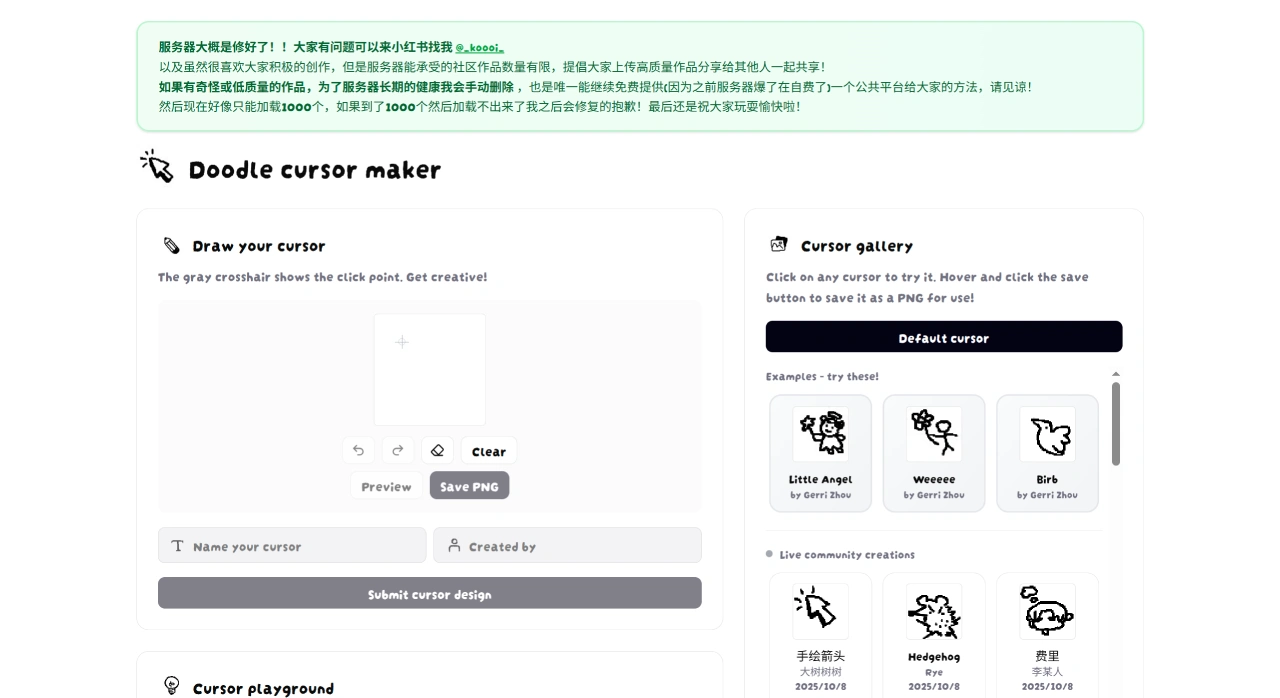
Doodle-Cursor-Makerのサイトでは、マス目内に好きな図形を描き、「preview」をクリックしてカーソルの効果をプレビューし、「save png」をクリックして画像をパソコンにダウンロードできます。ダウンロードしたファイルはPNG形式なので、カーソルとして使用するにはICO形式に変換する必要がありますが、サイトには変換機能も用意されています。先ほどダウンロードした画像ファイルを選択し、ICO形式に変換すればOKです。その後、パソコンの Settings を開き、Themes を見つけて Mouse cursor settings をクリックし、Browse をクリックして変換済みのICOファイルを選択し、Open をクリックすると、自分で作ったカーソルを使用できます。
Doodle-Cursor-Maker よくある質問:
カーソルを描くとき、クリック位置をどのように確認しますか?
ツールには灰色の十字線が表示され、クリック位置を直接示してくれるため、正確な位置決めが可能になり、カーソルデザインが使用要件に合っているか確認できます。
さまざまなカーソルデザインを試すにはどのような方法がありますか?
主に2つの方法があります。1つ目は「カーソル体験場」で、専用の小さな背景内で自分でデザインしたカーソルや選んだ他のカーソルを試す方法です。2つ目は「カーソルギャラリー」で、ギャラリー内の任意のカーをクリックして既存のリソースを試用する方法です。
後で使用するためにカーソルを保存するにはどうすればよいですか?
「カーソルギャラリー」から操作します。まずギャラリーで目的のカーソルを見つけてクリックして試用し、適合していることを確認したら、カーソルにマウスを合わせると保存ボタンが表示されるので、それをクリックするとカーソルがPNG形式でローカルに保存されます。
さらに、Doodle-Cursor-Makerサイトのカーソルギャラリーでは、他のユーザーが描いた面白いカーソル(クラゲカーソルや子犬カーソルなど)を見ることができ、これらのカーソルをダウンロードしたり、自分が描いたカーソルを友達に共有したりすることもできます。















