
 Assistant scénario▸
 Apps AI
 Actualités AI

Gigapixel AI : outil d'agrandissement et d'amélioration d'images par IA signé Topaz Labs
Gigapixel AI : outil d'agrandissement et d'amélioration d'images par IA signé Topaz LabsIntroduction
Gigapixel ai est un outil d'agrandissement et d'amélioration d'images lancé par Topaz Labs. Sa puissance réside dans l'utilisation du deep learning, qui permet un agrandissement sans perte jusqu'à 16 fois, ainsi que la reconstitution intelligente des détails et la suppression du bruit, et convient à de nombreux scénarios tels que les portraits et les animes. Il n'utilise pas les méthodes d'interpolation traditionnelles, mais s'appuie sur des réseaux neuronaux profonds afin de « reconstituer » mentalement les détails manquants. Ainsi, lors d'un agrandissement de 2x à 16x, il peut simultanément restaurer les textures, affiner les contours et supprimer le bruit, ce qui lui a valu d'être surnommé par de nombreux utilisateurs la « magie de la renaissance des pixels ».
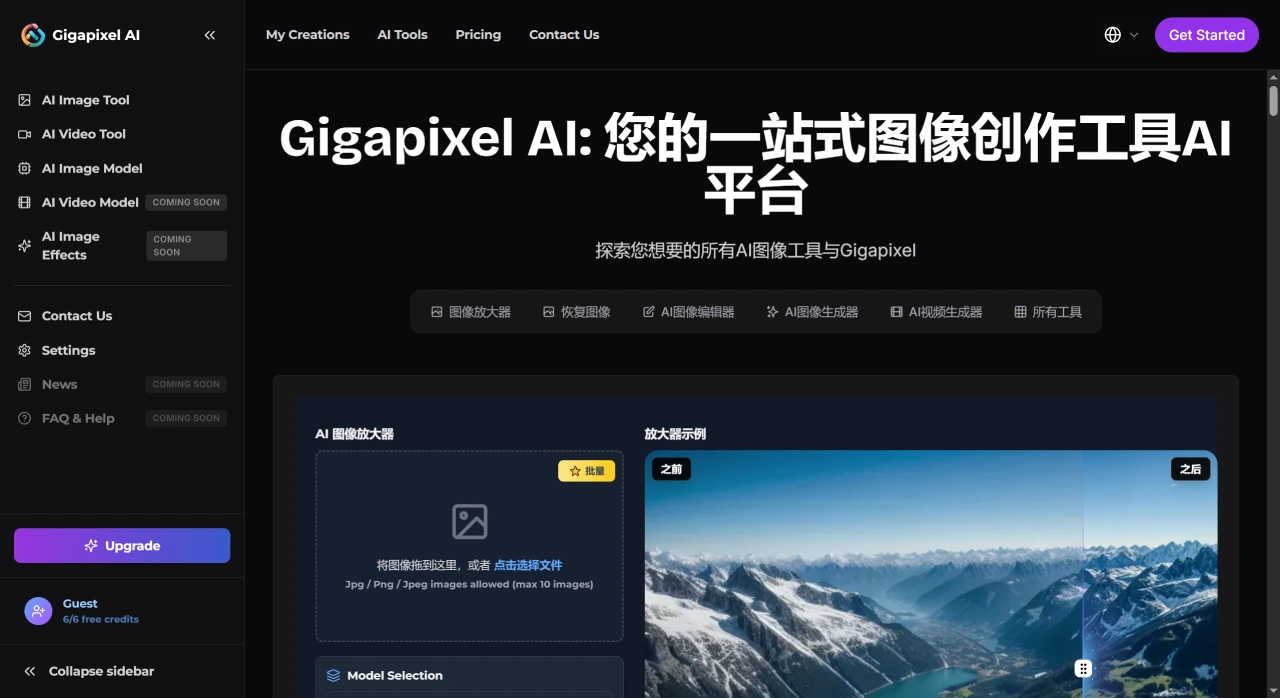
Fonctionnalités de Gigapixel AI
Agrandissement sans perte multiple : permet un agrandissement des pixels jusqu'à 16 fois ou un agrandissement de la longueur du côté jusqu'à 600 %, avec des images en sortie pouvant atteindre 100 MP.
Modèles adaptatifs selon la scène : identifie automatiquement différents types de sujets tels que paysages, portraits, architecture, animes, images basse définition ou à forte compression, puis fait appel à des algorithmes dédiés, ce qui réduit la nécessité de réglages manuels des paramètres.
Restauration de visages de nouvelle génération : le modèle de visage Gen2 peut reconstruire les cils, les pupilles et la texture de la peau, et même en agrandissant un selfie, le résultat reste très naturel.
Traitement par lots & cloud : il est possible de glisser plus de 10 images en une seule fois, et le rendu peut s'effectuer simultanément en local sur le GPU ou dans le cloud, ce qui double l'efficacité du traitement.
Système de plugins : disponible en version autonome, mais aussi en tant que plugin pour Photoshop et Lightroom, avec un transfert sans perte des calques, permettant une intégration transparente au flux de travail des studios.
Fonctionnalités supplémentaires : offre la suppression d'arrière-plan, le transfert de style, la génération d'images par IA, la génération de logos, etc., permettant de répondre en une seule solution aux besoins d'« agrandissement + créativité ».
Scénarios d'application de Gigapixel AI
Post-production photo : les petits fichiers issus de recadrages de prises de vue par drone ou au téléobjectif peuvent être directement agrandis aux dimensions requises pour des tirages d'exposition.
Restauration de photos anciennes : les films jaunis numérisés et les vieilles photos de famille peuvent être restaurés en éliminant le bruit tout en complétant les détails, faisant ainsi « revivre » de précieux souvenirs.
Images de produits e-commerce : permet de transformer des images de produits en basse définition en haute résolution, prenant en charge le zoom haute définition sur le web, ce qui contribue à augmenter le taux de conversion.
Anime & illustration : les images d'animes en 720p téléchargées du web, après un agrandissement de 4 à 8 fois, conservent des lignes nettes et des couleurs riches.
Cinéma et publicité : permet de produire des visuels géants de plusieurs mètres pour des affiches, des caissons lumineux ou des panneaux publicitaires extérieurs, sans avoir à refaire de tournage.
Création de contenu : les couvertures pour les médias sociaux, les miniatures de courtes vidéos, les illustrations de podcasts, etc., peuvent être améliorées par lots jusqu'à la 4K, répondant aux normes haute définition des plateformes.
Démarrage rapide avec Gigapixel AI
Ouvrez la version chinoise du site officiel de Gigapixel AI : https://gigapixelai.com/zh.
Glissez-déposez les images, ou cliquez sur « Browse images » ; vous pouvez sélectionner plusieurs images en une seule fois.
Dans la zone Resize à droite, choisissez le facteur d'agrandissement (de 2x à 16x), ou saisissez manuellement la largeur et la hauteur.
En fonction du type de contenu de l'image, sélectionnez le modèle d'IA approprié, par exemple Standard, Lines, Art & CG, Low Resolution, Face Recovery, etc.
Affinez les trois curseurs : Suppress Noise (réduction du bruit), Remove Blur (défloutage), Face Refinement (amélioration des visages) ; les différences de réglage sont visibles dans la fenêtre d'aperçu en temps réel.
Définissez le format de sortie (JPEG, PNG, TIFF), l'espace colorimétrique et le chemin d'enregistrement, puis cliquez sur « Export » pour exporter les images par lots.
Astuces d'utilisation et précautions
Priorité au choix du modèle : utilisez le modèle High Fidelity pour les images en haute définition, le modèle Low Res pour les images basse définition ou compressées, et le modèle Anime pour les animes ou les illustrations, afin d'éviter les mauvais résultats d'un modèle générique. C'est la recommandation de Topaz Labs.
Adaptation du facteur d'agrandissement : les meilleurs résultats s'obtiennent généralement avec un agrandissement de 2 à 4 fois ; au-delà de 6x, il est conseillé d'ajuster finement avec la réduction du bruit et la netteté, sinon une amélioration excessive peut entraîner l'apparition d'artefacts.
Accélération matérielle : activez l'accélération GPU sur la version bureau (NVIDIA/AMD) ; si votre configuration locale est insuffisante, privilégiez le cloud, afin de trouver un bon équilibre entre vitesse de traitement et protection de la vie privée.
Choix du format : utilisez le format TIFF en sortie pour conserver les détails sans perte ; pour une publication sur le web, convertissez ensuite en JPG, ce qui permet de préserver la meilleure qualité d'image.
Questions fréquentes
Apparition d'artefacts après agrandissement : réduisez l'intensité de la netteté, basculez vers un modèle plus adapté, ou pré-traitez d'abord le bruit avec Topaz Denoise AI.
Amélioration des visages peu naturelle : désactivez la fonction Face Recovery, ou réduisez l'intensité de l'amélioration, et ajustez manuellement les paramètres de lissage de la peau.
Ralentissement lors du traitement par lots : réduisez le nombre d'images traitées simultanément, diminuez le facteur d'agrandissement, ou passez au rendu dans le cloud.
En résumé, Gigapixel AI rend la « super-résolution IA » accessible à tous : en un clic, les ressources basse définition se transforment en images haute définition dignes de l'impression, ce qui en fait le « sauveur de pixels » des photographes, des designers, des responsables e-commerce et des créateurs de contenu.
Actualités connexes :















