脚本プランナー▸
 AIアプリ
 AIニュース

Office Tab:Office用マルチタブナビゲーションアドイン
Office Tab:Office用マルチタブナビゲーションアドイン紹介
Office Tabは、Microsoft Officeのアドオンで「タブ」機能を追加するプラグインです。Word、Excel、PowerPointなどのソフトウェアを使用する際に、ブラウザのようにタブで別のドキュメントに切り替えることができ、事務作業がより効率的になります。Word、Excel、PowerPointでタブを使って複数のドキュメントを管理でき、法人版ではProject、Visioも管理でき、PublisherやAccessでもタブ機能を利用できます。1つのタブウィンドウで複数のOfficeドキュメントを開いたり閲覧したり編集したりすることができ、ウェブブラウザとほぼ同じ感覚です。
Office Tabでは、すべてのファイルの開閉や保存が簡単にでき、タブに色を付けてファイルを識別したり、ファイルをグループ化して管理したりすることもできます。
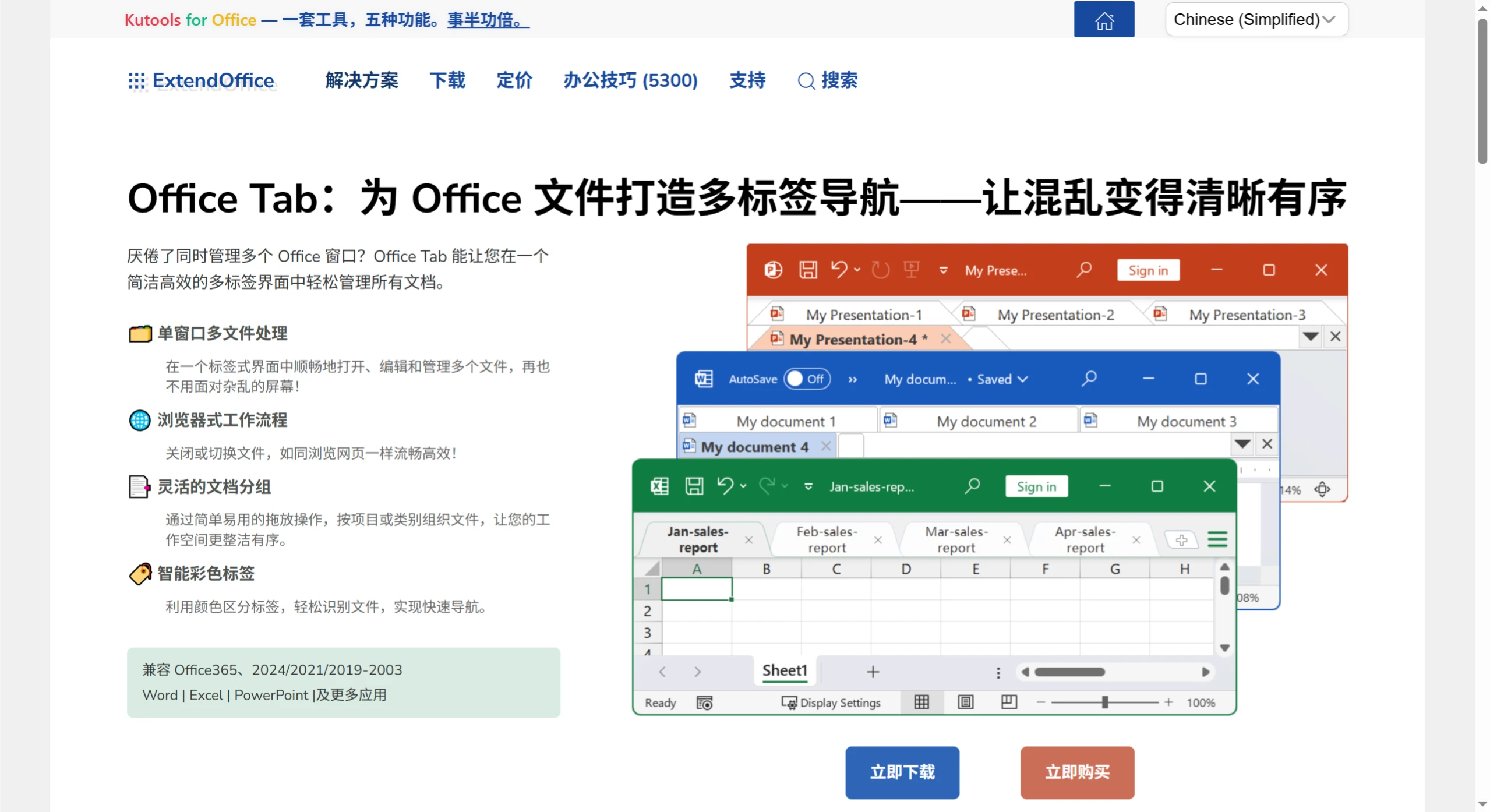
Office Tabの主な機能
統合操作で時間短縮:複数のファイルを開く際、右クリックメニューに「すべて保存」があり、ワンクリックで全ファイルを保存できます。「すべて閉じる」で一括クローズも可能です。
グループでドキュメント管理:保存したOfficeファイルを1つのグループにまとめられ、グループ内のドキュメントを素早く開いたり閉じたり保存したりできます。例えば、Excelファイルのグループなどです。
ファイル名変更が簡単:「名前を付けて保存」ダイアログを開かなくても、タブを右クリックして「名前の変更」を選択するだけです。別のフォルダに保存したい場合は、右クリックメニューから「名前を付けて保存」を選択します。
完全なファイル名を表示:Windowsのタスクバーでは長いファイル名が完全に表示されないことが多いですが、タブバーでは完全な名前が確認できます。
実用的な右クリックメニュー:タブまたはタブバーを右クリックするとメニューが表示され、Officeで頻繁に使うコマンドが追加されているため、すぐに見つけられます。
ショートカットキー対応:多数のデフォルトショートカットがあり、タブ操作、タブバーの表示/非表示、タブの切り替え、特定のタブの選択などに使えます。ショートカットのカスタマイズも簡単です。
タブバーの配置は自由自在:作業領域の上、下、右、左のいずれにも配置できます。タブが1つだけのときは、タブバーを非表示にすることもできます。表示/非表示のショートカットも設定可能で、デフォルトは「Win + Q」です。
豊富な右クリックメニューオプション:「開く」「新しいウィンドウで開く」「フォルダを開く」などのコマンドがあり、既存のファイルやフォルダを便利に開けます。複数のタブ付きウィンドウを一度に開くことも可能です。
設定センターで一元管理:すべてのOffice Tabの設定を調整できます。例えば、タブ機能の有効/無効、ショートカットの使用可否、タブバーの配置、タブのスタイル選択、タブカスタマイズの設定などです。
ドキュメントの作成と保存が便利:タブバーの空白部分をダブルクリックすると、新しいドキュメントを素早く作成できます。または、右クリックメニューの「新規」を使用します。右クリックメニューの「保存」や「すべて保存」で、すべてのドキュメントを一発で保存でき、変更されたファイルにはマークが付きます。「閉じる」「すべて閉じる」「その他を閉じる」など、ドキュメントを閉じるためのオプションも豊富です。タブをダブルクリックまたはマウスの中ボタンをクリックすると、ドキュメントをすばやく閉じられます。
タブ幅を調整可能:「自動」「適応」「固定」から設定でき、デフォルトは「自動」です。
バージョンと互換性
エディションとバージョン:Free EditionとEnterprise Editionがあります。百科事典では最新バージョンは14.00と記載されており、詳しくは公式サイトを確認してください。
対応アプリケーション:標準版はWord、Excel、PowerPointに対応。法人版はさらにProject、Visioが追加され、PublisherやAccessでもタブが利用可能です。
システムとビット数:百科事典によると、Windows XP/2003/2000/Vista/7に対応し、Office 2003~2013の32/64ビットと互換性があるとされています。サードパーティのダウンロードページではOffice 2016にも対応しているとの記載もありますが、バージョンによって対応状況が異なる可能性があるため、公式の説明を確認することをお勧めします。
言語:中国語と英語のインターフェースに対応しています。
Office Tabのインストール手順
インストーラーをダウンロードします。Office Tab公式サイトのExtendOfficeや、信頼できるソースから入手することをお勧めします。
インストーラーをダブルクリックして実行し、言語やインストール先などを選択します。
インストール完了後、Officeアプリケーションを再起動します。
インストール後、Word/Excel/PowerPointのウィンドウ上部にタブバーが表示されます。「Office Tab 設定センター」で位置、スキン、ショートカット、タブ幅を調整できます。「My Favorites」を使ってドキュメントグループを作成・管理し、グループ全体のファイルを一括で開いたり保存したり閉じたりできます。
タブが表示されない場合は、「ファイル > オプション > アドイン」でOffice Tabアドインを有効にし、COMアドインにチェックを入れてください。
試用とライセンス
Office Tabは30日間無料で試用でき、全機能が利用可能です。正規版を購入するにはライセンスが必要で、法人版はより多くのOfficeコンポーネントをサポートします。数码荔枝の『Office Tab』から購入可能で、89元と公式サイトよりも大幅に安価です。