대본 기획 도우미▸
 AI 앱
 AI 뉴스

가행려기: AI 여행 어시스턴트, 스마트 일정 계획, 다중 지도 네비게이션, 실시간 날씨 조회
가행려기: AI 여행 어시스턴트, 스마트 일정 계획, 다중 지도 네비게이션, 실시간 날씨 조회소개
可行旅记(Tripcan)는 여행 중 먹거리, 숙소, 교통, 놀거리에 대한 다양한需求를 해결해 주는 ai 여행 도우미입니다. 가장实用的 기능으로는 여행 계획 자동 생성, 명소/맛집/호텔 정보 조회, 일정 및 달력 관리, 실시간 날씨 조회, 샤오홍슈 등 플랫폼의 가이드 수입, 워터마크 사진 촬영, 필수 물품 알림, AI 여행 가이드 역할 등이 있습니다.
또한 可行旅记는 여러 지도 내비게이션을 지원하며, 특정 명소(예: 苏州 拙政园, 狮子林 같은 정원)에 대해 자세한 가이드를 생성하고, 가져가야 할 물품과 날씨 정보까지 알려줍니다.
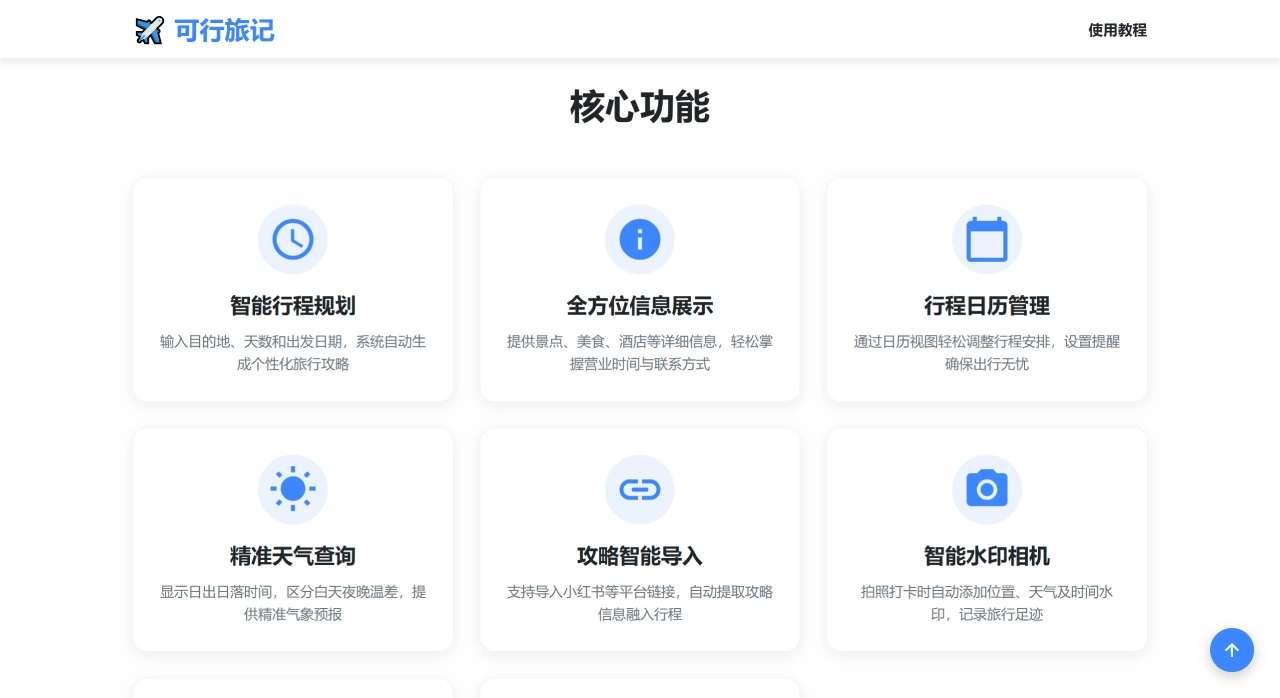
可行旅记 핵심 기능
지능형 일정 계획: 가고 싶은 곳, 며칠 동안 놀지, 출발 날짜만 입력하면 시스템이 자동으로 적절한 여행 일정을 추천해 주어, 직접 계획을 계획하는 시간을 절약할 수 있습니다.
전면적인 정보 표시: 명소, 음식, 숙소 등 핵심 정보를 명확하게 정리해 주며, 예를 들어 몇 시에 여는지, 연락 방법 등을 미리 목적지의 기본 상황을 파악할 수 있도록 해줍니다.
달력 및 일정 관리: 달력으로 직관적으로 일정을 조정하고 알림을 설정하여 외출의 모든环节이妥善하게安排되도록 보장합니다.
실시간 날씨 조회: 목적지의 일출 일몰 시간, 주야간 기온 차이, 일기예보를 정확하게 알려줘서, 무엇을 입고 활동을 어떻게 조기할지 결정하는 데 도움을 줍니다.
제3자 가이드 수입: 샤오홍슈 등 플랫폼에서 가이드 링크 수입을 지원하며, 시스템이 자동으로 그 안의 정보를 추출하여 일정계획에 추가하여, 계획을 더 풍성하게 만들어 줍니다.
워터마크 카메라: 촬영할 때 자동으로 당시의 위치, 날씨, 시간 등의 워터마크가 추가되어, 매장의 사진을 통해 어디에서拍摄했는지 알 수 있어 기념 가치가 높아집니다.
여행 필수 알림: 스스로 필수 물품 목록(예: 신분증, 의류)을 작성하고 알람을 설정하면, 출발 시 중요한 물품을 잊지 않도록 알려줍니다.
AI 여행 가이드: 궁금한 점(예: 명소 개장 시간, 주변에 무엇을 할 수 있는지)이 있으면 시스템에 직접 문의하면 즉시 답해 주며, 주변 명소와 인기 활동을 추천해 줍니다.
可行旅记 사용 방법
일정 생성·소
개성화 여행 일정 만들기: APP 홈페이지를 열어 “创建新行程”을 클릭하고, 출발 날짜, 일수, 목적지를 입력하면 시스템이 자동으로 추천好玩的地方을 합니다.
제3자 가이드 수입: “导入三方攻略”을 클릭하고 샤오홍슈 문장 링크를 붙여넣으면 시스템이 자동으로 장소 정보를 인식하여 일정에 추가합니다.
目的地 추가: 가고 싶은 장소를 검색해 상세 페이지에 들어간 후 “添加至行程”을 선택합니다.
방문한 장소 표시: 장소 상세 페이지 오른쪽 상단의 깃발 버튼을 클릭해 이 장소를 이미 방문했음을 표시합니다.
기능 사용
회원 제도: 일부 기능은 서버를 사용해야 하므로 회원 가입이 필요합니다.
휴대 물품 알림: 일정 목록 오른쪽 상단에서 “添加携带物品”을 클릭하고 가져가야 할 물품을 선택하면, 출발 전에 시스템이 알려줍니다.
AI 여행 가이드 지능형 카메라: 홈 페이지 또는 상세 페이지의 카메라 버튼을 클릭해 명소나 물건을 향해 촬영하면, 시스템이 여행 조언과 날씨 상황을 제공합니다.
워터마크 카메라 체크인: 소프트웨어 자체 카메라로 촬영하면 자동으로 시간, 날씨, 장소 워터마크가 추가되며, 이 기능은 회원 가입 없이도 사용할 수 있습니다.
한 번에 여행 가이드 생성: 일정 페이지에서 目的地을 추가한 후 “一键生成”을 클릭하면 시스템이游览 경로를安排해 줍니다.
일괄 편집 일정: 이 기능은 회원만 사용할 수 있으며, 한 번에 장소 삭제, 순서 조정, 날짜 변경이 가능합니다.
可行旅记 자주 묻는 질문
개성화 여행 일정은 어떻게 만드나요? 답: 홈 페이지에서 “创建新行程”을 클릭하고 출발 날짜, 일수, 目的地을 입력하면 시스템이 자동으로好玩的地方을 추천합니다.
제3자 가이드는 어떻게 수입하나요? 답: “导入三方攻略”을 클릭하고 샤오홍슈 문장 링크를 붙여넣으면 시스템이 자동으로 장소 정보를 인식하여 일정에 추가합니다.
目的地은 어떻게 추가하나요? 답: 目的地 이름을 검색하고 상세 페이지에 들어간 후 “添加至行程”을 선택합니다.
방문한 장소는 어떻게 표시하나요? 답: 장소 상세 페이지 오른쪽 상단의 깃발 버튼을 클릭하여 표시합니다.