Drehbuch-Assistent▸
 AI Apps
 AI Nachrichten

MapGenie:一个提供热门游戏交互式地图的网站
MapGenie:一个提供热门游戏交互式地图的网站Einführung
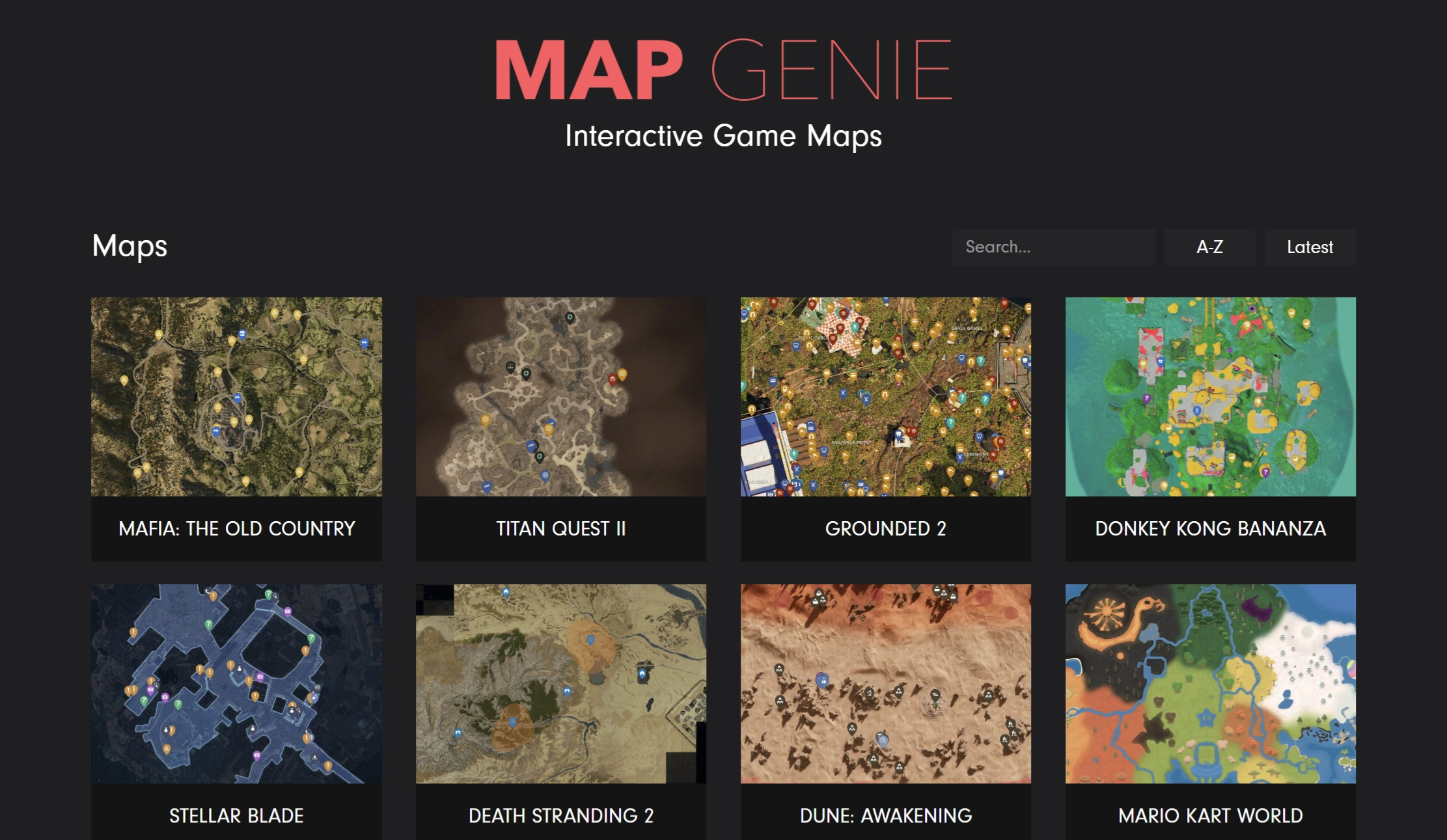
MapGenie ist eine Website, die interaktive Karten für beliebte Spiele bereitstellt. Spieler können darüber hochauflösende Karten ansehen und Funktionen wie Zoomen, die Suche nach Orten und das Wechseln der Ansicht nutzen. Darüber hinaus können benutzerdefinierte Markierungen auf der Karte hinzugefügt, Notizen erstellt sowie Orte, Gegenstände oder Quests als „erledigt" markiert werden, um den Spielfortschritt einfacher zu verfolgen.
Hauptfunktionen von MapGenie
Kartenansicht und Interaktion
Hochauflösende Karten: Bietet hochauflösende interaktive Karten, die ähnlich wie Google Maps bedient werden, mit hoher Auflösung und vielen Details.
Zoomfunktion: Unterstützt mehrstufiges Zoomen. Vergrößern ermöglicht die Ansicht von Details wie dem Innenlayout von Gebäuden oder versteckten Pfaden; Verkleinern hilft, die gesamte Topografie und Aufbau der Spielwelt zu erfassen.
Suchfunktion: Durch Eingabe von Stichwörtern (wie Ortsnamen, Questnamen, Ressourcennamen usw.) lässt sich der entsprechende Ort auf der Karte schnell finden, was in großen Open-World-Spielen viel Zeit bei der Suche nach bestimmten Orten spart.
Umschalten der Kartenansicht: Bietet verschiedene Kartenansichten, wie z. B. die normale Ansicht, die Erkundungsansicht (zeigt erkundete und unerkundete Bereiche) und die Questansicht (hebt questbezogene Orte hervor).
Markierungen und Fortschrittsverfolgung
Benutzerdefinierte Markierungen: Spieler können eigene Markierungen auf der Karte hinzufügen, etwa interessante Orte, versteckte Schätze oder wichtige Questhinweise. Jeder Markierung können ausführliche Notizen hinzugefügt werden.
Fortschrittsverfolgung: Orte, Gegenstände oder Quests können auf der Karte als „erledigt" markiert werden, damit Spieler ihren Fortschritt im Blick haben und keine wichtigen Inhalte übersehen.
Kategorisierte Verfolgung (Funktion in der kostenpflichtigen Version): Die kostenpflichtige Version unterstützt die Kategorisierung von Markierungen, z. B. Ressourcen in Kräuter, Erz usw. einteilen oder Quests in Haupt- und Nebenquests unterteilen, um Markierungen systematisch zu verwalten.
Informationsannotation
Umfassende Annotationen: Die Karte enthält detaillierte Annotationen zu verschiedenen Informationen im Spiel, einschließlich Questpunkten, Ressourcenpunkten, Sammelobjekten, NPCs usw.
Rechtzeitige Aktualisierung der Informationen: Mit Spielupdates aktualisiert MapGenie auch die Karteninformationen zeitnah, sodass Spieler stets die neuesten Inhalte erhalten.
Plattformübergreifende Unterstützung
Plattformübergreifende Kompatibilität: Die Karten können auf verschiedenen Gaming-Plattformen verwendet werden, darunter PC-Spiele, Konsolenspiele (wie PlayStation, Xbox usw.) und mobile Spiele.
Webversion und App-Version: Sowohl eine Webversion als auch eine App-Version stehen zur Verfügung. Die Webversion eignet sich für den schnellen Zugriff am Computer, die App-Version ist besser für die Nutzung auf mobilen Geräten geeignet.
Häufige Einsatzszenarien von MapGenie
Spielerforschung
Open-World-Spiele: In Open-World-Spielen wie „The Legend of Zelda: Breath of the Wild" können Spieler mithilfe der hochauflösenden interaktiven Karte die Geländeverteilung verstehen und Erkundungsrouten planen.
Versteckte Inhalte entdecken: Viele Spiele enthalten versteckte Schätze, geheime Pfade und andere versteckte Elemente. Die detaillierten Annotationen von MapGenie helfen Spielern, die Positionen dieser Elemente zu finden.
Ressourcensammlung: Für Spiele, in denen Ressourcen gesammelt werden müssen, ist die Funktion zur Anzeige der Ressourcenverteilung sehr nützlich. Spieler können anhand der Annotationen ressourcenreiche Gebiete schnell finden.
Spielquests
Questnavigation: Bei Quests helfen die Questpunktannotationen und die Navigationsfunktion, den Start- und Zielort der Quest schnell zu finden.
Questhinweise ordnen: Bei komplexen Quests können mit der Notizfunktion Questhinweise auf den Markierungen festgehalten werden, um logische Zusammenhänge zu verdeutlichen.
Questfortschritt verwalten: Durch das Markieren von Quests als „erledigt" behält man den Überblick über abgeschlossene und offene Quests und kann die eigene Spielzeit besser einteilen.
Teilen von Spielanleitungen
Unterstützung bei Anleitungen: Beim Lesen von Spielanleitungen hilft die Kombination mit den Karten von MapGenie, den Inhalt der Anleitung besser zu verstehen. Die Kartenannotationen zeigen die in der Anleitung erwähnten Orte und Routen anschaulich.
Erstellung von Anleitungen: Spieler, die gerne Spielanleitungen erstellen, können mit den Kartenannotationen und Markierungsfunktionen von MapGenie ihre eigenen Spielerfahrungen und Entdeckungen ordnen und als Anleitungen mit anderen Spielern teilen.
Verwendung von MapGenie
Website aufrufen: Besuchen Sie die Website von MapGenie unter https://mapgenie.io/.
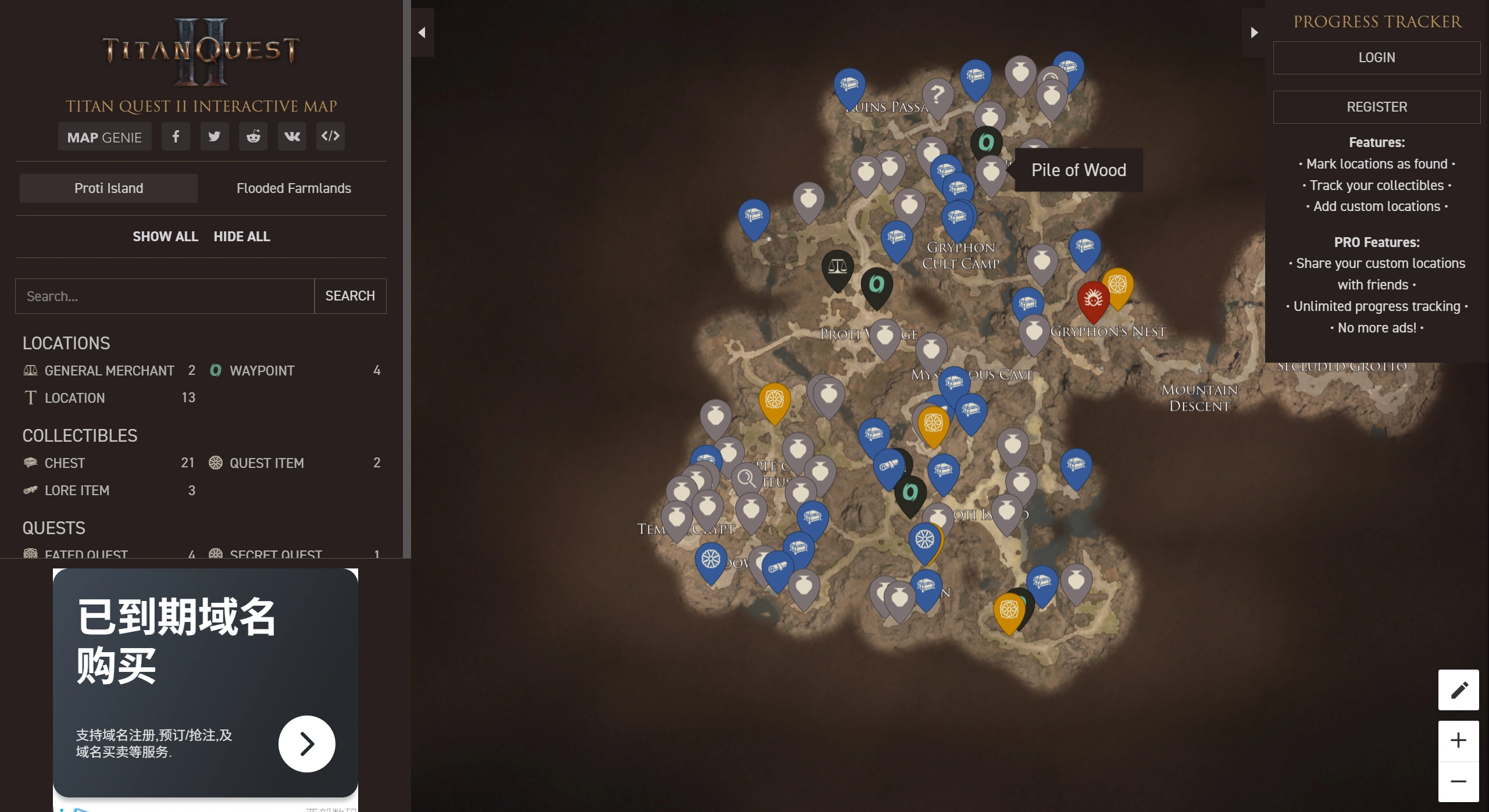
Spielkarte auswählen: Suchen Sie in der Spielliste auf der Startseite über das Suchfeld oder durch Stöbern die Karte des gewünschten Spiels. Klicken Sie auf den Spielnamen oder das Kartensymbol, um zur Kartenseite des jeweiligen Spiels zu gelangen.
Kartenbedienung: Verwenden Sie auf der Kartenseite das Mausrad zum Vergrößern oder Verkleinern der Karte und ziehen Sie die Karte mit der linken Maustaste, um verschiedene Bereiche anzuzeigen.
Orte suchen: Geben Sie im Suchfeld auf der Kartenseite ein Stichwort ein (z. B. „Teleporter", „Questgegenstand" usw.), drücken Sie die Eingabetaste oder klicken Sie auf die Suchschaltfläche. Die Karte hebt das Suchergebnis hervor. Durch Klicken auf das Ergebnis wird die Karte automatisch positioniert und zeigt detaillierte Informationen an.
Markierungen hinzufügen: Klicken Sie auf einen leeren Bereich der Karte, um eine benutzerdefinierte Markierung hinzuzufügen. Geben Sie im erscheinenden Bearbeitungsfeld den Markierungsnamen ein und fügen Sie Notizen hinzu. Die hinzugefügte Markierung wird auf der Karte und in der Markierungsliste angezeigt.
Fortschritt verfolgen: Klicken Sie bei markierten Questpunkten, Gegenstandspunkten usw. auf die Schaltfläche „Erledigt", um sie als abgeschlossen zu kennzeichnen. Diese Punkte werden mit einer anderen Farbe oder einem anderen Symbol angezeigt.
Speichern und Teilen: Sie können Ihre Karteneinstellungen und Markierungen speichern und bei Ihrem nächsten Besuch weiterhin verwenden. Einige Spielkarten unterstützen eine Teilenfunktion, mit der Sie Karten mit Ihren Markierungen an andere Spieler weitergeben können.