
 Помощник сценариста▸
 AI Приложения
 AI Новости

CleanShot X: инструмент для создания скриншотов и записи экрана, созданный для пользователей Mac
CleanShot X: инструмент для создания скриншотов и записи экрана, созданный для пользователей MacОписание
Что такое CleanShot X?
CleanShot X — это мощный инструмент для создания скриншотов и записи экрана, разработанный для Mac. Он обладает множеством полезных функций, включая быстрый доступ, умные аннотации, облачную совместную работу и распознавание текста.
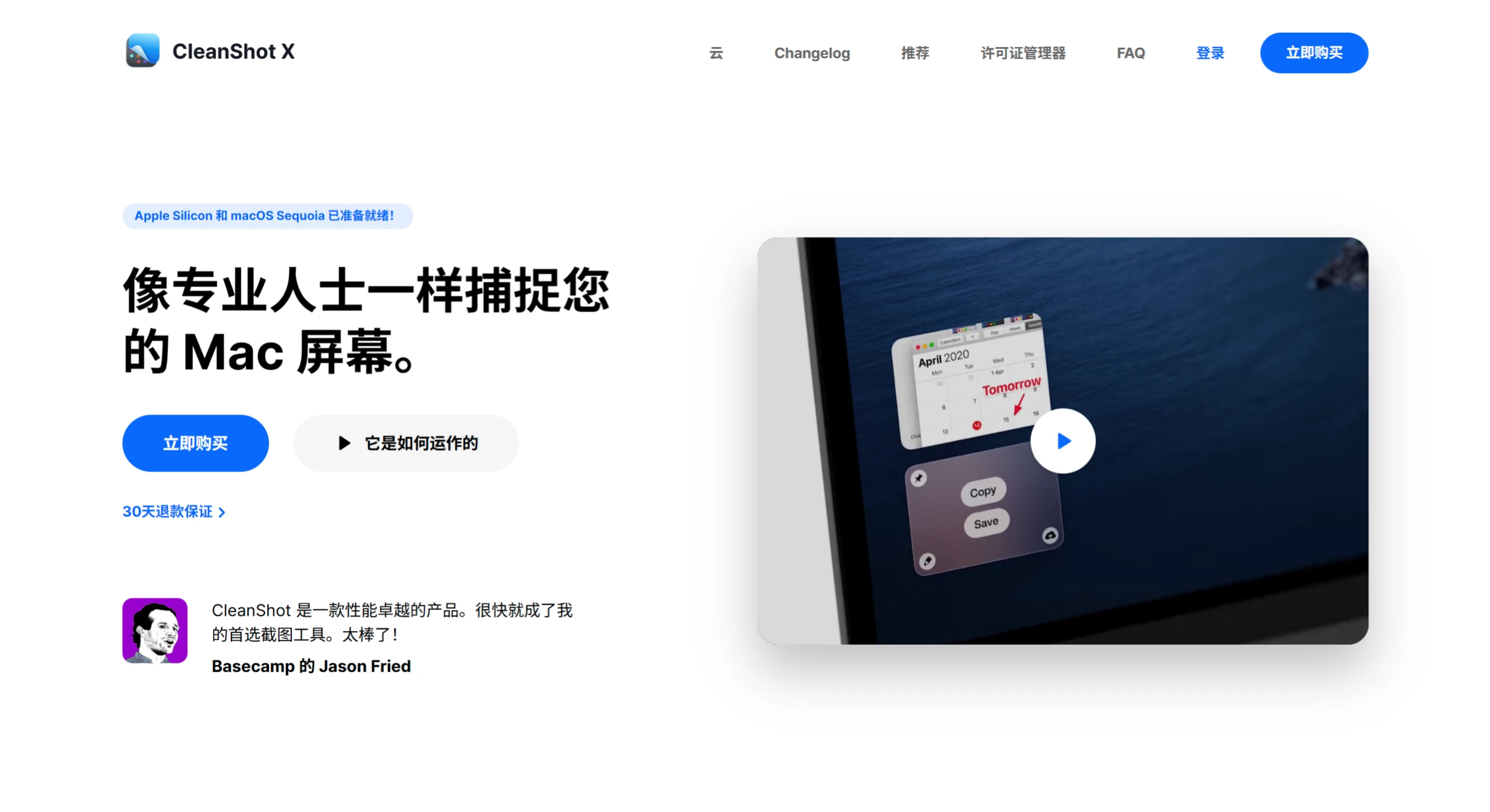
Функциональные возможности CleanShot X
Быстрый доступ: с помощью оверлея можно легко сохранять, копировать или перетаскивать скриншоты и записи экрана в другие приложения, что подходит для различных рабочих процессов.
Функция аннотирования: позволяет выделять важные детали на скриншоте с помощью инструментов аннотирования за несколько секунд. Встроено множество текстовых стилей, управление простое, а результат выглядит аккуратно.
Захват с прокруткой: позволяет захватывать содержимое за пределами экрана, например историю чатов, длинный код и т. д., подходит для различных приложений.
Запись экрана: поддерживает запись экрана с сохранением в видео или оптимизированный GIF-файл. Также отображает изображение с веб-камеры, записывает звук с микрофона и системный звук, выделяет щелчки мыши и нажатия клавиш, автоматически скрывает уведомления и имеет встроенный инструмент монтажа.
Инструменты фона: создавайте красивые скриншоты для публикаций в социальных сетях. Доступно 10 встроенных стильных фонов, также можно добавлять собственные.
Распознавание текста: использует технологию OCR для быстрого распознавания текста на изображениях или в отсканированных документах, что удобно для копирования текста, который нельзя выделить.
Другие возможности: поддержка закрепления скриншотов с возможностью изменения размера и прозрачности; скрытие значков на рабочем столе для скриншотов или записи, а также настройка автоматического скрытия; наличие таймера для селфи; автоматическое масштабирование скриншотов Retina до стандартного разрешения; режим перекрестия для точного выравнивания; поддержка установки пользовательских обоев; множество параметров настройки для индивидуальной настройки рабочего процесса.
Руководство по использованию CleanShot X
Способы создания скриншотов
Скриншот области: стандартное сочетание клавиш — ⇧ Shift + ⌘ Command + 4. Удерживайте левую кнопку мыши и перетащите курсор, чтобы выделить прямоугольную область, затем отпустите кнопку для создания скриншота. Во время перетаскивания можно нажать Space для перемещения выделения, ⇧ Shift для фиксации соотношения сторон, ⌥ Option для расширения из центра.
Скриншот окна: стандартное сочетание клавиш — ⇧ Shift + ⌘ Command + 4, затем нажмите Space, переместите значок камеры на нужное окно и нажмите левую кнопку мыши для захвата. Нажатие ⌥ Option позволяет захватить окно без тени, нажатие ⌘ Command — весь рабочий стол, на котором находится окно, а ⇧ Shift + ⌘ Command — захват окна со скрытыми значками рабочего стола.
Скриншот всего экрана: стандартное сочетание клавиш — ⇧ Shift + ⌘ Command + 3. При нажатии мгновенно захватывается весь экран. Если после нажатия горячей клавиши быстро удерживать ⇧ Shift, значки рабочего стола будут скрыты при полноэкранном снимке.
Скриншот с прокруткой: требуется назначить собственное сочетание клавиш в настройках. Откройте нужное содержимое, нажмите назначенное сочетание клавиш — CleanShot X автоматически распознает прокручиваемую область и отобразит панель инструментов. Нажмите кнопку «Начать» или Space, чтобы начать захват с прокруткой, и кнопку «Стоп» или Esc, чтобы завершить. Успешность захвата зависит от дизайна веб-страницы или приложения; во время процесса желательно не перемещать мышь и не выполнять других действий.
Скриншот с задержкой: назначьте собственное сочетание клавиш в настройках. Откройте главное окно CleanShot X, нажмите кнопку «Скриншот с задержкой», выберите тип снимка, установите время обратного отсчета и нажмите «Начать» — снимок будет сделан автоматически по окончании отсчета.
Способы записи экрана
Стандартное сочетание клавиш — ⇧ Shift + ⌘ Command + 5. После нажатия отображается панель инструментов записи. Выберите область записи (весь экран, окно или произвольная область) и параметры записи звука, затем нажмите кнопку «Начать запись» для старта и кнопку «Стоп» для завершения. Во время записи можно использовать инструменты аннотирования для пометок в реальном времени. После завершения записи можно сохранить результат в формате GIF или MP4, а также задать произвольную частоту кадров и разрешение.
Способы аннотирования
После создания скриншота или завершения записи CleanShot X автоматически открывает оверлей быстрого доступа. Нажмите кнопку «Редактировать», чтобы открыть панель инструментов аннотирования. Инструменты включают стрелку, прямоугольник, эллипс, линию, текст, выделение, мозаику, размытие, нумерацию и кисть — с их помощью можно помечать скриншоты или видео.
Цена CleanShot X

Индивидуальная версия: 29 долларов США (около 206 юаней). После покупки вы получаете бессрочную лицензию, которая включает 1 год обновлений и 1 ГБ облачного хранилища. Продление обновлений по желанию — 19 долларов в год.
Командная версия: 8 долларов США за пользователя в месяц, оплата за год. Включает неограниченное облачное хранилище, собственный домен и брендирование, расширенные функции безопасности и инструменты управления командой.
Специальные цены для Китая могут быть доступны на сайте «Шума Личи».















