Asistente de guiones▸
 Apps AI
 Noticias AI

Automa: herramienta de automatización de navegador low-code/no-code de código abierto
Automa: herramienta de automatización de navegador low-code/no-code de código abiertoIntroducción
¿Qué es Automa?
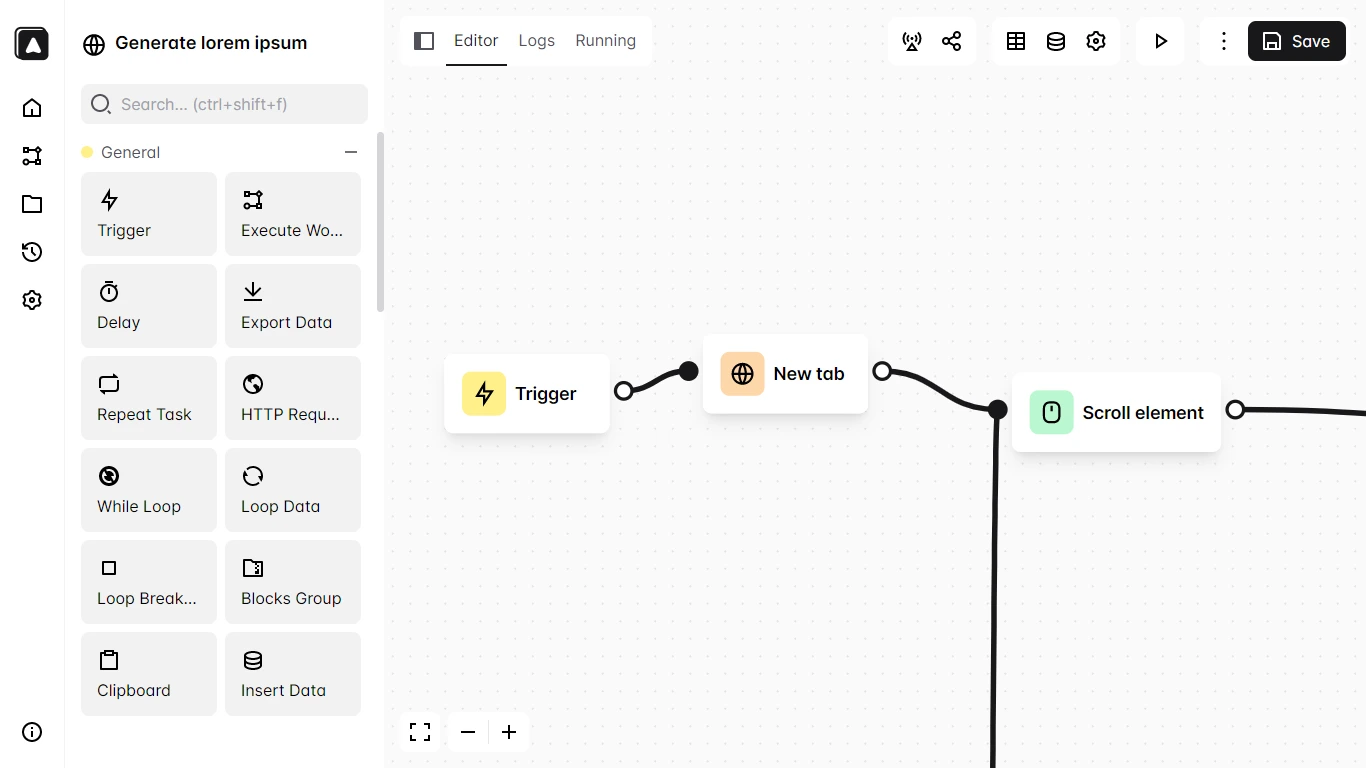
Automa es una herramienta de IA low-code de código abierto para la automatización del navegador, compatible con Chrome y Firefox. A través de una interfaz visual, permite a los usuarios crear fácilmente flujos de trabajo automatizados para realizar operaciones web, extracción de datos, programación de tareas y más. Los usuarios pueden grabar o editar manualmente los flujos de trabajo, admitiendo ejecuciones programadas y disparadas por eventos, e integrarse con servicios de terceros como Google Sheets, siendo útil en escenarios como la recopilación de datos y la automatización de oficinas.
Características de Automa
Operaciones web automatizadas: puede ejecutar automáticamente acciones en páginas web como hacer clic en botones, rellenar formularios, desplazar la página e introducir texto.
Extracción y exportación de datos: puede extraer texto, tablas, imágenes y otros datos de páginas web, exportarlos a formatos como CSV o JSON, e incluso insertarlos directamente en Google Sheets.
Grabación y edición de flujos de trabajo: ofrece un editor visual de flujos de trabajo, donde los usuarios pueden generar automáticamente flujos grabando sus acciones, o agregar y conectar módulos manualmente para construir procesos complejos.
Programación y disparo de tareas: permite configurar condiciones de activación para los flujos de trabajo, como ejecución programada, ejecución al visitar un sitio web específico o al recibir un correo electrónico determinado.
Compartir y reutilizar flujos de trabajo: cuenta con un marketplace de flujos de trabajo, donde los usuarios pueden obtener flujos compartidos por otros usuarios y personalizarlos y reutilizarlos según sus necesidades.
Capturas de pantalla y grabación: permite realizar capturas de pantalla o grabar vídeos de páginas web, lo que facilita guardar el estado de la página o generar demostraciones de operaciones.
Registros e historial: registra los registros de ejecución de los flujos de trabajo, y los usuarios pueden consultar el historial de ejecuciones para depurar y optimizar los flujos.
Integración con servicios de terceros: admite la integración con servicios como Google Sheets, Slack, Telegram, entre otros, para sincronizar datos y enviar notificaciones automatizadas.
Tutorial de uso de Automa
Instalación
En el navegador Chrome: visite la Chrome Web Store y haga clic en el botón "Añadir a Chrome" para instalarlo.
En el navegador Firefox: busque "Automa" en la tienda de complementos de Firefox para instalarlo.
Uso
Grabar un flujo de trabajo: Haga clic en el icono de Automa, seleccione "Grabar flujo de trabajo" y comience a registrar acciones, como crear una nueva pestaña, desplazarse, hacer clic, introducir texto, etc. Una vez finalizada la grabación, puede seleccionar elementos para recuperar texto o valores de atributos.
Crear un flujo de trabajo manualmente:
Abra el panel de Automa, haga clic en "Nuevo flujo de trabajo" e introduzca un nombre y una descripción.
En el editor hay un bloque de activación, que es el punto de inicio del flujo de trabajo, donde puede configurar la hora de ejecución.
Arrastre módulos desde la lista de módulos de la izquierda al lienzo, conéctelos al bloque de activación y personalice el flujo de trabajo según sea necesario.
Ejecutar el flujo de trabajo: Después de guardar el flujo de trabajo, haga clic en el icono de reproducción para ejecutarlo.
Consultar registros y resultados: Una vez finalizada la ejecución, puede ver los registros y resultados de la ejecución, o exportar los datos.
Compartir y reutilizar flujos de trabajo: Puede guardar sus flujos de trabajo en el marketplace de flujos de trabajo, u obtener flujos compartidos por otros usuarios desde el marketplace.
Casos de uso de Automa
Recopilación de datos: extracción masiva de datos web, adecuada para escenarios como estudios de mercado y análisis de la competencia.
Automatización de oficinas: rellenado automático de formularios, gestión de correos electrónicos, etc., para mejorar la eficiencia del trabajo.
Gestión de tareas personales: configuración de tareas programadas, como copias de seguridad automáticas, refrescos de página programados, etc.
Enlaces relacionados
Sitio web oficial de Automa: https://www.automa.site/
Repositorio de código abierto en GitHub: https://github.com/AutomaApp/automa
Chrome Web Store: https://chromewebstore.google.com/detail/automa/infppggnoaenmfagbfknfkancpbljcca?hl=zh-CN
Documentación en chino de Automa: https://automa.wiki/