Asistente de guiones▸
 Apps AI
 Noticias AI
VidHub: reproductor de vídeo HD para nubes y NAS
VidHub: reproductor de vídeo HD para nubes y NASIntroducción
VidHub Player, un reproductor versátil compatible con más servicios de almacenamiento en la nube populares y con plataformas como Emby, Jellyfin y Plex, perfectamente adaptado a todo el ecosistema de Apple. Permite la reproducción rápida de contenidos en la nube, funciona como un cine en casa universal, reproduce y descarga vídeos y subtítulos desde almacenamiento en la nube y NAS, y funciona sin problemas en iOS, iPadOS, macOS y Apple TV. VidHub no es solo un reproductor, sino que también integra potentes funciones de gestión de contenidos multimedia.
Funciones del reproductor VidHub:
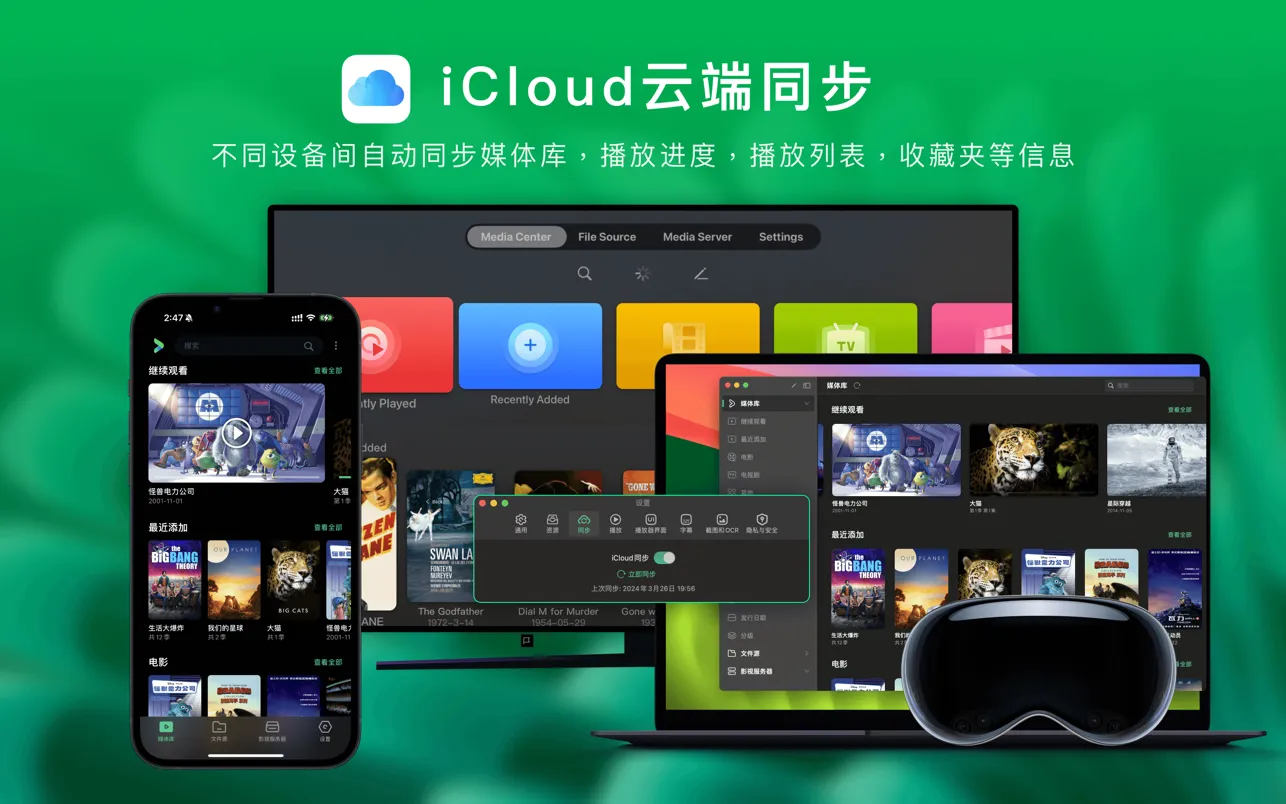
Compatibilidad multiplataforma: compatible con plataformas iOS, Mac y Apple TV, con sincronización del historial de reproducción y de la configuración a través de iCloud.
Integración con la nube y servidores: VidHub admite la conexión directa con servicios de almacenamiento en la nube populares en China como Alibaba Cloud Drive, Baidu Netdisk y Mobile Cloud Disk. Tras un inicio de sesión y autorización con un solo clic, podrás ver directamente los recursos de tu almacenamiento en la nube. También admite la conexión directa con servidores multimedia como Emby, Jellyfin y Plex, lo que facilita la gestión de los recursos audiovisuales en la red.
Función de scraping automático: no solo puede obtener y emparejar automáticamente la información audiovisual de los archivos de recursos, sino que también organiza automáticamente las series de televisión por temporadas y episodios, ayudando a los usuarios a organizar y clasificar automáticamente sus recursos.
Compatibilidad de formatos: compatible con una amplia variedad de formatos de vídeo, incluyendo .mkv, .avi, .mp4, .mov, .rmvb, .wmv, entre otros, y admite la reproducción de vídeos en alta calidad HD, 4K, HDR y otras resoluciones.
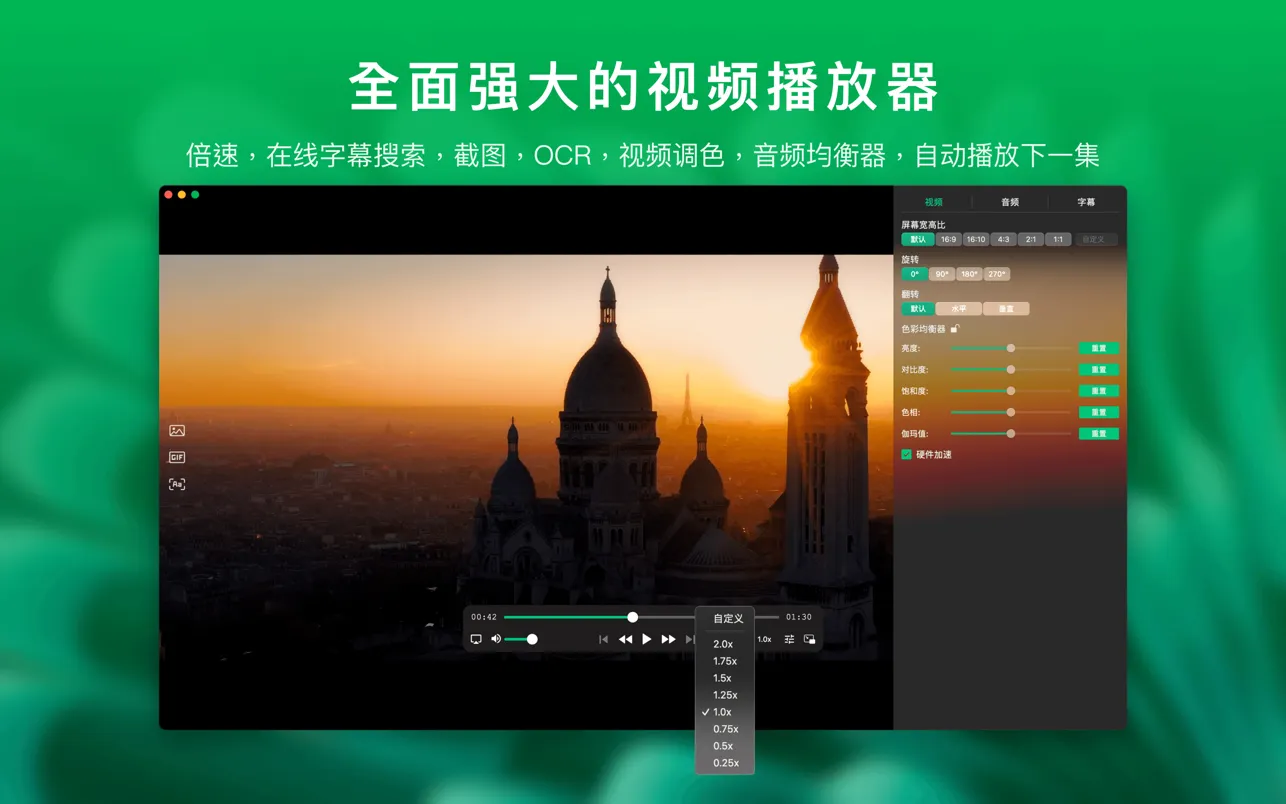
Reproducción en alta definición: admite calidad de imagen HD, velocidad de reproducción personalizada, reproducción en múltiples formatos de archivo, soporte para reproducción HDR y ecualizador de imagen, garantizando una experiencia visual de alta calidad.
Gestión de la biblioteca multimedia: los usuarios pueden crear y gestionar su propia biblioteca multimedia, con soporte para el formateo por lotes y la modificación de nombres de archivos, así como para añadir caracteres, reemplazar caracteres y renombrar mediante expresiones regulares. Incluye funciones como el salto automático de créditos iniciales y finales, y dispone de herramientas integradas de gestión de biblioteca multimedia con una interfaz intuitiva para mostrar los vídeos, con opciones de ordenación personalizables por género, fecha, valoración, etc.
Protección de la privacidad: con bloqueo por contraseña, VidHub ofrece una función de bloqueo por contraseña para proteger tu privacidad visual y evitar que otros accedan al contenido de tu reproductor.
Transmisión de vídeo: admite la transmisión y reproducción de vídeo, enviando el vídeo en reproducción a dispositivos de visualización compatibles con los protocolos DLNA, Chromecast, ROKU o AirPlay.
Pasos para utilizar la función de transmisión de vídeo de VidHub:
VidHub es compatible con varios protocolos de transmisión, como DLNA, Chromecast, ROKU y AirPlay, lo que permite a los usuarios transmitir contenido de vídeo a dispositivos compatibles. A continuación se muestran los pasos para transmitir vídeo:
Asegúrate de que los dispositivos estén conectados: asegúrate de que tu teléfono, tableta u ordenador y el dispositivo de transmisión (como un televisor inteligente) estén conectados a la misma red Wi-Fi.
Abre la aplicación VidHub: inicia la aplicación VidHub en tu dispositivo y asegúrate de haber iniciado sesión y configurado tu biblioteca multimedia.
Selecciona un vídeo: explora y selecciona el archivo de vídeo que deseas transmitir en la biblioteca multimedia de VidHub.
Activa la función de transmisión: en la interfaz de reproducción de vídeo, busca el icono de transmisión (normalmente un icono con un triángulo dentro de un rectángulo) y haz clic en él.
Selecciona el dispositivo de transmisión: VidHub buscará automáticamente los dispositivos de transmisión disponibles en la misma red. Selecciona el dispositivo al que deseas transmitir (por ejemplo, un televisor inteligente).
Inicia la reproducción: tras seleccionar el dispositivo, el vídeo comenzará a reproducirse en el dispositivo elegido. Puedes usar las funciones de control de VidHub para pausar, avanzar rápidamente o ajustar el volumen.
Finaliza la transmisión: si deseas finalizar la transmisión, solo tienes que volver a hacer clic en el icono de transmisión y seleccionar "Detener transmisión".
Aplicaciones del reproductor VidHub:
VidHub es ideal para usuarios de cine en casa, aficionados al cine y la televisión y aquellos que necesitan gestionar grandes cantidades de archivos de vídeo. Ya sea para ver películas, series de televisión o gestionar tu biblioteca personal de vídeos, VidHub ofrece soluciones cómodas.
En resumen, este reproductor VidHub es como tu cine privado: puede con todo y te permite ver vídeos de forma cómoda y placentera. Además, VidHub se actualiza con mucha frecuencia, prácticamente cada semana salen nuevas versiones con funciones en constante mejora.