
 Asistente de guiones▸
 Apps AI
 Noticias AI

Shotzio: herramienta online para capturar y embellecer imágenes sin instalación
Shotzio: herramienta online para capturar y embellecer imágenes sin instalaciónIntroducción
Shotzio es una herramienta online de captura y embellecimiento de imágenes que no requiere instalación. ¡La característica principal de Shotzio es hacer que cada captura de pantalla sea más bonita! Los usuarios pueden usar Shotzio para capturar pantallas completas o parciales y editarlas según sus preferencias. Una vez finalizada la edición, los usuarios pueden exportar fácilmente la captura en formato JPG, PNG o WEBP.
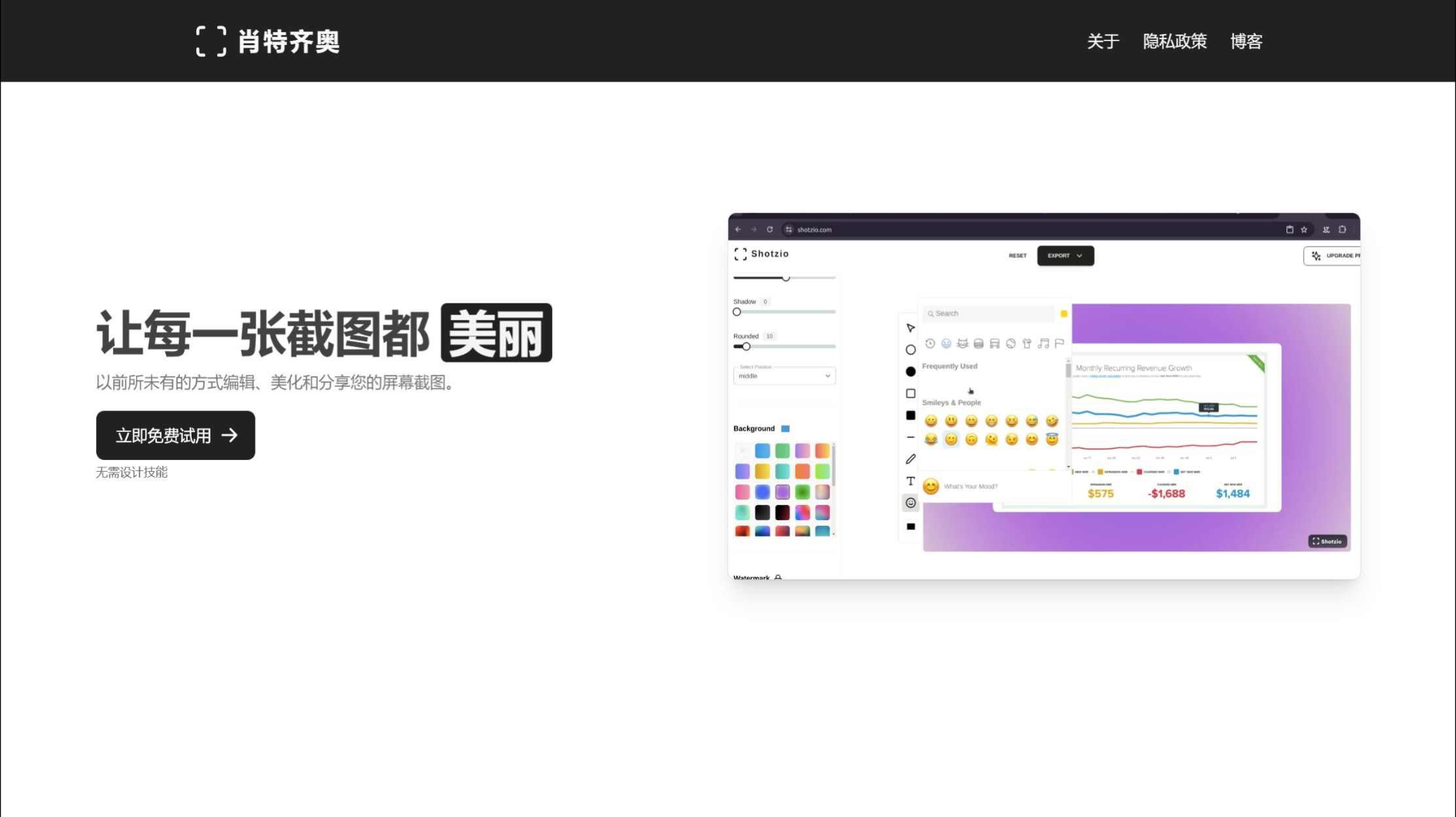
Cómo usar Shotzio:
1. Después de abrir el sitio web de Shotzio, haga clic directamente en el botón «Try for free Now» desde la página de inicio y, a continuación, arrastre la imagen que desea editar a la página web. Shotzio admite tres formatos: PNG, JPEG y WEBP. Luego, utilice las funciones de edición online para comenzar a ajustar los detalles.
2. Ajuste la configuración de la imagen. En la esquina superior izquierda de Shotzio hay una opción para la relación de aspecto de la imagen, que permite configurarla rápidamente al tamaño adecuado para YouTube o Instagram.
3. Desde el menú inferior, ajuste el tamaño de la imagen, la sombra, las esquinas redondeadas y la alineación de la imagen. También puede elegir fondos con colores en degradado. Cualquier ajuste que realice se mostrará inmediatamente en la vista previa de la derecha.
4. Añada elementos. Shotzio permite añadir flechas, formas, líneas, texto o emoticonos. Solo tiene que seleccionarlos, agregarlos a la imagen y ajustar su tamaño y posición, sin necesidad de utilizar otras herramientas de edición de imágenes. Es muy práctico.
5. Por último, haga clic en el botón «Export» en la parte superior para guardar la imagen en un formato específico. Admite la exportación en formatos WebP, JPG y PNG.
Información relacionada:















