Assistant scénario▸
 Apps AI
 Actualités AI

UPDF — Éditeur PDF intelligent nouvelle génération
UPDF — Éditeur PDF intelligent nouvelle générationIntroduction
UPDF, un éditeur PDF intelligent, permet de dialoguer directement avec les PDF, offrant ainsi des scénarios de travail intelligents. De plus, UPDF est disponible sur plusieurs plateformes et propose des fonctionnalités de lecture, d'édition, d'annotation, de conversion, de chiffrement, de rognage, de division et d'organisation des pages. Il s'engage à fournir aux utilisateurs individuels et aux entreprises une solution complète, sécurisée, pratique, multiplateforme et efficace pour les documents électroniques PDF.
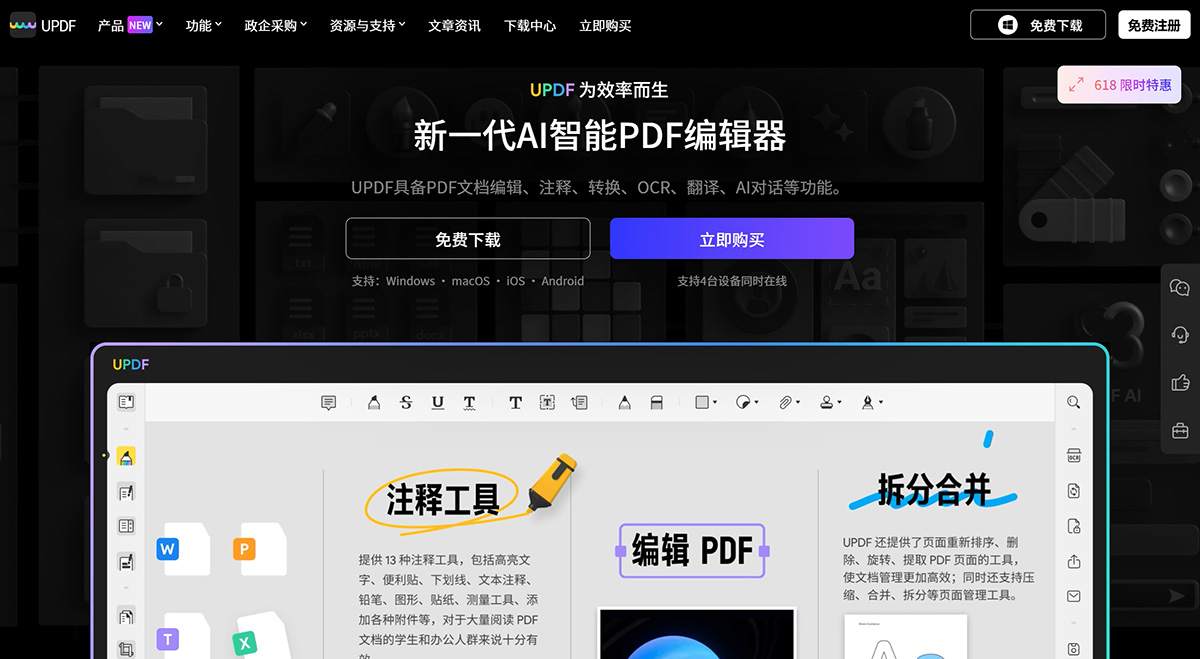
Principales fonctionnalités d'UPDF
Prend en charge de puissants outils d'annotation, rendant vos documents plus lisibles
Plusieurs modes de lecture pour vous offrir la meilleure expérience de lecture ;
Outils de gestion des pages vous permettant de faire pivoter, d'extraire et de supprimer des pages
UPDF prend en charge l'anglais, le français, l'allemand, l'italien, l'espagnol, le portugais, le russe, le chinois traditionnel, le chinois simplifié, le japonais et le coréen
Prend en charge la synchronisation en temps réel des fichiers PDF et le stockage de documents dans le cloud
Une fonction OCR performante prend en charge 3 modes de mise en page et jusqu'à 38 langues, permettant de convertir en un clic le texte des PDF numérisés en texte copiable, recherchable et éditable.
La signature électronique rend le traitement de vos documents plus efficace et plus pratique
Fonctions d'IA pour résumer, traduire et expliquer les fichiers PDF
Prend en charge la création et le remplissage de formulaires
Prend en charge l'édition du texte et des images PDF, l'ajout de liens, etc.
Prend en charge la conversion entre PDF et près d'une dizaine de formats tels que Word, Excel, etc.
Prend en charge la définition de mots de passe d'ouverture, de textes cachés, de signatures numériques, etc.
Fonctionnalités de l'éditeur UPDF
Afficher un PDF : consultez vos fichiers PDF selon plusieurs modes d'affichage.
Éditer un PDF : outils d'édition PDF complets pour ajouter, supprimer et modifier du texte, des images, etc.
Annoter un PDF : outils de marquage, zones d'annotation de texte, annotations de texte, soulignage, surlignage, mode machine à écrire et bien d'autres outils de révision, pour créer des workflows PDF collaboratifs.
Organiser un PDF : fusionnez et divisez facilement des fichiers PDF, réorganisez les pages par glisser-déposer, et supprimez, ajoutez, faites pivoter, remplacez ou extrayez des pages PDF — UPDF est le compagnon qui vous aide à gérer facilement des charges de travail PDF petites et grandes.
Autres caractéristiques d'UPDF :
PDF sécurisé : protégez vos PDF privés grâce à la sécurité par mot de passe et aux restrictions d'utilisation des fichiers, empêchant ainsi la copie ou l'impression non autorisée, etc.
Créer et remplir des formulaires PDF : créez rapidement vos propres formulaires ou remplissez des formulaires PDF interactifs. Outils avancés de gestion de formulaires, simples d'utilisation.
Création de signatures manuscrites et numériques : utilisez des signatures électroniques vérifiables et faciles à valider, ou des signatures manuscrites, pour légaliser vos documents.
Convertir un PDF : convertissez vos PDF en de nombreux types de fichiers pratiques, tels que les formats MS Office (Word, Excel, etc.), HTML, fichiers image, etc., afin qu'ils puissent être modifiés nativement dans leurs applications respectives.
Comment éditer avec UPDF :
Étape 1 : passez en mode édition, cliquez sur le bouton « Éditer le PDF » dans la barre de menu supérieure pour passer en mode édition. En cliquant dessus, une nouvelle barre d'outils s'affichera, contenant tous les outils d'édition PDF dont vous avez besoin.
Étape 2 : ajoutez du texte, des images ou des liens au PDF, la barre d'outils d'édition comporte trois options : texte, image et lien.Cliquez sur une option, puis cliquez sur l'emplacement du document où vous souhaitez afficher le texte, l'image ou le lien.Insérez le texte, l'image ou le lien, puis ajustez sa taille et sa position selon vos souhaits.
Étape 3 : éditez le texte, les images ou les liens du PDF, vous verrez des bordures violettes autour des blocs de texte, d'image ou de lien éditables dans votre PDF.Vous pouvez éditer le contenu de ces éléments aussi facilement que dans un document Word.
UPDF peut être utilisé gratuitement avec certaines limitations : la version gratuite ajoute un filigrane aux documents modifiés enregistrés et permet de convertir au maximum 5 documents. Pour une utilisation sans restriction, il est nécessaire de souscrire un abonnement payant.