Assistant scénario▸
 Apps AI
 Actualités AI

Enhance Speech : outil d'amélioration d'enregistrement lancé par Adobe Podcast
Enhance Speech : outil d'amélioration d'enregistrement lancé par Adobe PodcastIntroduction
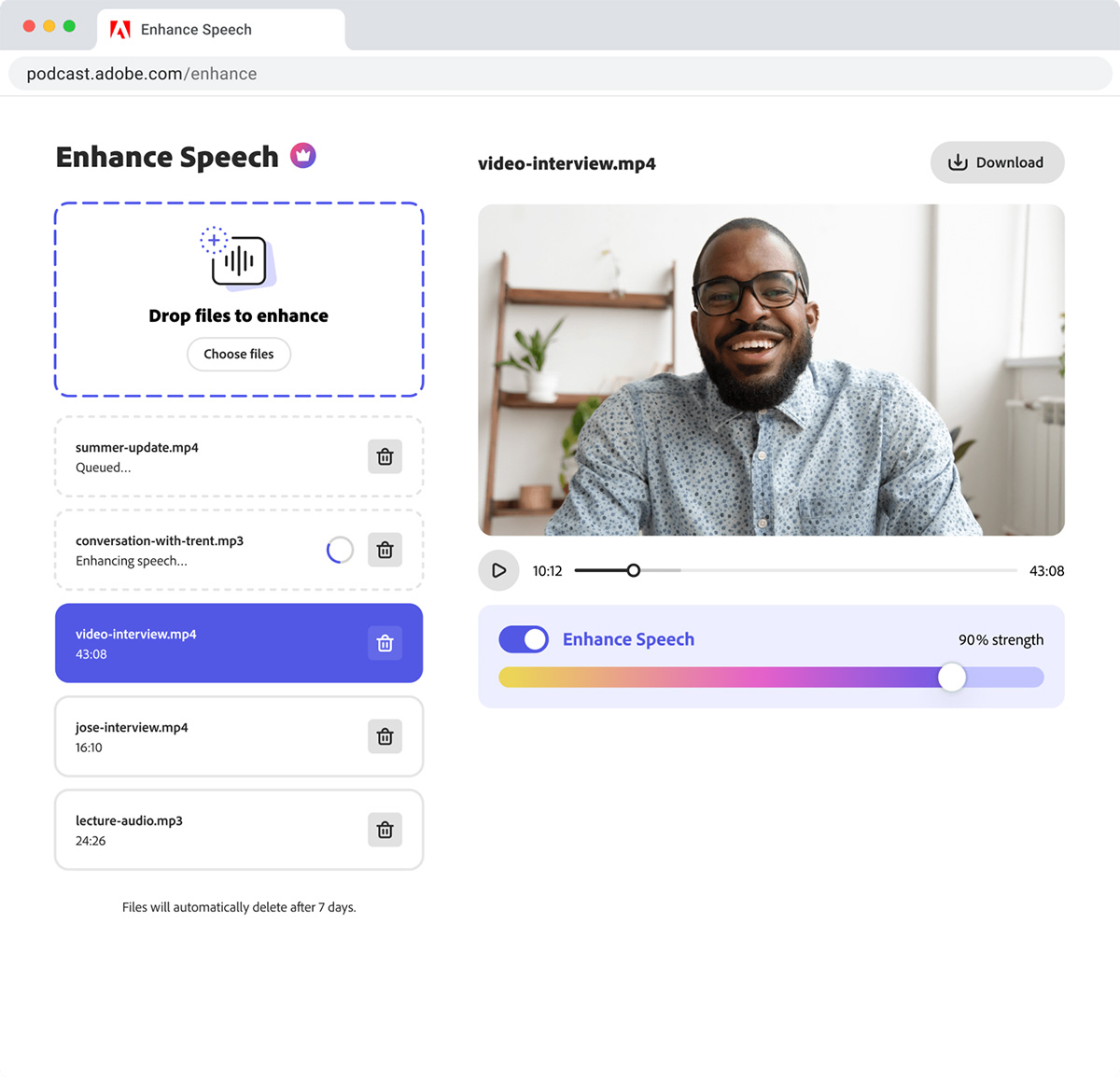
Enhance Speech, un outil d'amélioration d'enregistrement proposé par Adobe, permet de supprimer le bruit de fond de l'audio et de donner à la voix ou aux enregistrements un son aussi net et professionnel que s'ils avaient été captés dans un studio d'enregistrement professionnel. Il est idéal pour les podcasteurs, les créateurs de contenu et les professionnels qui ont besoin d'un audio clair et net pour leurs projets.
Caractéristiques principales d'Enhance Speech
Filtrage audio piloté par l'IA
Amélioration de la voix avec une qualité studio
Interface conviviale
Utilisation gratuite
Optimisé pour les podcasts et les contenus vocaux
Amélioration audio rapide
Large compatibilité avec les formats audio
Traitement audio simplifié
Les avantages et les problèmes qu'il résout
Transforme la voix en un son de qualité studio
La technologie d'intelligence artificielle permet de gagner du temps et des ressources
Convivial et adapté à tous les niveaux de compétence
Compatible avec plusieurs formats audio
Utilisation gratuite et abordable
Traitement audio simplifié pour les créateurs de contenu
Applications d'Enhance Speech
Améliorer la qualité audio des podcasts
Améliorer l'audio des présentations en ligne
Nettoyer la voix des contenus vidéo
Optimiser l'audio des voix off
Améliorer la qualité audio des interviews
Optimiser l'audio des supports d'apprentissage en ligne
Affiner l'audio des webinaires
Améliorer la qualité audio des événements virtuels
Étapes d'utilisation d'Enhance Speech
Étape 1 : Sélectionnez votre fichier audio et téléchargez-le dans Enhance Speech. Il est également possible de procéder à des téléchargements par lot, avec une limite quotidienne pouvant aller jusqu'à 2 heures et une taille de fichier de 1 Go, extensible à 4 heures.
Étape 2 : Ajustez facilement le niveau d'amélioration sonore à l'aide du curseur d'intensité vocale. Utilisez ensuite le curseur de compensation vocale pour garantir un rendu naturel après l'application de l'intensité vocale.
Étape 3 : Prévisualisez l'audio pour vous assurer que le son est parfait. Sélectionnez ensuite le format de sortie et les paramètres, puis téléchargez.