
 대본 기획 도우미▸
 AI 앱
 AI 뉴스
ImageFX: Google 생성형 AI 그림 도구
ImageFX: Google 생성형 AI 그림 도구소개
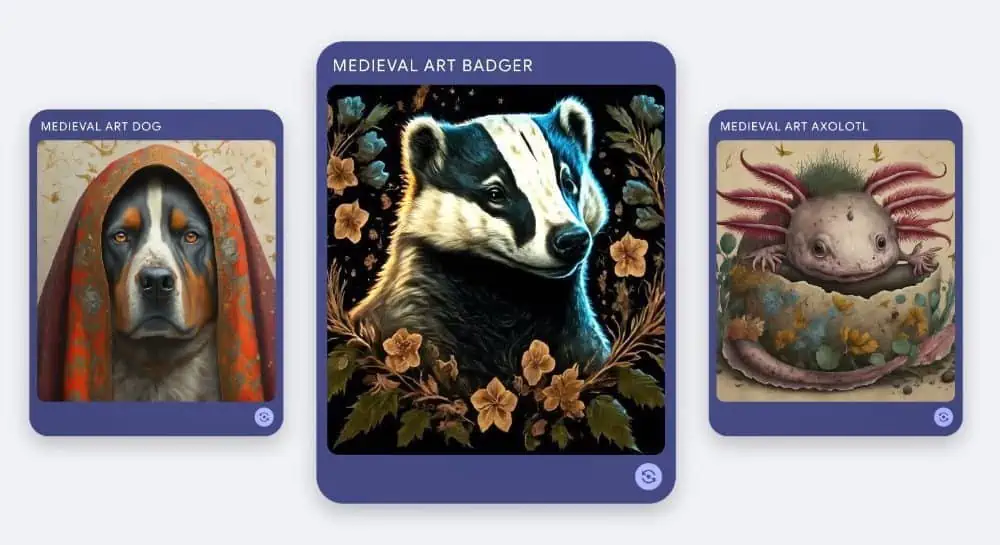
ImageFX는 새로운 이미지 생성 도구로, 사용자는 다른 ai 모델(예: DALL-E 3)을 사용하는 것처럼 텍스트로부터 이미지를 생성하는 데 사용할 수 있습니다.
Bard, Workspace의 Duet AI, SGE(생성형 AI 검색 결과)를 포함한 다른 Google AI 이미지 실험과 달리, ImageFX는 이미지 제작에만 집중합니다. ImageFX는 DeepMind 과학자들이 만든 최신이자 가장 강력한 텍스트-이미지 모델인 Imagen 2를 기반으로 구동됩니다.
ImageFX 지원 플랫폼:
Bard--Google이 최초 출시한 AI 도구인 Bard는 마이크로소프트의 Bing AI와 유사하며, 채팅과 이미지 생성이 가능합니다(이미지 생성은 영문만 지원되며 중국어는 지원되지 않습니다).
Vertex AI -- 기업용 또는 고급 사용자를 위한 플랫폼으로, API 방식으로 연동하여 앱을 개발하고 통합할 수 있습니다.
ImageFX 사용법:
1. ImageFX 접속 및 로그인
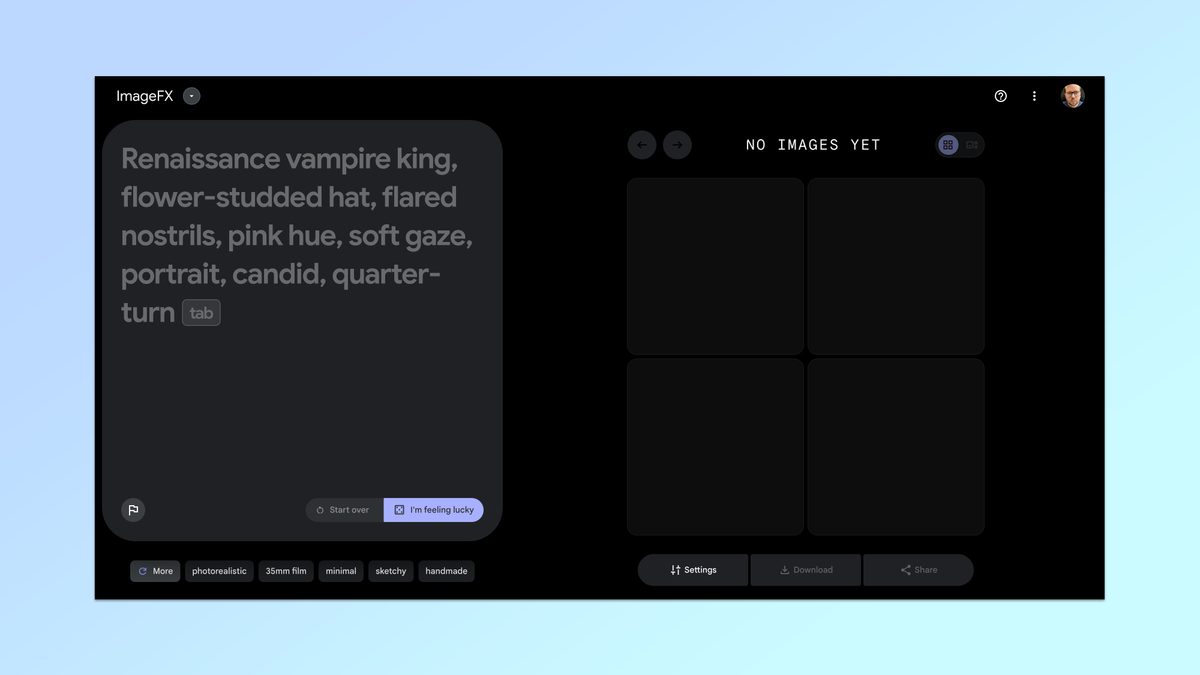
Google Labs의 ImageFX 서비스를 처음 클릭하면 Google 계정으로 로그인하라는 메시지가 표시됩니다. 이는 회사 계정이 아닌 개인 계정이어야 합니다.
2. 기본 구성으로 시작하기
좋은 시작점은 왼쪽 창에서 기본 이미지 제안을 수락하는 것입니다. 설명 문구와 "탭(Tab)" 버튼이 제공됩니다. 이 보기에서 클릭한 후 키보드의 탭 키를 누르고 생성 버튼을 누르세요.
제 경우, 기본 프롬프트는 다음과 같았습니다: "르네상스 시대의 흡혈귀 왕, 꽃으로 장식된 모자, 나팔 모양의 콧구멍, 분홍색 톤, 부드러운 눈빛, 초상화, 솔직한 표정, 1/4 회전.
3. 칩(chip) 조정하기
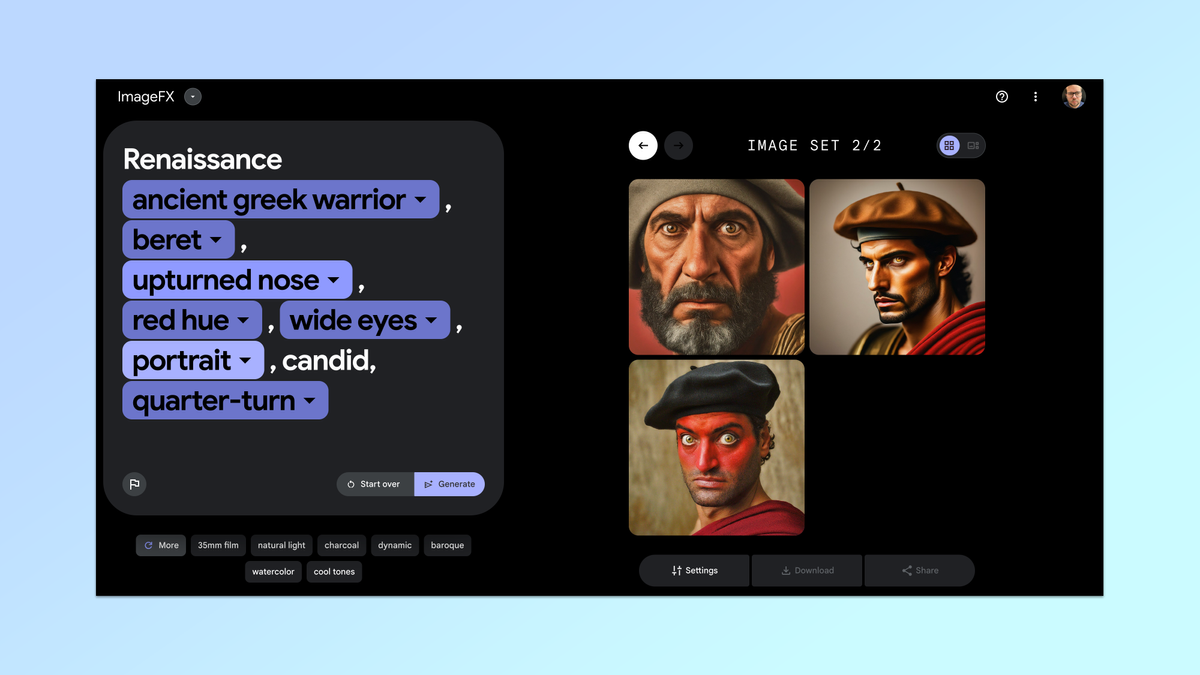
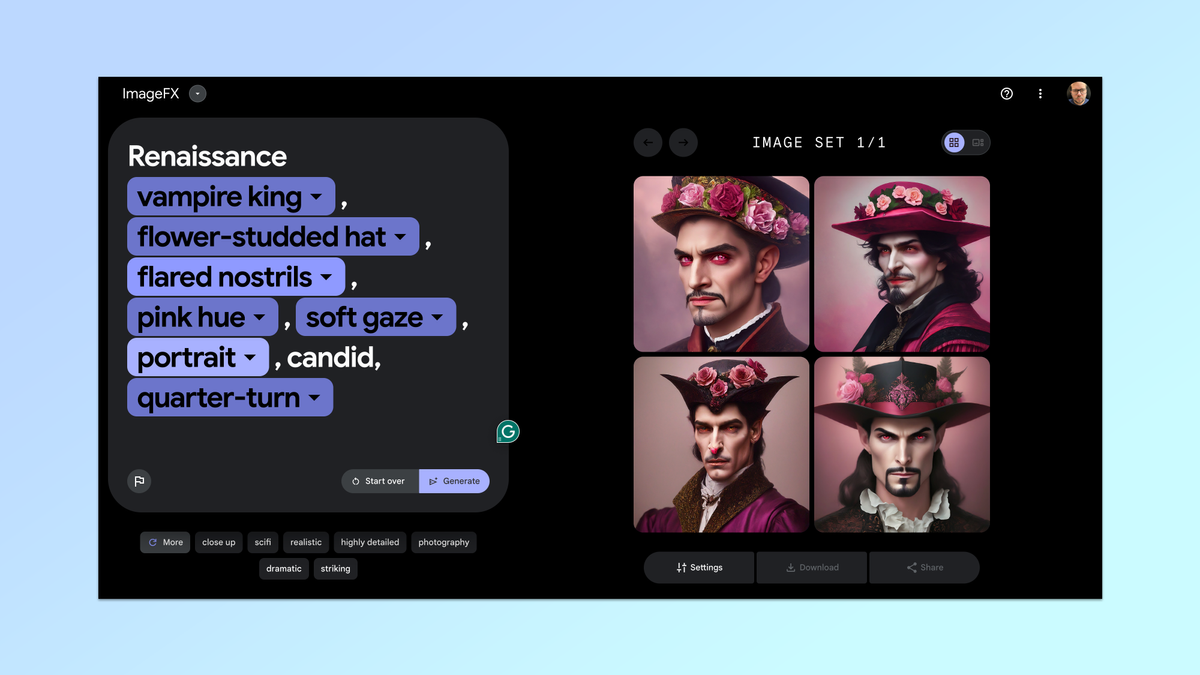
여기서 ImageFX가 돋보이는 이유를 확인할 수 있습니다. 네 장의 이미지를 생성하는 것 외에도 키워드를 "칩(chip)"으로 변환하여, 이미지의 대체 버전을 쉽게 만들 수 있도록 변경할 수 있습니다.
외관을 변경하려면 아무 칩이나 선택하여 제안된 대안으로 변경하거나, 단순히 삭제하고 덮어쓰면 됩니다. 그런 다음 다시 "생성" 버튼을 클릭하여 변경 사항을 확인하세요.
4. 직접 프롬프트 시도하기
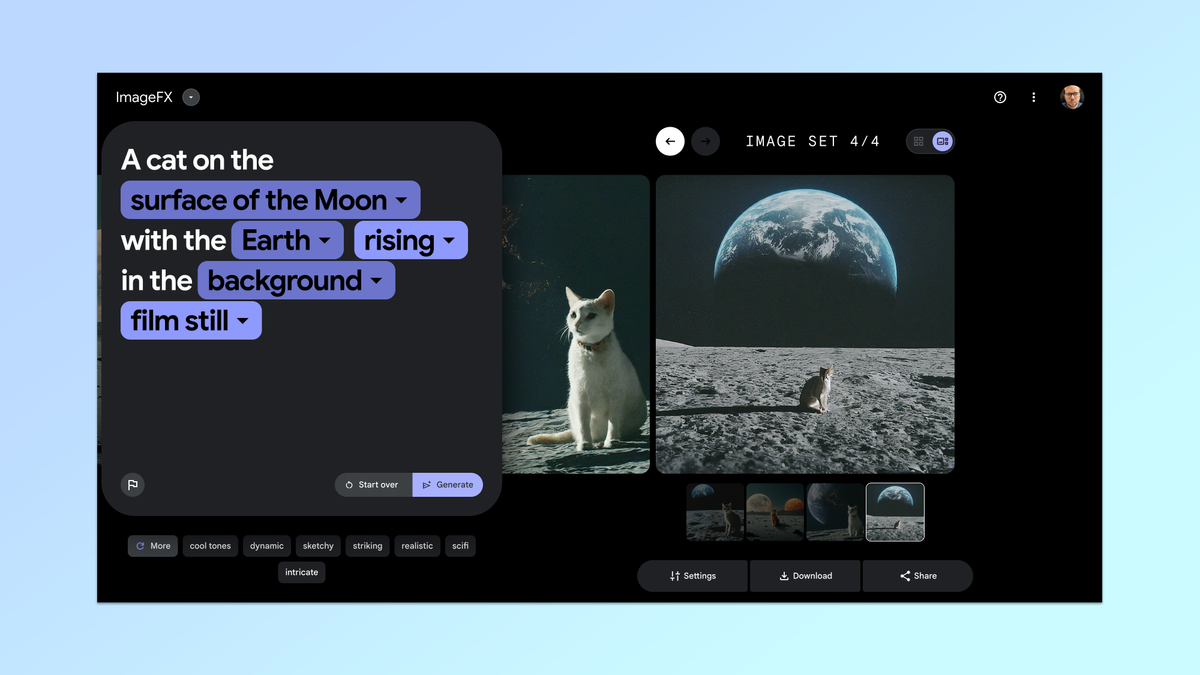
모든 칩을 삭제하고 자신만의 맞춤형 프롬프트를 시도해 볼 수도 있습니다. "달 표면 위의 고양이, 배경에는 지구가 떠오르는 모습"을 시도해 보았는데, ImageFX는 표면(surface), 달(moon), 지구(earth), 떠오르는(rising), 배경(background)을 칩으로 강조 표시했습니다.
직접 프롬프트를 사용하려면 왼쪽 상자에 문구나 단어를 입력한 후 생성 버튼을 클릭하세요.
5. 기타 추천 키워드
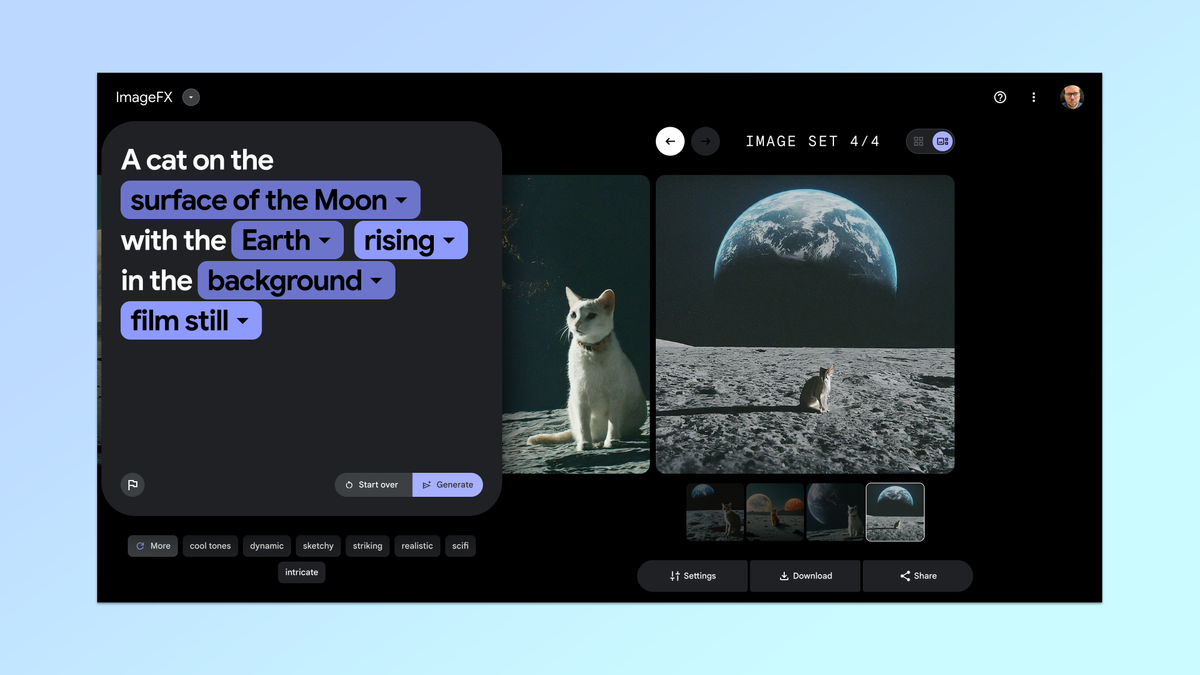
칩 외에도 ImageFX는 입력 상자 아래에 일련의 키워드를 제공합니다. 달 위의 고양이 경우, 중국화(China-style), 눈길을 끄는(eye-catching) 등의 옵션이 제공되었습니다. 이 중 하나 또는 모두를 클릭하여 해당 스타일로 이미지를 맞춤 설정할 수 있습니다.
ImageFX는 새로운 키워드를 자동으로 칩으로 변환합니다. 다시 생성을 클릭하여 생성된 이미지에 추가된 새 키워드를 확인하세요.
6. 이미지 모음 탐색하기
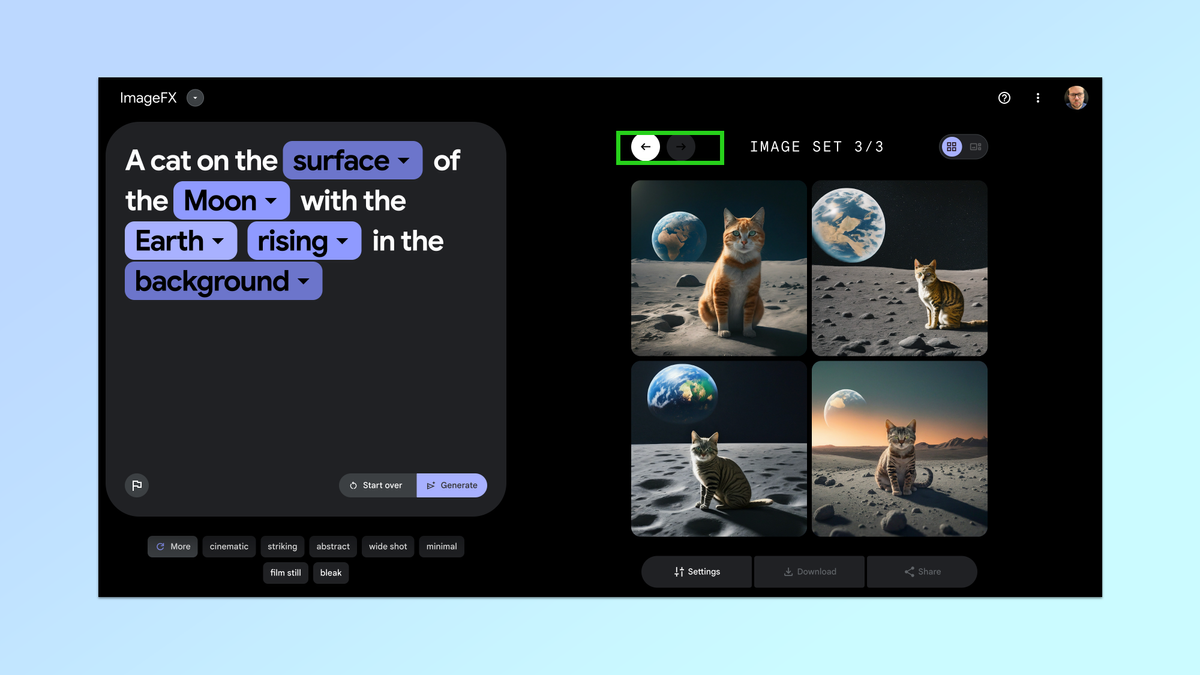
새 이미지 세트를 생성할 때마다 오른쪽의 갤러리에 추가됩니다. 매번 1~4장의 이미지가 제공되며 항상 정사각형 형식입니다. 이전 생성 결과를 보려면 화살표를 클릭하세요.
7. 이미지 자세히 보기
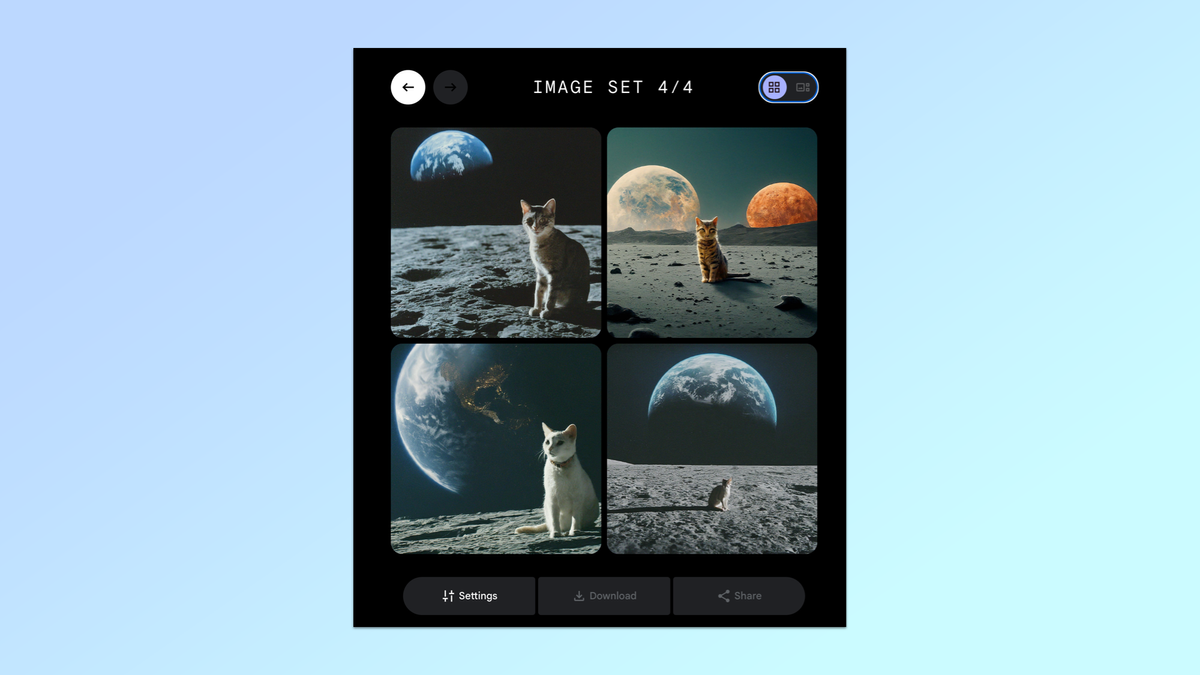
어떤 이미지든 더 자세히 보려면 해당 이미지를 클릭하세요. 보기가 변경되고 선택한 이미지가 강조 표시됩니다. 여기서 시드(seed)를 확인하고, 이미지를 다운로드하거나 프롬프트를 복사할 수 있습니다.
8. 이미지 다운로드 또는 복사
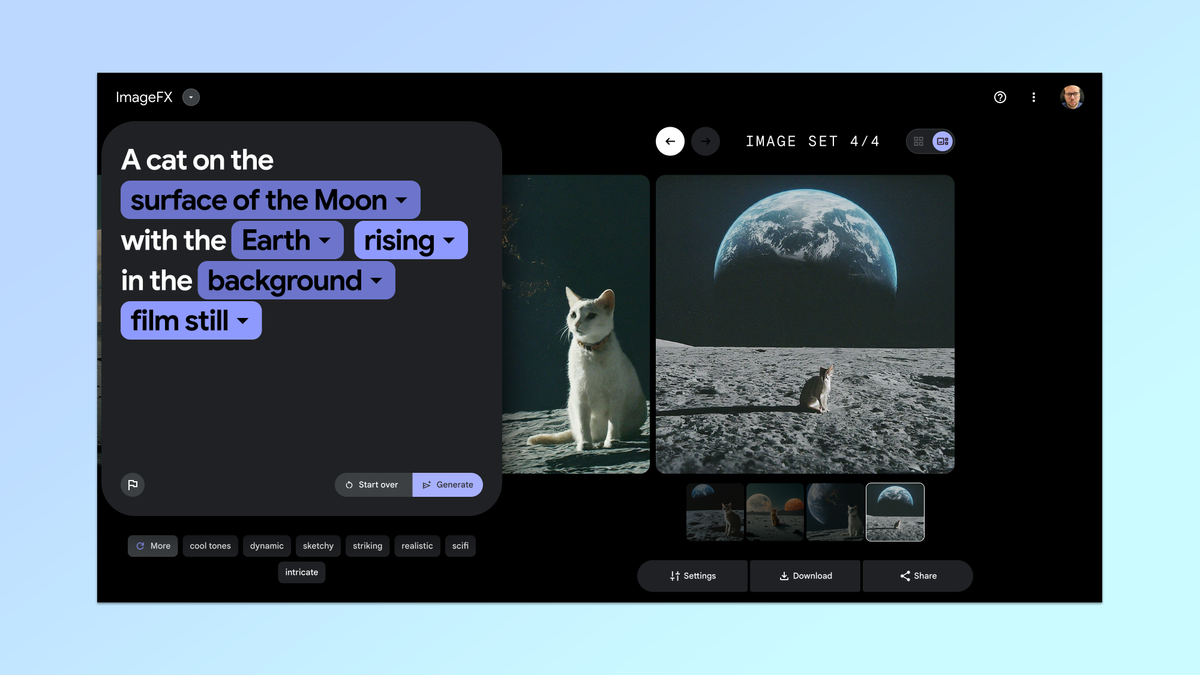
전체 보기가 로드되면 더 많은 옵션이 제공됩니다. 이미지를 다운로드하려면 다운로드 버튼을 클릭하세요. 더 많은 옵션을 보려면 이미지 위에 마우스를 올리세요. 클립보드에 복사하려면 "이미지 복사"를 클릭하고, 이미지를 만드는 데 사용된 프롬프트를 복사하려면 "프롬프트 복사"를 클릭하세요.
9. 이미지에 텍스트 추가하기
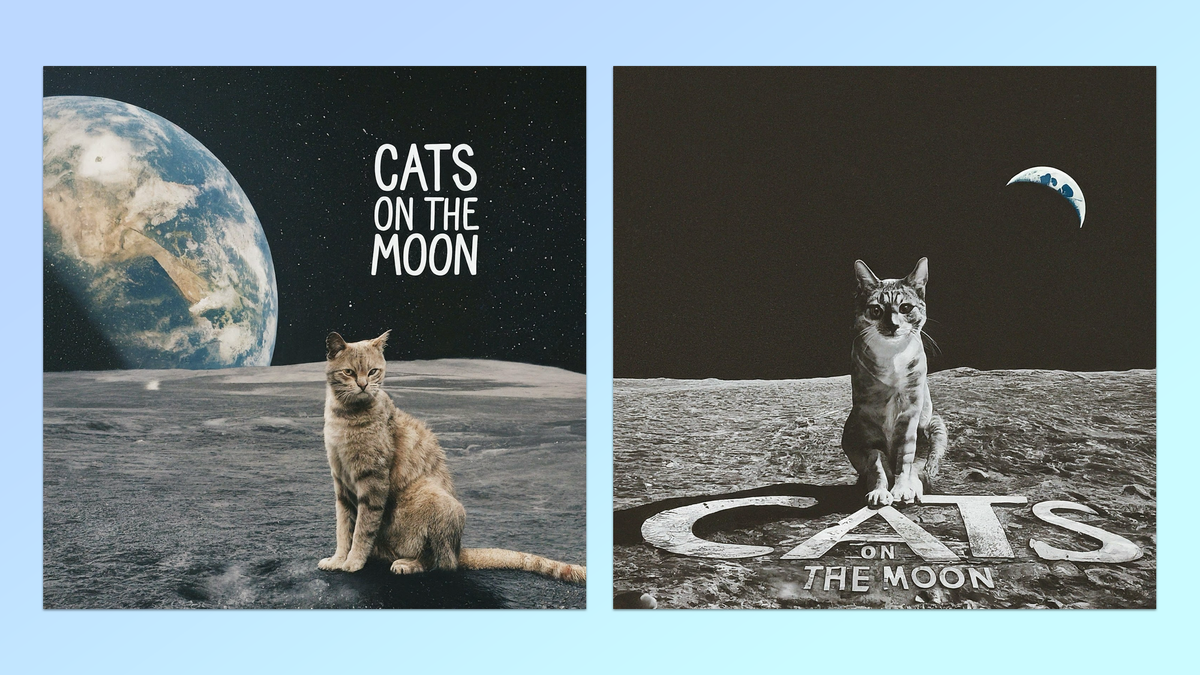
이미 만든 동일한 프롬프트를 사용하여 이미지에 텍스트를 추가할 수 있습니다. 제 경우 "달 위의 고양이(Cat on the Moon)"라는 문구가 나타나길 원했습니다. "텍스트를 사용하여......"와 같은 문장을 작성한 후 생성을 클릭하세요.
ImageFX는 현재 영어 버전과 미국, 호주, 뉴질랜드, 케냐를 포함한 일부 국가에서만 제공됩니다. 이는 "프롬프트"와 키워드를 사용하여 프롬프트를 개선하는 Google의 MusicFX 실험과 유사한 방식으로 작동합니다.















