
 Drehbuch-Assistent▸
 AI Apps
 AI Nachrichten

Pikaso: kostenloses Online-Tool für Echtzeit-Sketch-zu-Bild
Pikaso: kostenloses Online-Tool für Echtzeit-Sketch-zu-BildEinführung
Pikaso, das kostenlose Online-Echtzeit-Skizze-zu-Bild-Tool, mit dem Benutzer durch schnelles Zeichnen von Skizzen jedes Bild erstellen können, das sie sich vorstellen. Es wird von Freepik unterstützt und bietet die Funktion, jede Geste in ein Meisterwerk zu verwandeln. Benutzer können einfache Skizzen mit Text kombinieren und in Sekundenschnelle ganz einfach KI-Kunst generieren. Die Funktionspalette ermöglicht es Benutzern außerdem, mithilfe einer Bibliothek aus Symbolen, Formen und Elementen ihre Vorstellungskraft in die Realität umzusetzen. Pikaso bietet Benutzern eine Plattform, um mit einfachen Zeichenfunktionen in Echtzeit Bilder zu erstellen und zu bearbeiten.
Pikaso offizielle Website:https://www.freepik.com/pikaso
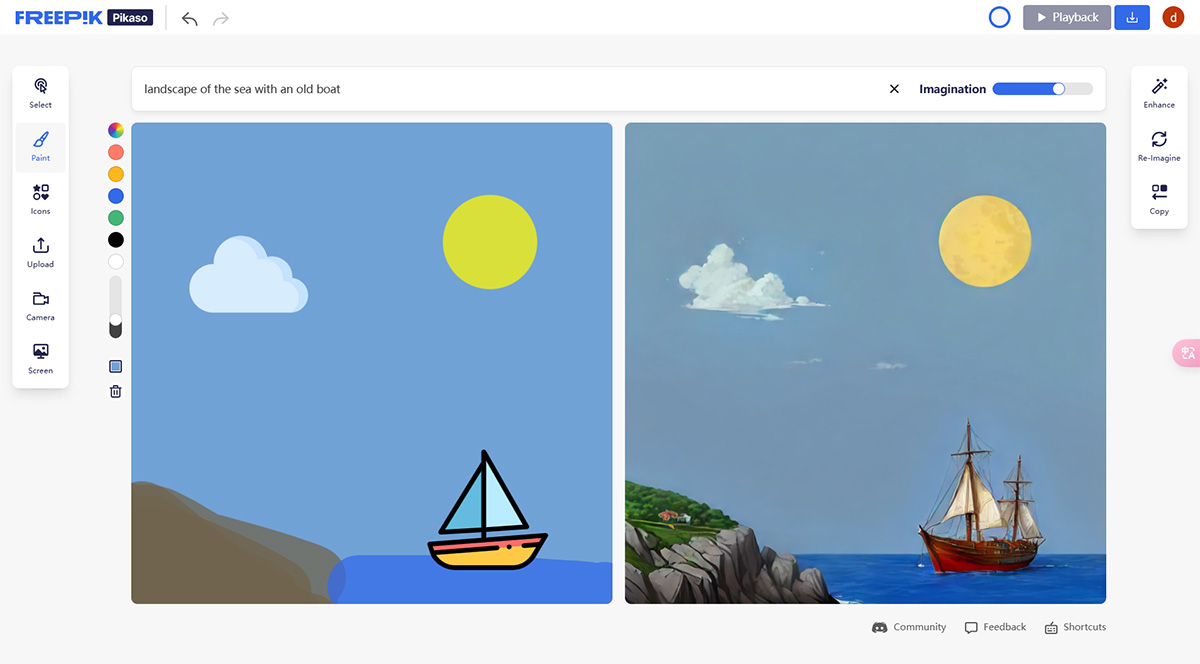
Möchten Sie lernen, wie man KI-Zeichnungen und Illustrationen erstellt? Mit unserem Pikaso-KI-Generator erleben Sie die Magie von Kunst und KI – jede Geste wird in ein Meisterwerk verwandelt. Generieren Sie in Sekundenschnelle KI-Kunst – kombinieren Sie einfache Skizzen mit einfachen Texten!
Pikaso-Symbolleiste:
In der Oberfläche des Pikaso-Tools sehen Sie auf der linken Seite eine Symbolleiste mit verschiedenen Zeichen- und Bearbeitungswerkzeugen, wie zum Beispiel:
Auswahlwerkzeug: zum Auswählen und Verschieben von Ebenen oder Objekten
Pinselwerkzeug: zum Zeichnen von Freihandkurven oder geraden Linien
Radiergummi-Werkzeug: zum Löschen der Pinselspuren.
Textwerkzeug: zum Hinzufügen und Bearbeiten von Text.
Formwerkzeug: zum Zeichnen verschiedener grundlegender oder benutzerdefinierter Formen. 0
Zuschneidewerkzeug: zum Zuschneiden der Größe oder Form eines Bildes.
Transformationswerkzeug: zum Anpassen von Drehung, Skalierung, Neigung usw. von Ebenen oder Objekten.
Füllwerkzeug: zum Füllen der Farbe oder des Verlaufs einer Ebene oder eines Objekts
Filterwerkzeug: zum Anwenden verschiedener Filtereffekte auf das Bild, z. B. Weichzeichner, Schärfen, Schwarz-Weiß usw.
Anpassungswerkzeug: zum Anpassen von Helligkeit, Kontrast, Sättigung usw. des Bildes
Ebenenwerkzeug: zum Verwalten der Reihenfolge, Sichtbarkeit, Deckkraft usw. der Ebenen.
Sie können auf das Symbol in der Pikaso-Symbolleiste klicken, um das gewünschte Werkzeug auszuwählen, und dann auf der Leinwand arbeiten. Sie können auch mit der rechten Maustaste klicken oder doppelklicken, um die Optionen des Werkzeugs aufzurufen, z. B. die Größe, Form, Härte des Pinsels oder die Schriftart, Größe, Farbe des Textes usw.
Pikaso Verwendung:
1. Schreiben Sie einen beschreibenden Prompt, der Merkmale wie Landschaft, Beleuchtung, Stil, Farben usw. enthält.
2. Der KI-Kunstgenerator beginnt zu arbeiten, jetzt sind Sie an der Reihe, Ihr Design zu zeichnen.
3. Verwenden Sie den Pinsel und alle Farben und nutzen Sie die Kraft der KI, um Ihre Zeichnung in ein Bild zu verwandeln.
4. Nutzen Sie unsere Bibliothek mit Symbolen, Formen und Elementen, um Ihre Vorstellungskraft in die Realität umzusetzen.
5. Verwenden Sie die Schaltfläche „Verbessern“, um fließendere Designs zu erstellen.
6. Laden Sie Ihr endgültiges Bild herunter oder laden Sie das Video des gesamten Prozesses herunter.
Wir erwarten nicht, dass Pikaso oder andere schnelle Bildgenerierungs-Tools besonders hochwertige Bilder liefern, aber die Nutzung kann die Arbeitseffizienz steigern und die Bildkomposition präzise steuern, wodurch unser Workflow zur Bilderzeugung tatsächlich optimiert werden kann.















