
 Помощник сценариста▸
 AI Приложения
 AI Новости

Screen Studio: запись видео для презентации продукта так же просто, как скриншот
Screen Studio: запись видео для презентации продукта так же просто, как скриншотОписание
Screen Studio — это программа для записи экрана и простого видеомонтажа для macOS, которая делает акцент на чётком качестве записи, удобстве использования и профессиональном видео. Она отлично подойдёт создателям контента, разработчикам, дизайнерам, а также тем, кому нужно записывать демонстрации продуктов, обучающие материалы, анимации UI/UX и обзоры программ.
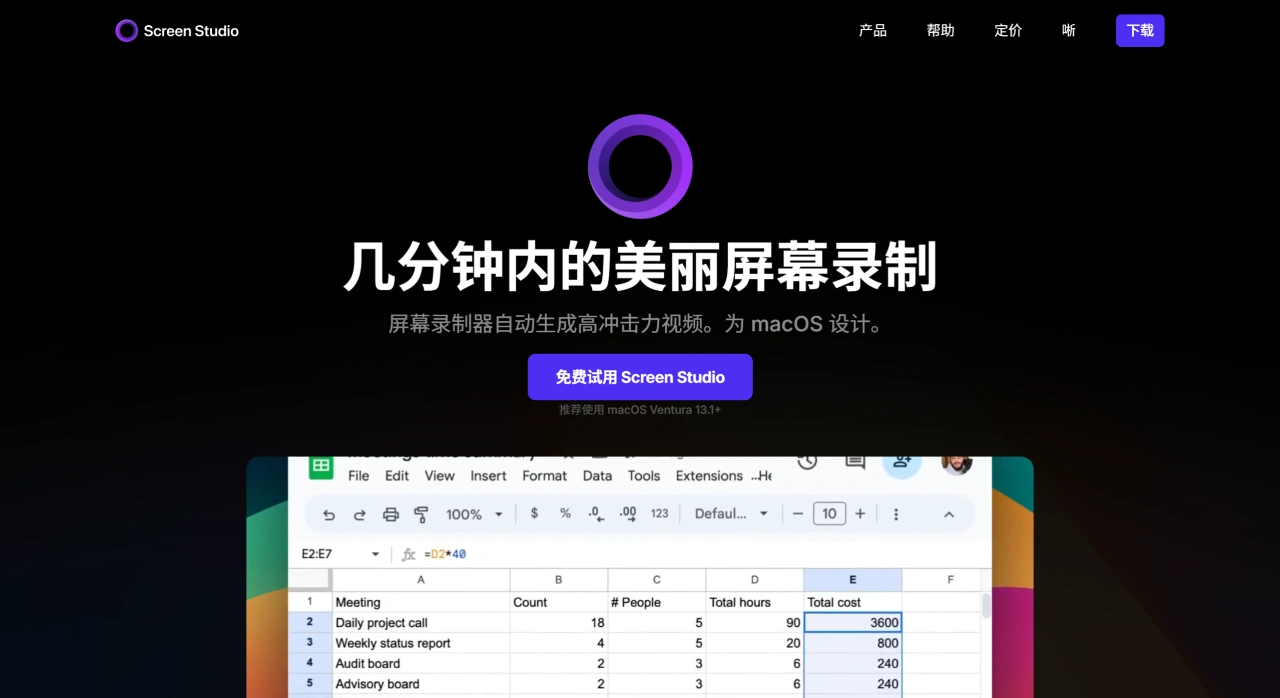
Особенности Screen.Studio:
Чёткая запись: поддержка записи в 4K, 60 кадров/с, сохранение чёткости экранов Retina — идеально для видео в высоком разрешении.
Встроенный простой монтаж: автоматически добавляет подсветку курсора, при кликах появляется круговая анимация. Можно увеличивать, уменьшать, перемещать изображение, выделяя важные места по центру. Можно добавлять текст, стрелки, фигуры. Есть таймлайн, можно обрезать фрагменты, удалять ненужное и склеивать.
Простой и удобный интерфейс: чистый интерфейс, не нужно настраивать кучу параметров, чтобы начать запись, легко освоить.
Удобный экспорт: сохранение в MP4, GIF, ProRes — подходит для YouTube, Twitter или встраивания в документацию.
Оптимизировано для устройств Apple: использует аппаратное ускорение Metal, на Mac с чипами M1/M2/M3 работает плавно и не сильно нагружает систему.
Применение Screen.Studio
Запись демонстрационных видео SaaS-продуктов
Разработчики записывают работу с кодом или отладку
UI/UX-дизайнеры показывают интерактивные прототипы
YouTubеры, создающие обучающие материалы, или авторы образовательного контента
Как пользоваться Screen.Studio
1. Скачивание и установка
Перейдите на официальный сайт https://www.screen.studio и нажмите Download, чтобы скачать файл .dmg. Откройте файл и перетащите Screen Studio в папку «Программы». При первом запуске система попросит разрешить доступ к записи экрана и специальным возможностям — необходимо дать согласие, иначе запись не будет работать и не получится добавить эффекты курсора. Также можно самостоятельно включить их в «Системные настройки > Конфиденциальность и безопасность > Запись экрана».
2. Начало записи
Способ 1: быстрая запись всего экрана или конкретного окна
Откройте программу и нажмите красную кнопку (●) в центре. Выберите область: весь экран, кликните на конкретное окно, чтобы записать его, либо перетащите рамку, чтобы выделить участок. Нажмите Start Recording, начнётся обратный отсчёт 3 секунды. Чтобы остановить запись, нажмите ⌘+.
Способ 2: использование значка в строке меню
После установки в строке меню появится значок, можно настроить, показывать его постоянно или нет. Кликните по значку и сразу выберите область для начала записи.
3. Монтаж после записи
Эффекты курсора: автоматически добавляется подсветка курсора, можно отключить. При кликах появляется круговая анимация, можно изменить цвет, размер, длительность. Через правый клик или двойной клик можно добавить другие варианты подсветки.
Увеличение важных мест: выберите фрагмент на таймлайне и нажмите кнопку Focus на панели инструментов, этот фрагмент автоматически увеличится с плавным переходом. Можно настроить коэффициент увеличения, длительность, скорость эффекта.
Обрезка фрагментов: потяните за края клипа, чтобы обрезать начало или конец. Нажмите Split в середине таймлайна, чтобы разделить клип, и уберите ненужные части. Можно склеивать несколько фрагментов, но пока нет многодорожечного сложного монтажа.
Добавление аннотаций: можно добавлять текст, настраивать шрифт, цвет, фон. Добавляйте стрелки или фигуры, чтобы направить внимание зрителя на важные моменты. Можно размывать конфиденциальную информацию, такую как адреса электронной почты или пароли.
Обработка звука: можно записывать системный звук (требуется macOS 13 и выше или такие инструменты, как BlackHole). По умолчанию записывается микрофон, можно отключить в настройках. При монтаже можно регулировать громкость или отключать звук.
4. Экспорт видео
Нажмите Export в правом верхнем углу. Выберите формат: MP4 — универсальный, хорошо сжатый, идеален для публикации в интернете; GIF — подходит для коротких демонстраций, но файлы получаются большими; ProRes — высокое качество, подходит для профессионального постпродакшна, но файлы очень большие. Установите разрешение (до 4K) и частоту кадров (до 60 кадров/с). Нажмите Export, выберите место сохранения и дождитесь окончания рендеринга. На Mac с M1/M2/M3 рендеринг выполняется очень быстро — от нескольких секунд до десятков секунд.
5. Полезные советы
Горячие клавиши: ⌘+N — новая запись, ⌘+E — быстрый экспорт, пробел — воспроизведение/пауза предпросмотра. Можно сохранять пресеты для часто используемых стилей аннотаций и эффектов курсора. Отредактированный контент автоматически сохраняется в файл .screenstudio, который в дальнейшем можно редактировать.
Примечание
Программа записывает только экран Mac, запись экрана iPhone/iPad не поддерживается. Картинка-в-картинке с веб-камерой пока не поддерживается (по состоянию на начало 2026 года). Бесплатная пробная версия — 7 дней, после чего необходимо купить лицензию, единоразовый платёж около 49 долларов, цена может меняться.















