
 Помощник сценариста▸
 AI Приложения
 AI Новости

Windrecorder (捕风记录仪): инструмент с открытым исходным кодом для записи экрана и поиска
Windrecorder (捕风记录仪): инструмент с открытым исходным кодом для записи экрана и поискаОписание
Windrecorder — это open-source инструмент для записи экрана и поиска информации, способный заменить Rewind.ai или Copilot Recall и помогающий пользователям находить нужные воспоминания. Он записывает содержимое экрана, обеспечивая поиск по памяти, поддерживает запросы по OCR-тексту или описанию изображения, а также предоставляет такие функции, как статистика активности. Все функции работают локально, без подключения к интернету или загрузки данных, поэтому пользователь полностью контролирует свои данные.
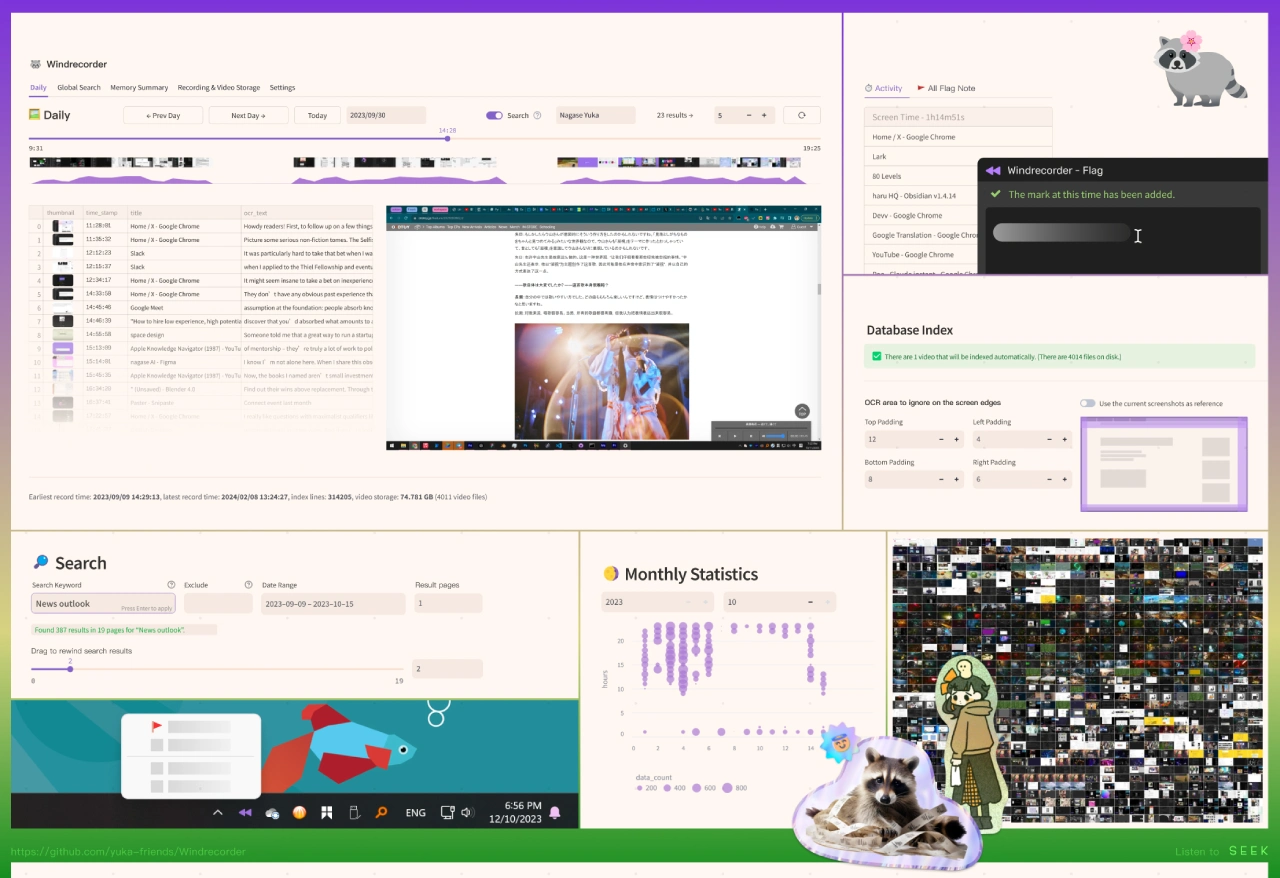
Основные функции Windrecorder
Возможности записи: стабильная и непрерывная запись одного или нескольких экранов, либо только активного окна переднего плана, с компактным размером файлов и низким потреблением системных ресурсов. Также поддерживается мгновенный возврат к ранее записанным кадрам.
Умное индексирование: индексируются только изменившиеся кадры, при этом в базу данных записываются OCR-текст, заголовки страниц, ссылки из браузера и другая информация. Поддерживаются настраиваемые условия пропуска — по заголовку окна, имени процесса, содержащемуся тексту, времени неподвижности изображения и т. д. Когда за компьютером никто не работает, автоматически выполняется обслуживание базы данных, очистка и сжатие видео.
Поиск и интерфейс: имеется полноценный веб-интерфейс, позволяющий возвращаться к прошлым кадрам и выполнять запросы по OCR/семантике изображения.
Сводки по данным: предоставляются статистика активности, облако слов, временная шкала, лайтбоксы, диаграммы рассеяния и другие виды сводок, а также поддержка тегирования с помощью ИИ (языковой модели).
Многоязычная поддержка: в настоящее время встроены упрощённый китайский, English, 日本語; приветствуется вклад пользователей в переводы для повышения качества текстов.
OCR-движки: помимо встроенных в Windows возможностей распознавания, поддерживаются сторонние OCR-движки, такие как Rapid OCR, WeChat OCR, Tesseract OCR.
Принцип работы Windrecorder
Windrecorder имеет два режима записи.
Автоматические гибкие снимки экрана: после начала записи каждые 3 секунды (по умолчанию) делается снимок и распознаётся; индексирование выполняется при изменении содержимого или текста, что позволяет мгновенно отматывать назад. Одновременно каждые 15 минут сделанные ранее снимки автоматически объединяются в видео. Этот режим отличается низким потреблением системных ресурсов и подходит большинству пользователей.
Прямая запись видео через FFmpeg: после начала записи последовательно записываются видеофрагменты по 15 минут; после завершения записи фрагмент индексируется (возможна задержка запроса данных до 15 минут). Этот режим обеспечивает среднее потребление системных ресурсов и позволяет более плавно и полно записывать действия на компьютере.
Когда изображение на экране не меняется, заголовок окна или содержимое экрана находится в списке фильтрации, либо компьютер заблокирован, запись автоматически приостанавливается и выполняется обслуживание в период простоя (сжатие и очистка видео, распознавание изображений и т. д.), а после возобновления работы пользователя запись продолжается.
Сценарии использования Windrecorder
Запись рабочего процесса: помогает фиксировать рабочий процесс, чтобы впоследствии было удобно находить ключевую информацию.
Помощь в обучении: записывает содержимое экрана во время учёбы для удобства повторения и обзора.
Запись повседневной жизни: сохраняет важную информацию из повседневной жизни, такую как субтитры фильмов, содержимое веб-страниц и т. п.
Платформа и зависимости Windrecorder
Платформа и язык: разработан для платформы Windows на языке Python.
Зависимости для запуска: требуется установить и настроить FFmpeg, Python и Git.
OCR-движки (опционально): поддерживается встроенный в Windows OCR, а также сторонние движки, такие как Rapid OCR, WeChat OCR, Tesseract OCR, которые улучшают распознавание для китайского, английского и других языков.
Установка и использование Windrecorder
Шаги установки
Скачайте ffmpeg (имя файла ffmpeg - master - latest - win64 - gpl - shared.zip) и извлеките все файлы из каталога bin (не включая сам каталог bin) в C:\Windows\System32 (или в любой другой каталог, указанный в PATH).
Установите Git, нажимая «Далее» с параметрами по умолчанию.
Установите Python, убедившись, что при установке отмечен пункт Add python.exe to PATH. Обратите внимание, что в настоящее время Python 3.12 не поддерживается; рекомендуется использовать указанную по ссылке выше версию Python 3.11.
В проводнике перейдите в каталог, куда нужно установить Windrecorder (рекомендуется выбирать раздел с достаточным свободным пространством), и через терминал выполните команду git clone для скачивания приложения по ссылке. Можно в нужной папке ввести в адресной строке cmd и нажать Enter, а затем вставить указанную выше команду в терминале.
Запустите файл install_update.bat в каталоге, чтобы установить зависимости и настроить приложение — если всё прошло успешно, можно начинать пользоваться!
Способы использования
Доступ к функциям через контекстное меню в системном трее.
В WebUI можно настроить автозапуск при загрузке системы для незаметной записи.
Windrecorder на GitHub: https://github.com/yuka-friends/Windrecorder















