
 Помощник сценариста▸
 AI Приложения
 AI Новости

Teleprompter Online: простой и удобный бесплатный онлайн-телесуфлёр
Teleprompter Online: простой и удобный бесплатный онлайн-телесуфлёрОписание
Teleprompter Online — это бесплатное онлайн-приложение телесуфлёра, работающее в современных веб-браузерах на ПК или Mac без каких-либо дополнительных ограничений. Оно предоставляет услуги текстового телесуфлирования для выступлений, театральных постановок, видео и других сценариев, обладая множеством настраиваемых функций, таких как регулировка размера текста, управление скоростью и длительностью, запись, зеркальное отображение и инверсия, управление цветами.
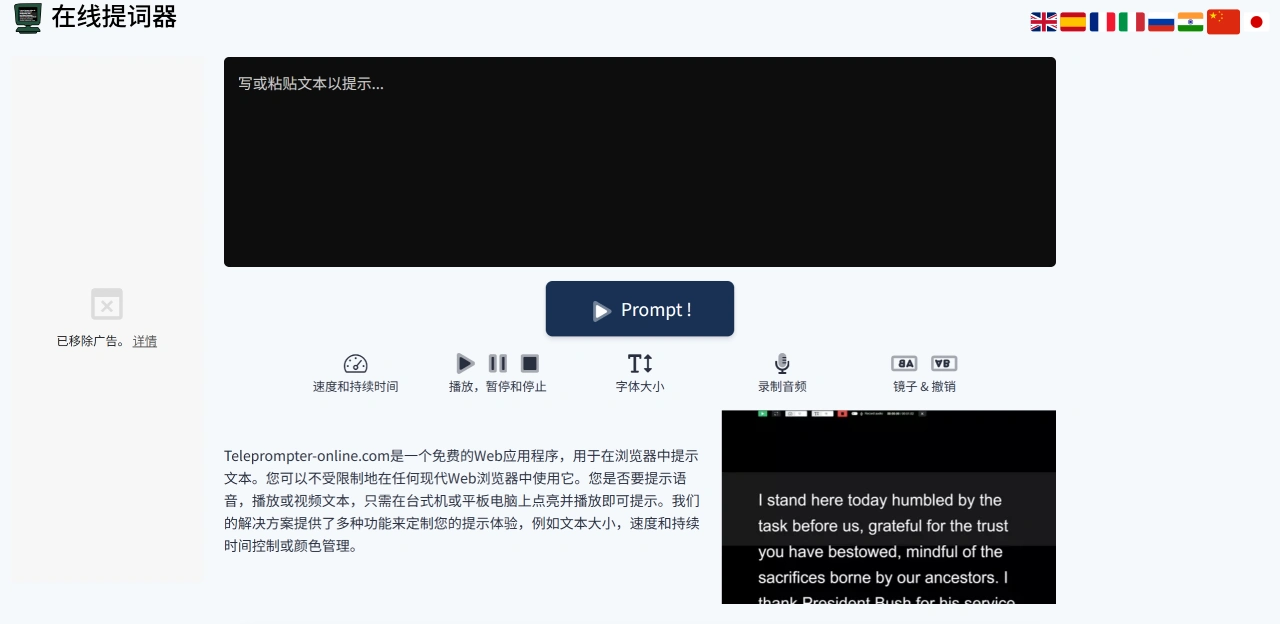
Функциональные особенности Teleprompter online
Настройка текста
Управление размером текста: Teleprompter Online позволяет регулировать размер текста суфлёра в соответствии с комфортом просмотра, обеспечивая чёткость и снижая нагрузку на глаза.
Управление цветами: Teleprompter Online позволяет самостоятельно подбирать сочетания цвета текста и фона, чтобы адаптироваться к различным условиям освещения.
Управление воспроизведением
Управление скоростью и длительностью: Teleprompter Online позволяет регулировать скорость прокрутки текста, чтобы она соответствовала темпу речи пользователя, например, во время выступления или записи видео; также можно задать общую длительность отображения текста, чтобы контролировать ход изложения материала.
Базовые кнопки управления: имеются три кнопки — воспроизведение, пауза и остановка, — которые позволяют гибко управлять процессом в зависимости от ситуации, например, своевременно реагировать на такие непредвиденные моменты, как забывание слов или необходимость скорректировать состояние.
Специальные вспомогательные функции
Функция записи: позволяет напрямую записывать изображение и звук во время работы с суфлёром, поэтому при записи видеорезюме или озвученных видеороликов не нужно искать другие инструменты для записи экрана.
Функция зеркального отображения и инверсии: текст может отображаться зеркально или в инвертированном виде, что подходит для специальных сценариев съёмки, например, при съёмке на камеру в обратном направлении — это обеспечивает правильное отображение текста в кадре.
Сценарии применения Teleprompter online
Телесуфлирование для выступлений: Teleprompter Online подходит для деловых совещаний, академических докладов, выступлений в стиле TED и других мероприятий, помогая докладчику не забывать слова, делая речь более плавной и избавляя от необходимости постоянно опускать взгляд на бумагу.
Телесуфлирование при записи видео: используется при записи озвученных видеороликов, видеообзоров товаров, научно-популярных видео, позволяя докладчику смотреть в камеру и выглядеть естественнее, а также избавляя от необходимости часто переключать камеры при последующем монтаже видео.
Телесуфлирование для театральных выступлений: используется за кулисами во время пьес и сценических постановок, помогая актёрам запоминать реплики и избегать перерывов в представлении, что особенно подходит для ролей с большим или сложным текстом.
Школьные проекты и презентации: студенты могут использовать сервис при подготовке классных выступлений, групповых проектов и защите дипломов, обеспечивая логичную структуру изложения и не пропуская материал из-за волнения.
Демонстрация содержания книг: используется на презентациях книг и книжных клубах — достаточно импортировать ключевые главы и цитаты из книги в суфлёр, чтобы не листать книгу постоянно и точно передавать её главные мысли.
Запись видеорезюме: при поиске работы суфлёр помогает структурировать свой опыт и преимущества, позволяя записать логичное и уверенное видеорезюме.
Как пользоваться Teleprompter online
Откройте официальный сайт: https://cn.teleprompter-online.com/ — сразу откроется интерфейс онлайн-суфлёра, регистрация и скачивание не требуются.
Импорт/ввод текста: в текстовом редакторе на официальном сайте Teleprompter Online введите нужный текст, например, речь для выступления или сценарий видео, либо загрузите готовый текстовый файл (например, в формате TXT или DOC, в зависимости от поддерживаемых платформой форматов).
Настройка функций
Настройка отображения текста: отрегулируйте размер шрифта с помощью ползунка или кнопки «Размер текста»; в разделе «Управление цветами» выберите подходящее сочетание цвета текста и фона.
Настройка параметров воспроизведения: в соответствии со скоростью своей речи перетащите ползунок «Управление скоростью», чтобы отрегулировать скорость прокрутки текста; если требуется точный контроль времени, используйте «Управление длительностью», чтобы задать общее время от начала до конца показа текста.
Начало работы и управление
Нажмите кнопку «Воспроизвести», текст будет прокручиваться с заданной скоростью — просто читайте его вслух.
Если нужно поставить процесс на паузу, нажмите «Пауза»; чтобы начать заново или завершить, нажмите «Стоп».
Если требуется запись, нажмите кнопку «Запись» — платформа одновременно запишет изображение и звук (перед записью убедитесь, что камера и микрофон работают исправно и браузер имеет соответствующие разрешения).
Настройки для специальных сценариев: при съёмке камерой в обратном направлении нажмите кнопку «Зеркально» или «Инвертировать», чтобы изменить способ отображения текста и обеспечить его нормальную читаемость в кадре.
Часто задаваемые вопросы о Teleprompter online
Вопрос: Требуется ли скачивание и установка Teleprompter Online? На каких устройствах он работает?
Ответ: Скачивание и установка не требуются — это веб-приложение, которое открывается прямо в браузере. В настоящее время поддерживаются ПК и Mac; о поддержке мобильных телефонов и планшетов не упоминается.
Вопрос: Нужно ли платить за Teleprompter Online? Есть ли ограничения по функциям?
Ответ: Базовые функции суфлёра (такие как регулировка размера текста, управление воспроизведением, запись, зеркальное отображение и инверсия) предоставляются бесплатно, при этом прямо указано, что «он нормально работает в любом современном браузере без ограничений».
Вопрос: Какие разрешения нужно включить для использования функции записи? Куда сохраняются готовые файлы?
Ответ: Перед использованием функции записи необходимо разрешить браузеру доступ к камере и микрофону (иначе запись изображения и звука будет невозможна); как правило, записанные файлы автоматически сохраняются в локальной папке компьютера (например, в папке «Загрузки»), конкретное место сохранения будет указано в подсказке при сохранении после записи.
Вопрос: Что делать, если скорость прокрутки текста не подходит и не совпадает с моим темпом речи?
Ответ: Сначала нажмите «Воспроизвести», чтобы проверить эффект прокрутки: если текст идёт слишком быстро, перетащите ползунок «Управление скоростью» влево (замедление); если слишком медленно — вправо (ускорение). Рекомендуется сначала протестировать на небольшом фрагменте текста и, подстроив несколько раз до полного совпадения с обычной скоростью речи, переходить к реальному использованию.
Вопрос: Если включить функцию «Зеркально», текст отображается перевёрнутым — это нормально?
Ответ: Да, это нормально. Функция «Зеркально» предназначена для съёмки камерой в обратном направлении: камера направлена на экран суфлёра, и зеркально отображённый текст в кадре становится нормальным. Перевёрнутый текст, который вы видите на экране, нужен для удовлетворения требований съёмки, это не означает неисправность функции.
Вопрос: Для чего нужна функция управления цветами? Как подобрать подходящее сочетание цветов?
Ответ: Управление цветами предназначено главным образом для того, чтобы глаза меньше уставали и снижалась нагрузка при длительном просмотре экрана. При выборе цветовой схемы можно учитывать окружающее освещение: в светлых местах (например, на улице или в хорошо освещённой аудитории) лучше выбрать «тёмный текст на светлом фоне» (например, чёрный текст на белом фоне) — контраст будет чётким и текст легко читается; в тёмных местах (например, в комнате с выключенным светом при записи видео) лучше выбрать «светлый текст на тёмном фоне» (например, белый текст на чёрном фоне), чтобы экран не слепил глаза.















