Помощник сценариста▸
 AI Приложения
 AI Новости

Channels Assistant (Видеоаккаунт) Web: ПК-версия для авторов канала
Channels Assistant (Видеоаккаунт) Web: ПК-версия для авторов каналаОписание
微信视频号助手 — это официальная компьютерная версия панели управления WeChat для авторов контента. Она позволяет загружать видео, управлять трансляциями, просматривать статистику и отвечать подписчикам — всё прямо на компьютере. Это удобнее, чем мобильная версия, особенно для загрузки больших файлов в высоком качестве и командной работы.
📌 Официальный вход в веб-версию «Помощника видеоканала»
Веб-версия для ПК: https://channels.weixin.qq.com
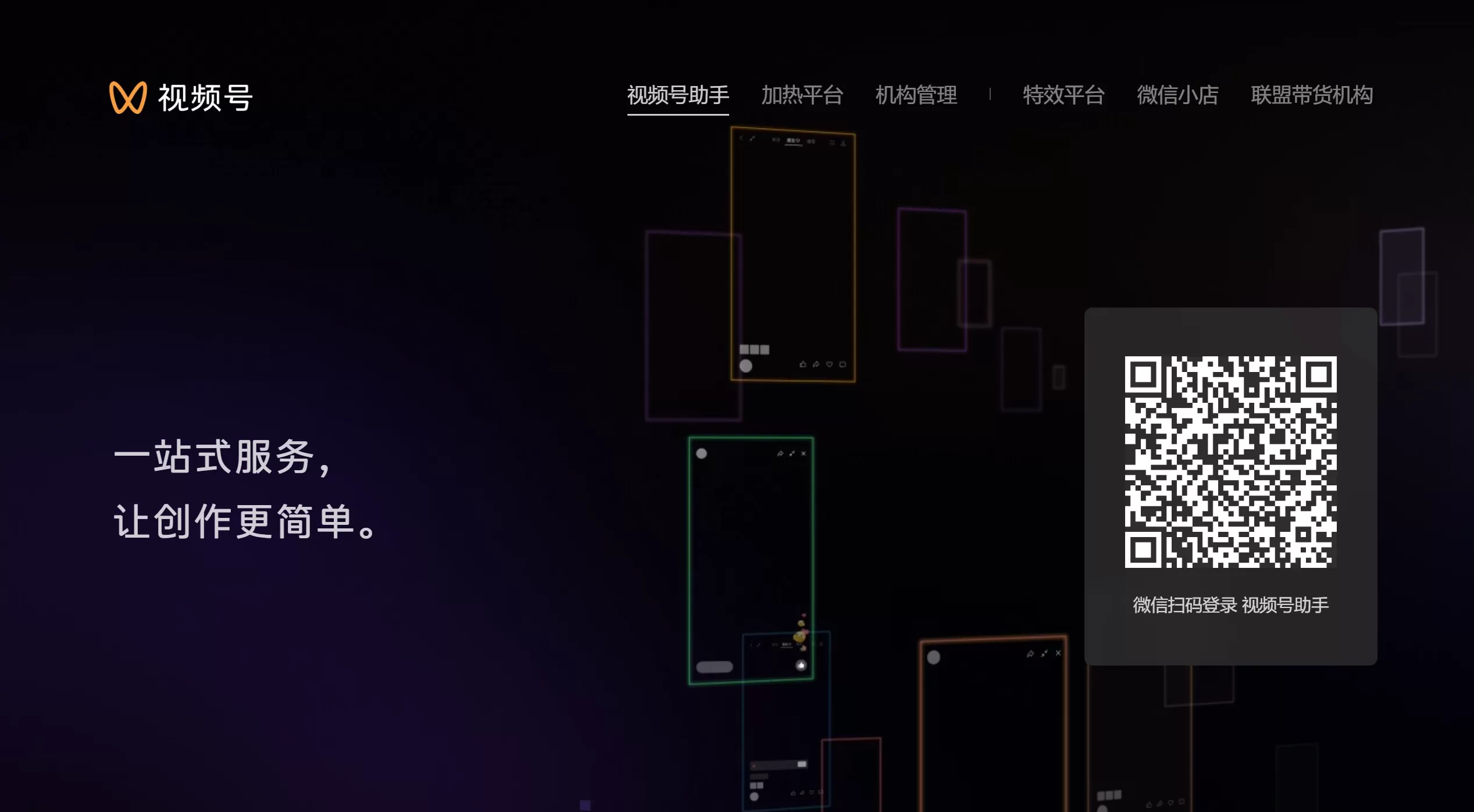
Способ входа: отсканируйте QR-код с помощью WeChat, в котором уже активирован «Видеоканал», и подтвердите вход на телефоне. Войти могут только администратор или привязанные операторы.
Различия между веб-версией «Помощника видеоканала» и мобильным приложением
| Сценарий | Рекомендуемый способ |
|---|---|
| Быстрая съёмка на ходу / мгновенная трансляция | WeChat на телефоне → «Открыть» → «Видеоканал» |
| Тщательная публикация контента, анализ данных, управление трансляциями и стрим-推流 | ПК-версия «Помощника видеоканала» |
🛠️ Функции веб-версии «Помощника видеоканала»
Управление контентом: загрузка видео размером до 1 ГБ, качество изображения выше, чем в мобильной версии; поддержка отложенной публикации, изменения заголовка и обложки, создания подборок.
Управление взаимодействием: централизованный просмотр и ответы на комментарии, сообщения в чате и личные сообщения.
Центр данных: подробная статистика просмотров видео, лайков, роста числа подписчиков, данных трансляций и т. д.
Управление персоналом: к верифицированному аккаунту можно привязать до 4 операторов, поддерживается совместная работа.
Управление трансляциями: настройка потока через OBS, управление товарами в эфире, создание直播间.
🏢 Сценарии использования веб-версии «Помощника видеоканала»
Индивидуальные авторы: загрузка видео в высоком качестве с компьютера, написание длинных текстов, отложенная публикация.
Корпоративные бренд-аккаунты: совместное управление несколькими сотрудниками, размещение ссылок на официальный сайт или публичный аккаунт.
Электронная коммерция и продажи: размещение ссылок на товары, управление продажами в эфире, закрепление комментариев-подсказок.
Профессиональные трансляции: использование OBS для стриминга, многокамерные эфиры, всплывающие окна с товарами.
Аналитика данных: изучение портрета подписчиков, коэффициента досмотра, тестирование времени публикации.
🎬 Руководство по использованию веб-версии «Помощника видеоканала»
1. Вход и допуск
Откройте официальный сайт: https://channels.weixin.qq.com
Вход по QR-коду: на странице появится QR-код — отсканируйте его через WeChat с активированным «Видеоканалом» и подтвердите вход на телефоне.
Описание прав
Администратор: создатель аккаунта, имеет все права.
Оператор: можно привязать до 4 человек, они могут публиковать контент, просматривать данные и отвечать на комментарии.
WeChat без активированного «Видеоканала» не может выполнить вход.
2. Публикация видео
Шаг 1. Загрузка материала
Нажмите «Управление контентом» → «Опубликовать видео», перетащите или выберите локальный видеофайл.
Ограничения по файлу: максимум 1 ГБ, поддерживаются распространённые форматы, такие как MP4.
Преимущество качества: при загрузке с ПК сжатие меньше, изображение чётче.
Шаг 2. Редактирование информации
Заголовок: до 1000 символов, но на весь экран отображаются только первые две строки — ключевую информацию размещайте в начале.
Хэштеги: добавляйте #тема для повышения охвата, например #лайфхаки_для_работы #рецепты_блюд.
Обложка: можно автоматически вырезать или загрузить вручную; рекомендуется вертикальный формат 9:16 с ключевым объектом по центру.
Местоположение: добавление геопозиции помогает получать локальный трафик.
Шаг 3. Добавление внешних ссылок
Можно вставлять ссылки на статьи официального аккаунта или товары для привлечения трафика и конверсии.
Шаг 4. Настройка способа публикации
Немедленная публикация: выходит сразу после прохождения модерации.
Отложенная публикакация: можно задать автоматическую публикацию на любое время в течение ближайших 7 дней.
Предпросмотр на телефоне: перед публикацией отсканируйте QR-код, чтобы увидеть результат, и подтвердите перед отправкой.
Шаг 5. Нажмите «Опубликовать»
После отправки запись проходит модерацию — обычно это занимает от нескольких минут до получаса.
3. Управление контентом
Перейдите в «Управление контентом» → «Видео»:
Просмотр статистики: просмотры, лайки, комментарии, репосты, сохранения конкретного видео.
Права редактирования: уже опубликованное видео нельзя заменить файлом, но можно изменить заголовок, описание и обложку.
Удаление/скрытие: плохо работающий контент можно снять с публикации.
Создание подборок: группируйте видео одной тематики, чтобы подписчики могли смотреть их подряд.
4. Управление взаимодействием
Перейдите в раздел «Управление взаимодействием»:
Комментарии: просмотр всех комментариев, поддерживаются ответы, закрепление и удаление.
Сообщения в чате (弹幕): управление сообщениями в видео или трансляции.
Личные сообщения: ответы подписчикам в личке для укрепления связи.
Совет: своевременные ответы на первые комментарии помогают повысить рекомендательный вес.
5. Центр данных
Данные по видео
Просмотр коэффициента досмотра, доли лайков и репостов для каждого видео.
Ключевой показатель: коэффициент досмотра важнее, чем лайки — высокий досмотр говорит о качественном контенте.
Данные о подписчиках
Просмотр динамики роста числа подписчиков, а также их пола, возраста и географического распределения.
Корректируйте контентную стратегию с учётом портрета аудитории.
Данные трансляций
Просмотр количества зрителей, средней продолжительности просмотра, уровня взаимодействия и конверсии продаж.
6. Управление командой
Администратор переходит в «Настройки» → «Управление персоналом».
Нажмите «Привязать оператора» и введите его WeChat-ID.
После подтверждения на телефоне этот пользователь сможет входить по своему QR-коду WeChat.
Права оператора: может публиковать контент, просматривать данные и отвечать на комментарии, но не может изменять основную информацию аккаунта.
7. Управление трансляциями
Запуск трансляции: задайте в «Помощнике» заголовок, обложку и категорию.
Настройка потока: для профессиональных трансляций можно использовать OBS — получите адрес и ключ потока.
Управление товарами: добавляйте товары до эфира, во время трансляции их можно показывать во всплывающих окнах.
Шаги для быстрого старта
Опубликуйте видео в высоком качестве: Управление контентом → Опубликовать видео → Загрузить → Заполнить информацию → Опубликовать.
Узнайте, какое видео самое популярное: Центр данных → Данные по видео → Отсортировать по количеству просмотров.
Ответьте на комментарии подписчиков: Управление взаимодействием → Комментарии → Ответить.
Подключите коллегу к управлению: Настройки → Управление персоналом → Привязать оператора.
Запланируйте публикацию видео на вечер: при публикации выберите «Отложенная публикация» → установите время.
Приложение: «Правила работы с Видеоканалом WeChat»
Последнее обновление: 08.06.2026