Помощник сценариста▸
 AI Приложения
 AI Новости

MoeWalls: сайт бесплатных动态 обоев
MoeWalls: сайт бесплатных动态 обоевОписание
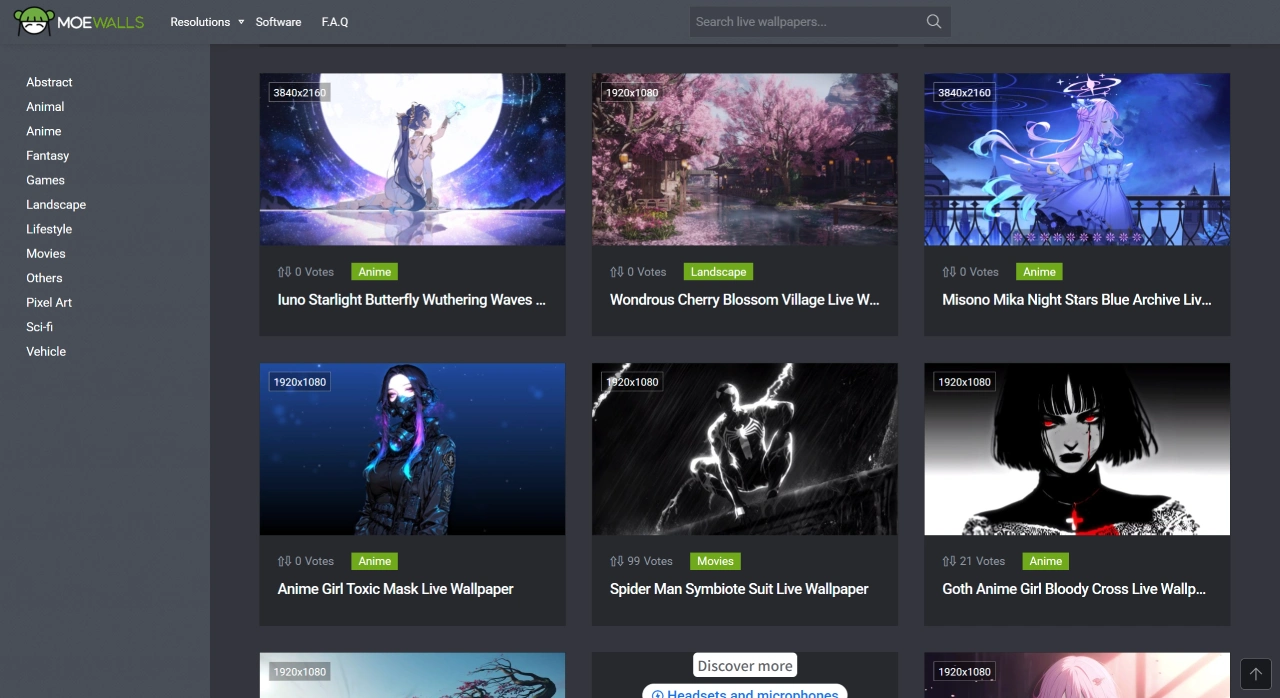
MoeWalls — это сайт, предоставляющий бесплатные живые обои, в основном адаптированные для настольных компьютеров. На сайте довольно много обоев в аниме-стиле, а также есть обои на тему научной фантастики, природных пейзажей, фильмов и игр.
Функции и особенности MoeWalls
Высокое качество изображения: обои обычно имеют высокое разрешение, до 4K, и выглядят чётко.
Плавная анимация: эффекты при движении плавные, без зависаний и мерцания.
Бесплатное использование: не нужно регистрироваться, можно скачивать и использовать прямо с сайта.
Онлайн-просмотр: можно посмотреть эффект видеообоев онлайн, но скачать можно только видеофайл, нельзя скачать отдельно изображение обоев.
Поддержка программного обеспечения: у MoeWalls есть собственное ПО для живых обоев рабочего стола, с помощью которого можно скачивать обои, а также создавать новые проекты и импортировать анимированные обои прямо в программе. Кроме того, в Windows можно добавить ссылку на видео и использовать онлайн-видео в качестве живых обоев.
Как установить скачанные обои MoeWalls в качестве фона рабочего стола?
Скачивание живых обоев
Откройте сайт: перейдите на официальный сайт MoeWalls.
Выберите обои: используйте панель навигации на сайте, чтобы выбрать интересующую тему (например, «Anime», «Games»), либо введите ключевые слова прямо в поле поиска.
Просмотр и скачивание: нажмите на миниатюру обоев, чтобы сначала посмотреть эффект; если всё устраивает, нажмите кнопку «Download», выберите подходящее разрешение (рекомендуется учитывать конфигурацию компьютера — 4K или ниже), затем сохраните видеофайл на компьютер.
Импорт живых обоев
Установите программу: у MoeWalls есть собственное ПО для живых обоев рабочего стола. Нажмите на пункт «Software» в верхней панели навигации сайта MoeWalls, чтобы увидеть информацию о программе, скачать и установить её. Если вы не хотите использовать эту программу, можно воспользоваться сторонним ПО для живых обоев, таким как Wallpaper Engine (нужно купить в Steam) или Lively Wallpaper (бесплатно).
Импорт обоев: откройте установленную программу для живых обоев, найдите функцию импорта и загрузите скачанный видеофайл.
Установка в качестве фона рабочего стола: выберите импортированные живые обои в программе и установите их в качестве фона рабочего стола.

Шаги по настройке живых обоев MoeWalls
Подготовка и поиск ресурсов
Назначение программы: в материалах указано, что MoeWalls относится к категории «ПО для обоев и заставок», в основном используется для создания живого фона на рабочем столе. Аналогичные программы — Wallpaper Engine, Lively Wallpaper.
Поиск ресурсов обоев: лучше всего скачивать проекты живых обоев (обычно это видео или файлы специального формата) из встроенного магазина программы или с проверенных платформ. После скачивания просто нажмите «Применить/Установить как обои» прямо в программе.
Базовая проверка: оставьте запас оперативной памяти и ресурсов CPU/GPU, чтобы не было зависаний при высокой нагрузке; при использовании видеообоев учитывайте влияние разрешения и частоты кадров на время автономной работы и производительность компьютера.
Общие настройки для Windows и macOS
Способ настройки в Windows: щёлкните правой кнопкой мыши по пустому месту на рабочем столе, выберите «Персонализация», затем нажмите «Фон». Если программа может взаимодействовать с системой, выберите соответствующий источник в разделе «Фон»; если интеграция не работает, используйте стороннюю программу, поддерживающую видеообои (например, Wallpaper Engine) для создания видео-рабочего стола.
Способ настройки в macOS: откройте Системные настройки, нажмите «Обои», затем «Добавить или выбрать новые обои», выберите нужные в категории «Динамичные/Снимки Live Photo» и примените их. Названия пунктов меню могут немного отличаться в зависимости от версии macOS.
Примечание: сама операционная система компьютера не очень хорошо поддерживает использование видео в качестве обоев рабочего стола напрямую, как правило, для их установки и управления требуется специальное программное обеспечение.
Важные моменты настройки на мобильных устройствах
Android: откройте Настройки, нажмите «Обои/Обои и темы», затем «Обои», выберите источник обоев (системные, из галереи или из установленных приложений обоев), после предварительного просмотра установите их на главный экран, экран блокировки или на оба. Если вы скачали сторонние живые обои из интернета, обратите внимание на надёжность источника, а также на разрешения и энергопотребление.
iOS: откройте Настройки, нажмите «Обои», выберите «Выбрать новые обои», затем категорию «Динамичные», после предварительного просмотра установите их на экран блокировки, главный экран или на оба. При использовании стороннего приложения следуйте инструкциям «Установить как обои» внутри него.
Часто задаваемые вопросы и способы оптимизации
Производительность и время автономной работы: живые обои потребляют ресурсы CPU/GPU и заряд батареи. На ноутбуках или устройствах с низкой производительностью рекомендуется снизить разрешение или частоту кадров, либо использовать более лёгкие обои.
Проблемы со звуком: в большинстве систем звук по умолчанию отключён. Если в обоях или программе есть «режим со звуком», включите его в программе, а также убедитесь, что громкость системных мультимедиа и настройки разрешений позволяют нормально воспроизводить звук.
Настройки не применяются / неправильный предпросмотр: попробуйте перезапустить программу или устройство; если вы используете несколько рабочих столов или пространств, убедитесь, что обои уже установлены на текущем рабочем столе; если не помогает — заново выполните настройку или очистите кэш и повторите попытку.