
 Помощник сценариста▸
 AI Приложения
 AI Новости

Doodle Cursor Maker: инструмент для создания doodle-курсоров
Doodle Cursor Maker: инструмент для создания doodle-курсоровОписание
Doodle-cursor-maker — это инструмент для создания рисунков-курсоров, разработанный пользователем Xiaohongshu (Little Red Book) _koooi_. Его основные функции: рисование курсора (с серой перекрестной линией, отмечающей позицию клика, что удобно для творческого дизайна), примерка курсора (тестирование разных дизайнов на специальном фоне) и сохранение курсора (наведите курсор на кнопку сохранения в галерее, чтобы сохранить в формате PNG). Эти функции помогают пользователям легко создавать, примерять и сохранять персонализированные курсоры.
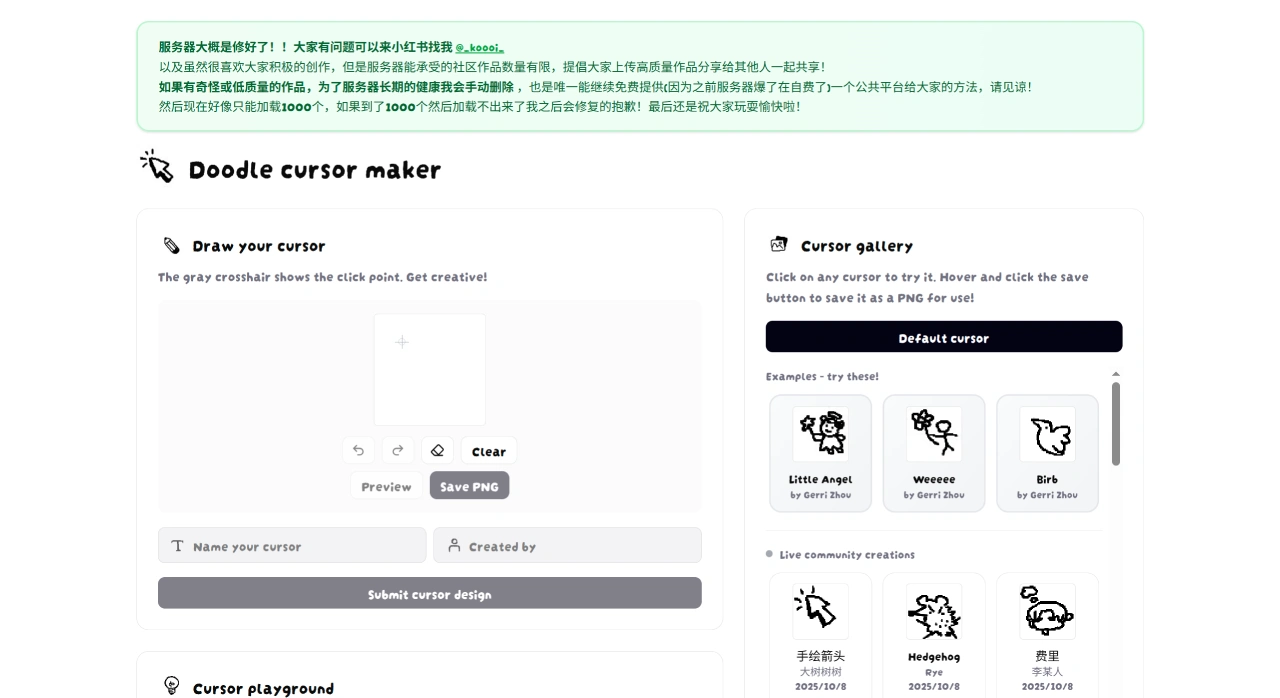
На сайте Doodle-Cursor-Maker вы можете нарисовать понравившееся изображение в области с сеткой, нажать «preview», чтобы просмотреть, как будет выглядеть курсор, и нажать «save png», чтобы скачать изображение на компьютер. Поскольку файл скачивается в формате PNG, для использования в качестве курсора его необходимо преобразовать в формат ICO — на сайте также есть такая функция: выберите только что скачанный файл изображения и преобразуйте его в ICO. После этого откройте настройки компьютера, найдите раздел «Темы», перейдите к настройкам указателя мыши, нажмите «Обзор», выберите преобразованный файл ICO и нажмите «Открыть», чтобы использовать свой собственный курсор.
Часто задаваемые вопросы о Doodle-Cursor-Maker:
Как определить позицию клика при рисовании курсора?
Инструмент отображает серую перекрестную линию, которая непосредственно указывает позицию клика, помогая точно позиционировать и обеспечивая соответствие дизайна курсора требованиям использования.
Какие способы позволяют примерить разные дизайны курсоров?
Есть два основных способа: первый — через «Площадку примерки курсоров», где на специальном небольшом фоне можно примерить свой собственный или выбранный дизайн курсора; второй — через «Галерею курсоров», где можно сразу кликнуть по любому курсору в галерее, чтобы примерить готовые варианты.
Как сохранить курсор для дальнейшего использования?
Через «Галерею курсоров»: сначала найдите в галерее нужный курсор и нажмите, чтобы примерить его. Убедившись, что он подходит, наведите на курсор мышь — появится кнопка сохранения. Нажмите на неё, чтобы сохранить курсор в формате PNG на свой компьютер.
Кроме того, в библиотеке курсоров сайта Doodle-Cursor-Maker можно увидеть интересные курсоры, нарисованные другими пользователями, например курсор-медузу, курсор-щенка и т. д. Эти курсоры можно скачивать, а также делиться своими собственными рисунками с друзьями.















